Da das Verwalten von Berechtigungen für einzelne Benutzer ineffizient ist, wird empfohlen, nach Möglichkeit immer Gruppenberechtigungen zu verwenden. Über die Gruppenmitgliedschaften erhalten die Benutzer jeweils Repository-Rechte und Zugangsberechtigungen zu den Objekten. Vor den einzelnen Rechten befinden sich zwei Checkboxen. Die erste Checkbox bezieht sich auf die persönlichen Rechte des Benutzers. Die zweite, rechte Checkbox zeigt die von den Gruppenzugehörigkeiten des Benutzers übernommenen Berechtigungen.
Das Recht Sichtbar in Benutzerlisten sollte für alle organisatorischen Gruppen aktiviert sein:[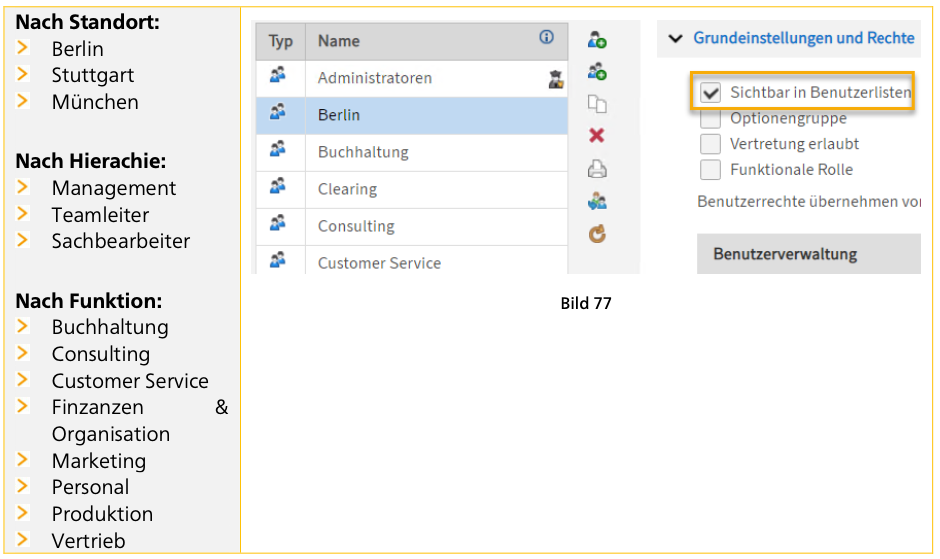](https://docs.alpha-np.de/uploads/images/gallery/2024-08/screenshot-2024-08-08-at-14-35-10.png) Entfernen Sie das Recht Sichtbar in Benutzerlisten bei den Rollen-Gruppen:[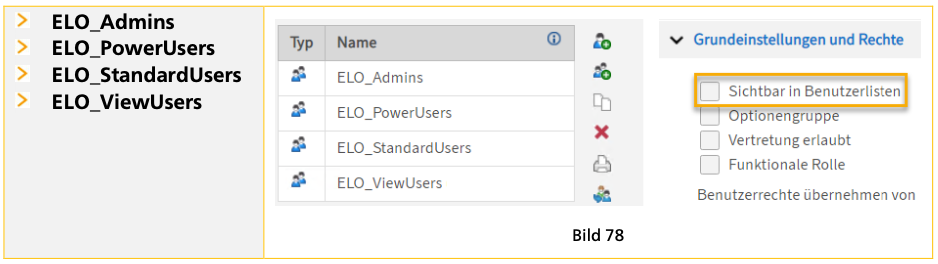](https://docs.alpha-np.de/uploads/images/gallery/2024-08/screenshot-2024-08-08-at-14-35-48.png) In der Praxis geht es darum, den Zugriff auf Informationen durch Unbefugte zu verhindern und die Veränderbarkeit der Daten so zu regeln, dass eine größtmögliche Balance zwischen Schutz und Arbeitsmöglichketen besteht. Folgende Methoden stehen im System hierfür zur Verfügung - Benutzerrechte - Berechtigungen - Verschlüsselung # LDAP ## LDAP Benutzerimport ## LDAP Schnittstellenkonfiguration ## LDAP Authentifizierung # Benutzer manuell anlegen Legen Sie in der ELO Administration Console manuell einen neuen Benutzer an: [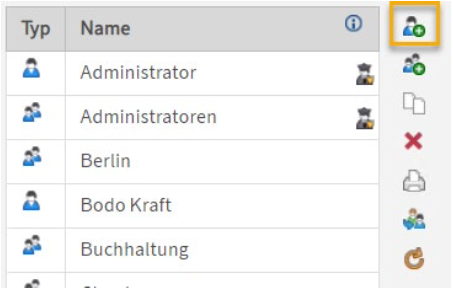](https://docs.alpha-np.de/uploads/images/gallery/2024-08/screenshot-2024-08-08-at-14-36-55.png) - Nennen Sie den Benutzer beispielsweise „Max Mustermann“. - Als Sub-Administrator tragen Sie z.B. „David Becker“ ein. - Weisen Sie dem Benutzer Rollen-Gruppen und organisatorische Gruppen wie in folgender Abbildung dargestellt zu: [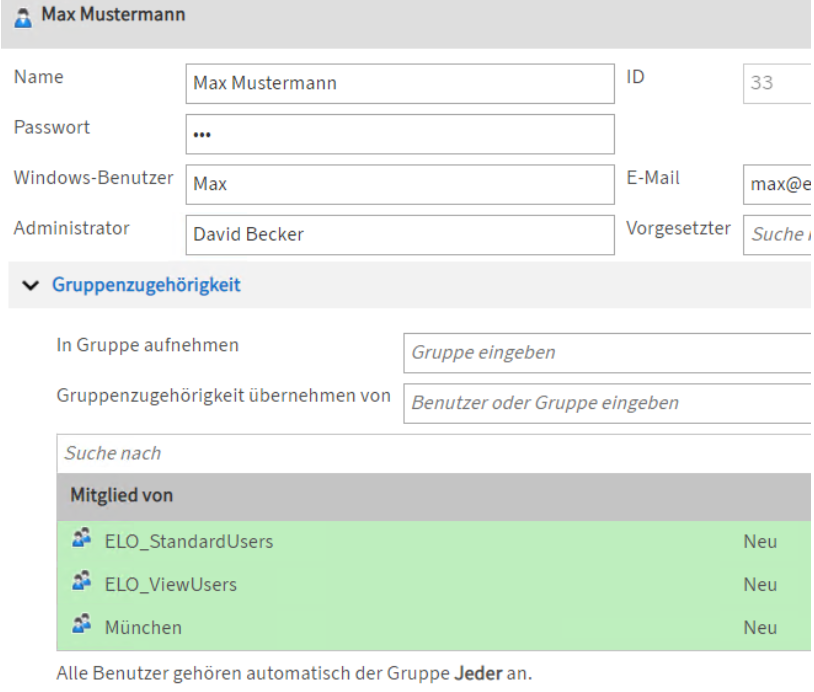](https://docs.alpha-np.de/uploads/images/gallery/2024-08/screenshot-2024-08-08-at-14-37-23.png)Es können mehrere Benutzer bzw. Benutzergruppen gleichzeitig angelegt werden, indem zwischen dem Namen ein Semikolon-Zeichen verwendet wird. Ein zugewiesenes Passwort gilt dann für jeden Benutzer.[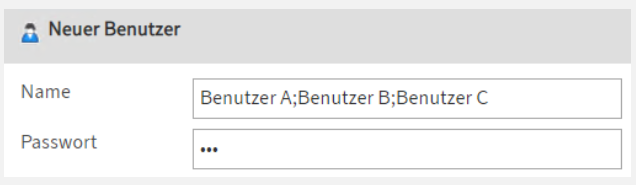](https://docs.alpha-np.de/uploads/images/gallery/2024-08/screenshot-2024-08-08-at-14-37-56.png)
# Grundeinstellungen und Benutzerrechte Durch Benutzerrechte aktivieren Sie für die Benutzergruppen bestimmte Funktionen in ELO. Benutzerrechte sind allgemeine Einstellungen, die darüber entscheiden, ob ein Benutzer bestimmte Funktionen (z. B. Benutzerdaten bearbeiten, Dokumente löschen) grundsätzlich in ELO ausführen darf. Diese kann man auch als „Werkzeuge“ verstehen, welche die Benutzer zu allgemeinen Aktionen in ELO befähigen. Nachfolgend werden die Benutzerrechte kurz erklärt. Dabei folgt die Gliederung den Abschnitten, wie sie im Bereich Benutzerverwaltung zu sehen sind.Grundeinstellungen können nicht vererbt werden. Grundeinstellungen sind für jeden Benutzer individuell einstellbar. Gruppen und Benutzer haben teilweise unterschiedliche Grundeinstellungen.
**Grundeinstellungen:**| **Anmeldesperre aktivieren** | Wenn bei einem Benutzer das Recht Anmeldesperre aktivieren gesetzt wird, kann sich dieser Benutzer nicht mehr im System anmelden. Das Benutzerkonto ist im System komplett gesperrt. |
| **Sichtbar in Benutzerlisten** | Ist der Haken bei dieser Option gesetzt, erscheint der Benutzer bzw. die Gruppe in Dialogen, in denen Benutzer bzw. Gruppen ausgewählt werden können. Soll ein Benutzer beispielsweise einen Workflow-Knoten bearbeiten können, muss die Option Sichtbar in Benutzerlisten gewählt sein, damit der Benutzer als Bearbeiter ausgewählt werden kann. |
| **Interaktive Anmeldung erlauben** | Wenn bei einem Benutzer das Recht Interaktive Anmeldung erlauben gesetzt wird, kann sich dieser Benutzer mit seinen Systemdaten in ELO anmelden. |
| **Funktionale Rolle** | Gruppenmitglieder erhalten die Möglichkeit, sich mit dieser funktionalen Rolle anzumelden. Nur wenn der Benutzer die Rolle aktiviert, erhält er die zur Gruppe gehörenden Zugriffs- und Benutzerrechte, sowie zugeordnete Skripte und Lösungen. |
Wird nachgereicht!
**Begriffsdefinition Rechte in ELO** **Benutzerrechte** Allgemeine Einstellungen, die darüber entscheiden, ob ein Benutzer bestimmte Funktionen (z. B. Benutzerdaten bearbeiten, Dokumente löschen) grundsätzlich in ELO ausführen darf. **Berechtigungen** Legen fest, welche Zugriffsrechte (z. B. Lesen, löschen) Benutzer auf bestimmte/einzelne Objekte haben. **Zugriffsrechte** Haben je nach Kontext unterschiedliche Auswirkung, beispielsweise auf Sehen (R), Metadaten ändern (W), Löschen (D), Bearbeiten (E). **Eigentümerrechte** Ein Platzhalter, bei dem, je nach Kontext, die Zugriffsrechte an den Benutzer vergeben werden, der einen Eintrag abgelegt hat, einen Workflow gestartet oder eine Anmerkung auf dem Dokument angebracht hat. **Persönlich** Diese Schaltfläche entfernt alle vorhandenen Zugriffsrechte aus einem Element und vergibt dem angemeldeten Benutzer alle Zugriffsrechte. **Vorgängerrechte** Ein Platzhalter, bei dem, je nach Kontext, die Zugriffsrechte des übergeordneten Elements übertragen werden.