# ELO Administrator Schulung

# Einführung in ELO und die Personalakte

[![ELO-Adminschulung.png](https://docs.alpha-np.de/uploads/images/gallery/2024-08/scaled-1680-/elo-adminschulung.png)](https://docs.alpha-np.de/uploads/images/gallery/2024-08/elo-adminschulung.png)

#### ELO - Elektronischer Leitz Ordner

Mit unserer leistungsstarken Software für **Enterprise-Content-Management (ECM)** digitalisieren Sie Ihre Einrichtung im Handumdrehen. Die ELO ECM Suite ist das Herzstück des ELO Portfolios und damit auch die Basis Ihrer Digitalisierung: Sie automatisiert Ihre Geschäftsprozesse, verschafft Ihnen Zeit und revolutioniert die Zusammenarbeit.

Vorbei sind die Zeiten papierbasierter Vorgänge, Ortsgebundenheit und ressourcenbindender Absprachen. Die ELO Software kennt keine Grenzen, kommt in allen Branchen zum Einsatz und passt sich stets an Ihre individuellen Bedürfnisse an.

#### ELO - Java Client

Mit dem Java Client stehen Ihnen alle Möglichkeiten zur Verfügung, um eine vollständige Dokumentenablage vornehmen und den anschließenden Informationsfluss starten zu können. Diese Informationen können am Ende gezielt zusammengefasst werden, um daraus zum Beispiel Entscheidungshilfen, Risiko- und Prozessanalysen zu erstellen.


#### Triargos Business Solution - Digitale Personalakte

**Prozesse &amp; Workflows:** Digitale Geschäftsprozesse sind wesentlicher Bestandteil einer erfolgreichen Digitalisierungsstrategie. Vormals manuelle Arbeitsabläufe werden mit Hilfe von Softwarelösungen digital abgebildet, strukturiert und umgesetzt. Prozessautomatisierung schafft Mehrwerte, von denen das gesamte Unternehmen profitiert.

**Personalakte:** Von Krankmeldung über Elternzeitnachweis bis Rentenbescheid – das Papieraufkommen in der Personalabteilung ist hoch, die Ablageorte verteilt und die Daten sind überaus sensibel. Mit der digitalen Personalakte in ELO haben Sie all dies nun zentral an einem Ort, digital und vor allem sicher.

# Grundlagen ELO Serverarchitektur

Bei Neuinstallationen über das ELO Server-Setup werden drei ELO Applikationsserver (Apache Tomcat) installiert. Die Verteilung der ELO Serverkomponenten auf die drei ELO Applikationsserver wird über das ELO Server-Setup bestimmt. Die Suchengine Elasticsearch wird zudem in einem weiteren Client- Server-Framework (Netty) installiert. Für ELO Analytics wird zusätzlich ein Dienst für die Open-Source- Analyseplattform Kibana installiert.

Folgenden Komponenten werden für den ELO Server benötigt und durch das Server-Setup-Programm installiert:

Die **Java Virtual Machine** (abgekürzt Java VM oder JVM) ist der Teil des OpenJDK für Java- Programme. Das Server-Setup installiert eine aktuelle gekapselte Version des OpenJDK ausschließlich für den ELO Server.  
Eine Standardinstallation besteht aus mehreren ELO Applikationsservern. Durch die Verteilung bestimmter Serverkomponenten auf unterschiedliche ELO Applikationsserver wird eine optimale Performance und Ausfallsicherheit sichergestellt. Die ELO Applikationsserver verwenden die HTTP- Connector-Ports 9090, 9080 und 9070.

Ein **ELO Applikationsserver** ist vom Kern ein Apache Tomcat. Apache Tomcat ist ein Open-Source- Webserver und Webcontainer, der die Spezifikation für Java Servlets und JavaServer Pages (JSP) implementiert und es damit erlaubt, in Java geschriebene Web-Anwendungen auf Servlet-Basis auszuführen. Tomcat besteht aus dem eigentlichen Servlet-Container Catalina, der JSP-Engine Jasper und dem Connector-Framework Coyote.

Mittels verschiedener Connectoren unterstützt Apache Tomcat diverse Kommunikationsprotokolle und kann mit dem HTTP-Connector entweder als eigenständiger Webserver betrieben oder mittels des AJP-Connectors in andere Webserver wie beispielsweise Apache Webserver integriert werden. Mit der gegenwärtig existierenden AJP-Implementation (Version 1.3) ist es möglich, den Servlet- Container auf einem gesonderten Host-Rechner zu betreiben, um den Webserver zu entlasten; insbesondere erlaubt es die Lastverteilungsfunktionalität, bei entsprechendem Leistungsbedarf dem Webserver einen Cluster aus mehreren Servlet-Containern im ELOenterprise Umfeld zur Seite zu stellen.

Als Suchengine wird **Elasticsearch** verwendet. Elasticsearch wird in einem Netty (Client- Serverframework) installiert und basiert auf einer Apache Lucene Volltext-Datenbank. Elasticsearch ist eine in Java entwickelte Open-Source-Implemetierung und basiert auf sogenanten Nodes. Eine Node ist eine Instanz von Elasticsearch. Die Kommunikation läuft lokal auf Port 9300.

Für **ELO Analytics wird Kibana** installiert, welches auf der Suchmaschine Elasticsearch aufbaut. Es ermöglicht die Suche und Visualisierung der in Elasticsearch-Indizes enthaltenen Daten.  
Als Repository-Datenbank werden Oracle, Microsoft SQL Server, IBM DB2 und die Open-Source- Datenbank PostgreSQL unterstützt. Die unterstützten Versionen der Datenbanken für ELO finden Sie im ELO SupportWeb im Bereich Dokumentation.

Für eine Standardinstallation werden 9 GB RAM auf dem ELO Server benötigt. Die ELO Server- Applikationen benötigen hierbei 5 GB RAM und die Elasticsearch benötigt 4 GB RAM. Die Speichereinstellungen können während des Server-Setups gegebenenfalls angepasst werden. Für Produktivumgebungen werden die vorgegebenen Standardwerte empfohlen. Für Testumgebungen können auch niedrigere Werte eingestellt werden.

# Serverstatus und Webanwendungen

Alle ELO Webanwendungen halten sich an eine Namenskonvention, welche zuerst ein Kurzsymbol für den Anwendungstyp (zum Beispiel steht AS für Automation Services, TR für Textreader etc.) enthält und danach noch einen individuellen Namensanteil für diese spezielle Instanz anfügt (z. B. den Repository-Namen).

Starten Sie die Statusseite des ELO Applikationsservers. Einen Überblick über die vorhandenen ELO Applikationsserver und ELO Webanwendungen (sowie die Repository-Applikationen) entnehmen Sie folgender Abbildung:

[![Screenshot 2024-08-08 at 13.16.52.png](https://docs.alpha-np.de/uploads/images/gallery/2024-08/scaled-1680-/screenshot-2024-08-08-at-13-16-52.png)](https://docs.alpha-np.de/uploads/images/gallery/2024-08/screenshot-2024-08-08-at-13-16-52.png)

<p class="callout info">Mit einem Klick auf eine der Applications öffnet sich die zugehörige Application Status Seite.</p>

Bei Neuanlage eines Repository werden für ELOprofessional die folgenden Webanwendungen installiert:

<table border="1" id="bkmrk-typ-beschreibung-as-" style="border-collapse: collapse; width: 100%; height: 268.172px;"><colgroup><col style="width: 20.1786%;"></col><col style="width: 79.9405%;"></col></colgroup><tbody><tr style="height: 29.7969px;"><td style="height: 29.7969px;">**Typ**</td><td style="height: 29.7969px;">**Beschreibung**</td></tr><tr style="height: 29.7969px;"><td style="height: 29.7969px;">**AS**

</td><td style="height: 29.7969px;">Automation Services, serverseitige Automatisierungsprozesse.

</td></tr><tr style="height: 29.7969px;"><td style="height: 29.7969px;">**IM**</td><td style="height: 29.7969px;">XML Importer, ermöglicht einen Datenimport per XML-Definition.

</td></tr><tr style="height: 29.7969px;"><td style="height: 29.7969px;">**IX**</td><td style="height: 29.7969px;">Indexserver, bildet das Herzstück des Repository. Alle Clients verbinden sich

über den Indexserver. Dieser ist für Repository-Vorgänge, Berechtigungsprüfungen, Workflows usw. verantwortlich.

Ab ELO 12 laufen AM und DM innerhalb des IX als Plug-in.

Access Manager, zuständig für die Benutzerauthentifizierung. Bei ELOprofessional existiert ein Access Manager für alle Repositorys. Er verwaltet alle Benutzer und die jeweiligen Berechtigungen der Benutzer innerhalb der Repositorys.

Document Manager, der Dokumentenverwaltungsdienst.

</td></tr><tr style="height: 29.7969px;"><td style="height: 29.7969px;">**TR**</td><td style="height: 29.7969px;">Textreader, analysiert und extrahiert den Inhalt von Dokumenten für die

Volltextsuche. Exportiert die Dokumente zur Analyse. Importiert die Dokumenteninhalte für die Volltextdatenbank.

</td></tr><tr style="height: 29.7969px;"><td style="height: 29.7969px;">**OCR**</td><td style="height: 29.7969px;">OCR Service, konvertiert den Dokumenteninhalt von TIFF-, JPEG- und BMP- Dateien.

</td></tr><tr style="height: 29.7969px;"><td style="height: 29.7969px;">**WF**</td><td style="height: 29.7969px;">Forms Services, die Serverkomponente für Formulare, Feeds und Webapps.

</td></tr><tr style="height: 29.7969px;"><td style="height: 29.7969px;">**WEB**</td><td style="height: 29.7969px;">Wird der ELO Web Client installiert, wird der Web Client-Dienst auf dem ELO

Server installiert und kann über eine URL aufgerufen werden (z. B. http://elodc:9090/web-Academy/)

</td></tr><tr style="height: 29.7969px;"><td style="height: 29.7969px;">**Admin-Console**</td><td style="height: 29.7969px;">Konfigurationsconsole für die ELO ECM Suite

</td></tr></tbody></table>

# ELO Administration Console


# Überblick: ELO Administration Console

Die ELO Administration Console ist ein Modul, das den Administratoren eines ELO Systems zur Verfügung steht, um die verschiedenen administrativen Vorgänge zentral zu steuern. Darüber hinaus werden weitere Funktionalitäten unterstützt, z. B. die Administration und Konfiguration des ELO Automation Services (ELOas).

[![Screenshot 2024-08-08 at 14.19.11.png](https://docs.alpha-np.de/uploads/images/gallery/2024-08/scaled-1680-/screenshot-2024-08-08-at-14-19-11.png)](https://docs.alpha-np.de/uploads/images/gallery/2024-08/screenshot-2024-08-08-at-14-19-11.png)

Sie starten die ELO Administration Console über die entsprechende Programmverknüpfung aus der Programmgruppe ELOprofessional oder durch Doppelklick der Programmverknüpfung auf dem Desktop.

Die ELO Administration Console bietet zudem die Möglichkeit, den Administrationsmodus zu aktivieren. Ist der Administrationsmodus aktiv, kann sich kein Benutzer ohne Hauptadministrationsrecht am System anmelden, solange dieser Modus aktiv ist.

[![Screenshot 2024-08-08 at 14.19.38.png](https://docs.alpha-np.de/uploads/images/gallery/2024-08/scaled-1680-/screenshot-2024-08-08-at-14-19-38.png)](https://docs.alpha-np.de/uploads/images/gallery/2024-08/screenshot-2024-08-08-at-14-19-38.png)

# Logs

Über die ELO Log-Dateien besteht zugriff auf die Log-Dateien einzelner Servlets.

[![Screenshot 2024-08-08 at 14.21.49.png](https://docs.alpha-np.de/uploads/images/gallery/2024-08/scaled-1680-/screenshot-2024-08-08-at-14-21-49.png)](https://docs.alpha-np.de/uploads/images/gallery/2024-08/screenshot-2024-08-08-at-14-21-49.png)

Sie finden die Anzeige der Log-Dateien im Bereich Systeminformation:

[![Screenshot 2024-08-08 at 14.22.16.png](https://docs.alpha-np.de/uploads/images/gallery/2024-08/scaled-1680-/screenshot-2024-08-08-at-14-22-16.png)](https://docs.alpha-np.de/uploads/images/gallery/2024-08/screenshot-2024-08-08-at-14-22-16.png)

Die Protokolldateien der jeweiligen Serverkomponenten können einzeln ausgewählt und nach Infor- mationsniveau sowie Datum- und Zeiteinschränkungen gefiltert werden. Weiterhin besteht die Mög- lichkeit, innerhalb der Protokolldatei nach bestimmten Begriffen zu suchen.

# ELO Web Client

# ELO Java Client


# Installation ELO Java Client


# OCR-Dienst für den ELO Java Client


# ELO Java Client starten


# Repository-Profile


# Single Sign-On

Der Automatische Systemeinstieg (englisch: Single Sign-On, kurz: SSO) ermöglicht Ihnen, nach einmaliger Anmeldung an Ihrem Rechner, alle Anwendungen zu nutzen, ohne sich erneut anmelden zu müssen. Folgende Optionen stehen für die Einrichtung des automatischen Systemeinstiegs zur Verfügung:

- Registry-Eintrag unter Windows (SSO mit NTLM)
- SSO mit Kerberos

<p class="callout info">**Hinweis:  
Single Sign-On** bedeutet, dass ein Benutzer nach einer einmaligen Authentifizierung an einem Arbeitsplatz auf **ELO** zugreifen kann, ohne sich jedes Mal neu anmelden zu müssen.  
**NTLM** (kurz für NT LAN Manager) ist ein Authentifizierungsverfahren für Rechnernetze. Durch den Einsatz von NTLM über HTTP ist ein Single Sign-on unter Verwendung des Berechtigungsnachweises (Credentials) der Windows-Benutzeranmeldung möglich.</p>

<p class="callout info">**Hinweis:**  
**Kerberos** ist ein Verschlüsselungsverfahren, das sich als Standardprotokoll für Single Sign-On in Windows-Netzwerken etabliert hat. Dabei identifiziert sich der Benutzer zuerst beim zentralen Key Distribution Center (KDC). Die weitere Authentifizierung gegenüber anderen Diensten erfolgt automatisch ohne Interaktion des Benutzers. Kerberos wird als Teil der Active Directory Services von Microsoft eingesetzt. Um den automatischen Systemeinstieg mit Kerberos einzurichten, müssen Sie den Accessmanager und den **ELO Java Client** konfigurieren. Weitere Informationen dazu finden Sie in einer separaten Dokumentation.</p>

<p class="callout warning">Ab ELO 20 ist im Standard aus Sicherheitsgründen eine Sperre für den SSO des Administrators hinterlegt. Diese kannn über eine Option im Indexserver aufgehoben werden kannn.</p>

# Startparameter ELO Java Client

Über Startparameter kann das Startverhalten des **ELO Java Clients** beeinflusst werden. Die folgenden Parameter stehen zur Auswahl:

Mit dem Parameter **-a** (Repository-Profilname) kann ein bestimmtes Repository zugewiesen werden.  
Mit dem Parameter **-u** (Anwendername) kann ein bestimmter Benutzer zugewiesen werden.  
Mit dem Parameter **-l** (Sprache) kann eine bestimmte Sprache zugewiesen werden.

Mit dem Parameter **-ssoON** kann Single Sign-On aktiviert werden.   
Mit dem Parameter **-ssoOFF** kann Single Sign-On deaktiviert werden.   
Mit dem Parameter **-help** sehen Sie alle verfügbaren Parameter.

<p class="callout info">Zudem sollten Sie wissen, dass Startparameter kombiniert werden können.</p>

# Benutzer / Berechtigungen


# Berechtigungskonzept

Die Berechtigungen in ELO sollten den Aufgaben der Benutzer im Unternehmen entsprechen. Folgende Fragen sollte man dabei immer im Blick haben:

- Welche Aufgaben hat der Mitarbeiter im Unternehmen?
- In welchen Abteilungen des Unternehmens ist der Mitarbeiter tätig?
- Welche Informationen und Dokumente benötigt der Mitarbeiter, um seine Aufgaben im Unternehmen zu erfüllen?

Die Benutzerverwaltung in der ELO Administration Console finden Sie im Bereich Systemeinstellungen.

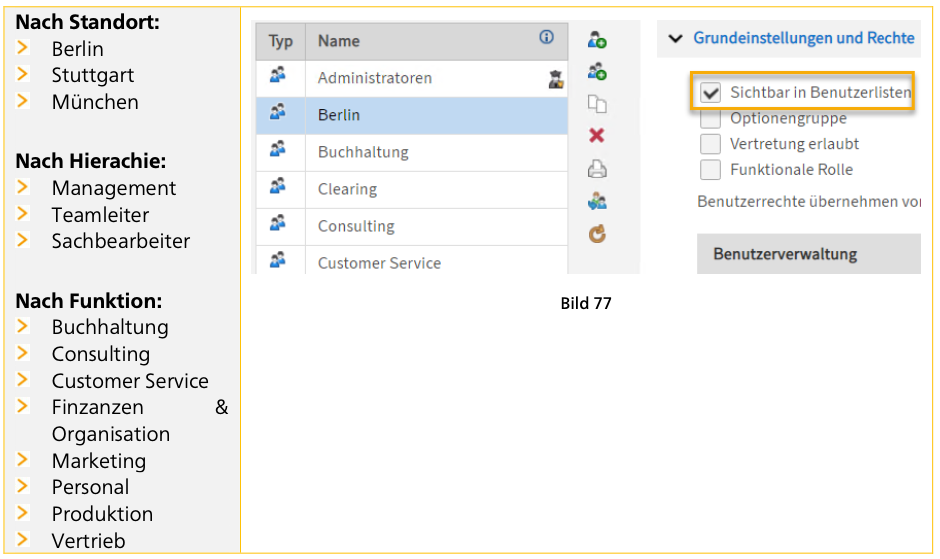
Der Zugriff auf Ordner und Dokumente wird in der Regel durch die entsprechende Gruppenzugehörigkeit definiert. Der Zugriff auf die Ordner bzw. Dokumente kann organisatorisch erfolgen, beispielsweise nach:

**Funktion** (zum Beispiel Support, Schulung, Projekte) **Hierarchie** (zum Beispiel Management, Teamleiter, Sachbearbeiter) **Standort** (zum Beispiel München, Stuttgart)

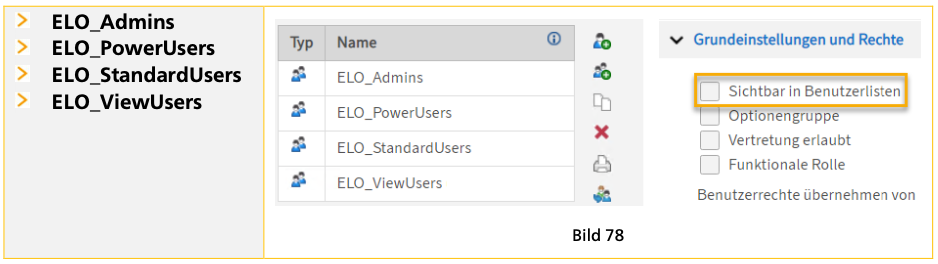
Die eigentlichen Fähigkeiten der Benutzer werden über entsprechende Rollen-Gruppen realisiert:

**ELO\_Admins** (umfangreiche administrative Rechte)  
**ELO\_PowerUsers** (erweiterte Rechte)  
**ELO\_StandardUsers** (Grundrechte)  
**ELO\_ViewUsers** (minimale Rechte)

Weisen Sie den Benutzern immer gemäß ihrer Qualifikation entsprechende Rollen-Gruppen zu.

Die Repository-Rechte, die ein Benutzer in ELO insgesamt einsetzen darf, werden über die Mitgliedschaften in den Rollen-Gruppen bestimmt. Ist ein Benutzer Mitglied in mehreren Gruppen, erhält er additiv die Rechte aus den einzelnen Gruppen.

<p class="callout info">Da das Verwalten von Berechtigungen für einzelne Benutzer ineffizient ist, wird empfohlen, nach Möglichkeit immer Gruppenberechtigungen zu verwenden. Über die Gruppenmitgliedschaften erhalten die Benutzer jeweils Repository-Rechte und Zugangsberechtigungen zu den Objekten.  
Vor den einzelnen Rechten befinden sich zwei Checkboxen. Die erste Checkbox bezieht sich auf die persönlichen Rechte des Benutzers. Die zweite, rechte Checkbox zeigt die von den Gruppenzugehörigkeiten des Benutzers übernommenen Berechtigungen.</p>

Das Recht Sichtbar in Benutzerlisten sollte für alle organisatorischen Gruppen aktiviert sein:[![Screenshot 2024-08-08 at 14.35.10.png](https://docs.alpha-np.de/uploads/images/gallery/2024-08/scaled-1680-/screenshot-2024-08-08-at-14-35-10.png)](https://docs.alpha-np.de/uploads/images/gallery/2024-08/screenshot-2024-08-08-at-14-35-10.png)
Entfernen Sie das Recht Sichtbar in Benutzerlisten bei den Rollen-Gruppen:[![Screenshot 2024-08-08 at 14.35.48.png](https://docs.alpha-np.de/uploads/images/gallery/2024-08/scaled-1680-/screenshot-2024-08-08-at-14-35-48.png)](https://docs.alpha-np.de/uploads/images/gallery/2024-08/screenshot-2024-08-08-at-14-35-48.png)
In der Praxis geht es darum, den Zugriff auf Informationen durch Unbefugte zu verhindern und die Veränderbarkeit der Daten so zu regeln, dass eine größtmögliche Balance zwischen Schutz und Arbeitsmöglichketen besteht.  
Folgende Methoden stehen im System hierfür zur Verfügung

- Benutzerrechte
- Berechtigungen
- Verschlüsselung

# LDAP

## LDAP Benutzerimport

## LDAP Schnittstellenkonfiguration

## LDAP Authentifizierung  

# Benutzer manuell anlegen

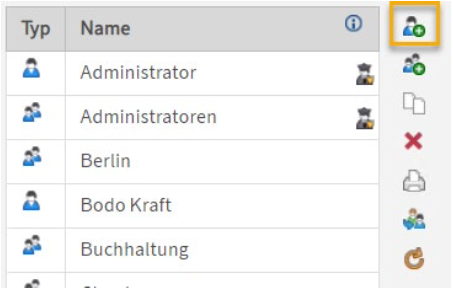
Legen Sie in der ELO Administration Console manuell einen neuen Benutzer an:

[![Screenshot 2024-08-08 at 14.36.55.png](https://docs.alpha-np.de/uploads/images/gallery/2024-08/scaled-1680-/screenshot-2024-08-08-at-14-36-55.png)](https://docs.alpha-np.de/uploads/images/gallery/2024-08/screenshot-2024-08-08-at-14-36-55.png)
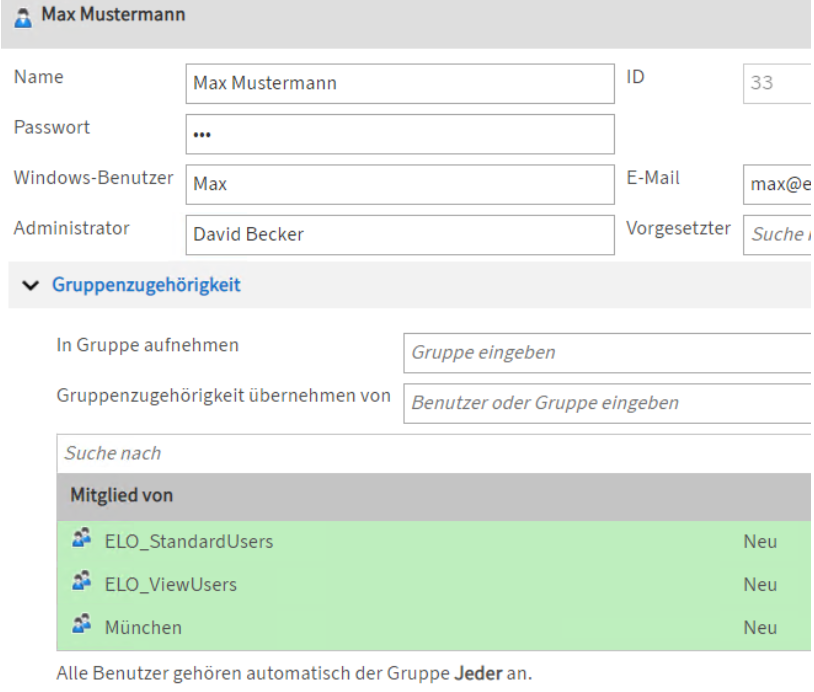
- Nennen Sie den Benutzer beispielsweise „Max Mustermann“.
- Als Sub-Administrator tragen Sie z.B. „David Becker“ ein.
- Weisen Sie dem Benutzer Rollen-Gruppen und organisatorische Gruppen wie in folgender Abbildung dargestellt zu: [![Screenshot 2024-08-08 at 14.37.23.png](https://docs.alpha-np.de/uploads/images/gallery/2024-08/scaled-1680-/screenshot-2024-08-08-at-14-37-23.png)](https://docs.alpha-np.de/uploads/images/gallery/2024-08/screenshot-2024-08-08-at-14-37-23.png)
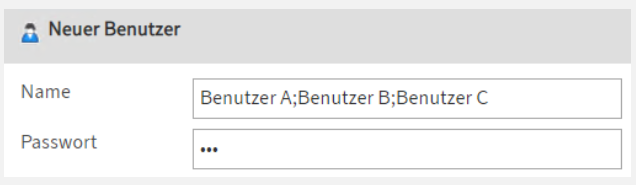
<p class="callout info">Es können mehrere Benutzer bzw. Benutzergruppen gleichzeitig angelegt werden, indem zwischen dem Namen ein Semikolon-Zeichen verwendet wird. Ein zugewiesenes Passwort gilt dann für jeden Benutzer.[![Screenshot 2024-08-08 at 14.37.56.png](https://docs.alpha-np.de/uploads/images/gallery/2024-08/scaled-1680-/screenshot-2024-08-08-at-14-37-56.png)](https://docs.alpha-np.de/uploads/images/gallery/2024-08/screenshot-2024-08-08-at-14-37-56.png)</p>

# Grundeinstellungen und Benutzerrechte

Durch Benutzerrechte aktivieren Sie für die Benutzergruppen bestimmte Funktionen in ELO. Benutzerrechte sind allgemeine Einstellungen, die darüber entscheiden, ob ein Benutzer bestimmte Funktionen (z. B. Benutzerdaten bearbeiten, Dokumente löschen) grundsätzlich in ELO ausführen darf. Diese kann man auch als „Werkzeuge“ verstehen, welche die Benutzer zu allgemeinen Aktionen in ELO befähigen. Nachfolgend werden die Benutzerrechte kurz erklärt. Dabei folgt die Gliederung den Abschnitten, wie sie im Bereich Benutzerverwaltung zu sehen sind.

<p class="callout info">Grundeinstellungen können nicht vererbt werden. Grundeinstellungen sind für jeden Benutzer individuell einstellbar. Gruppen und Benutzer haben teilweise unterschiedliche Grundeinstellungen.</p>

**Grundeinstellungen:**

<table border="1" id="bkmrk-anmeldesperre-aktivi" style="border-collapse: collapse; width: 100%;"><colgroup><col style="width: 50%;"></col><col style="width: 50%;"></col></colgroup><tbody><tr><td>**Anmeldesperre aktivieren**

</td><td>Wenn bei einem Benutzer das Recht Anmeldesperre aktivieren gesetzt wird, kann sich dieser Benutzer nicht mehr im System anmelden. Das Benutzerkonto ist im System komplett gesperrt.

</td></tr><tr><td>**Sichtbar in Benutzerlisten**

</td><td>Ist der Haken bei dieser Option gesetzt, erscheint der Benutzer bzw. die Gruppe in Dialogen, in denen Benutzer bzw. Gruppen ausgewählt werden können. Soll ein Benutzer beispielsweise einen Workflow-Knoten bearbeiten können, muss die Option Sichtbar in Benutzerlisten gewählt sein, damit der Benutzer als Bearbeiter ausgewählt werden kann.

</td></tr><tr><td>**Interaktive Anmeldung erlauben**

</td><td>Wenn bei einem Benutzer das Recht Interaktive Anmeldung erlauben gesetzt wird, kann sich dieser Benutzer mit seinen Systemdaten in ELO anmelden.

</td></tr><tr><td>**Funktionale Rolle**

</td><td>Gruppenmitglieder erhalten die Möglichkeit, sich mit dieser funktionalen Rolle anzumelden. Nur wenn der Benutzer die Rolle aktiviert, erhält er die zur Gruppe gehörenden Zugriffs- und Benutzerrechte, sowie zugeordnete Skripte und Lösungen.

</td></tr></tbody></table>

**Benutzerverwaltung:**

<p class="callout danger">Wird nachgereicht!</p>

**Begriffsdefinition Rechte in ELO**

**Benutzerrechte** Allgemeine Einstellungen, die darüber entscheiden, ob ein Benutzer bestimmte Funktionen (z. B. Benutzerdaten bearbeiten, Dokumente löschen) grundsätzlich in ELO ausführen darf.

**Berechtigungen** Legen fest, welche Zugriffsrechte (z. B. Lesen, löschen) Benutzer auf bestimmte/einzelne Objekte haben.

**Zugriffsrechte** Haben je nach Kontext unterschiedliche Auswirkung, beispielsweise auf Sehen (R), Metadaten ändern (W), Löschen (D), Bearbeiten (E).

**Eigentümerrechte** Ein Platzhalter, bei dem, je nach Kontext, die Zugriffsrechte an den Benutzer vergeben werden, der einen Eintrag abgelegt hat, einen Workflow gestartet oder eine Anmerkung auf dem Dokument angebracht hat.

**Persönlich** Diese Schaltfläche entfernt alle vorhandenen Zugriffsrechte aus einem Element und vergibt dem angemeldeten Benutzer alle Zugriffsrechte.

**Vorgängerrechte** Ein Platzhalter, bei dem, je nach Kontext, die Zugriffsrechte des übergeordneten Elements übertragen werden.

# Systemkonfiguration


# Dokumentenpfade


# Passwortregeln

# Suche


# Funktionsbereich Suche


# Technologie Elasticsearch


# Volltextdatenbank


# Re-Indexierung


# Metadatensuche


# Optionen der Metadatensuche


# Trefferliste


# ELO iSearch


# Suchbereiche


# Mehrwortsuche


# Suchfilter

# Masken

# Aufgaben


# Wiedervorlage


# Veränderungen überwachen


# Vertretungsregelung


# Ad-hoc Workflow