Digitale Personalakte
- Übersicht: Digitale Personalakte
- Menü: Digitale Personalakte
- Menu: Ausschreibung
- Menü: Bewerbung
- Menü: Personal
- Digitale Personalakte: Ordnerstruktur
- Workflows in ELO
- Ein Beispiel für den Ausschreibungs-Prozess
- Ein Beispiel für den Bewerbungs-Prozess
- Menü Bewerbung: Neue Bewerbung
- Bewerbungsunterlagen (Workflow)
- Vorstellungsgespräch (Workflow)
- Bewerberauswahl (Workflow)
- Vorauswahl, Warteliste, Abgelehnt
- Personalakte (Workflow)
- Inhalt der Personalakte
- Mit der Personalakte arbeiten
- Personalakte Daten: Lebenslauf, Zeugnis, usw..
Übersicht: Digitale Personalakte
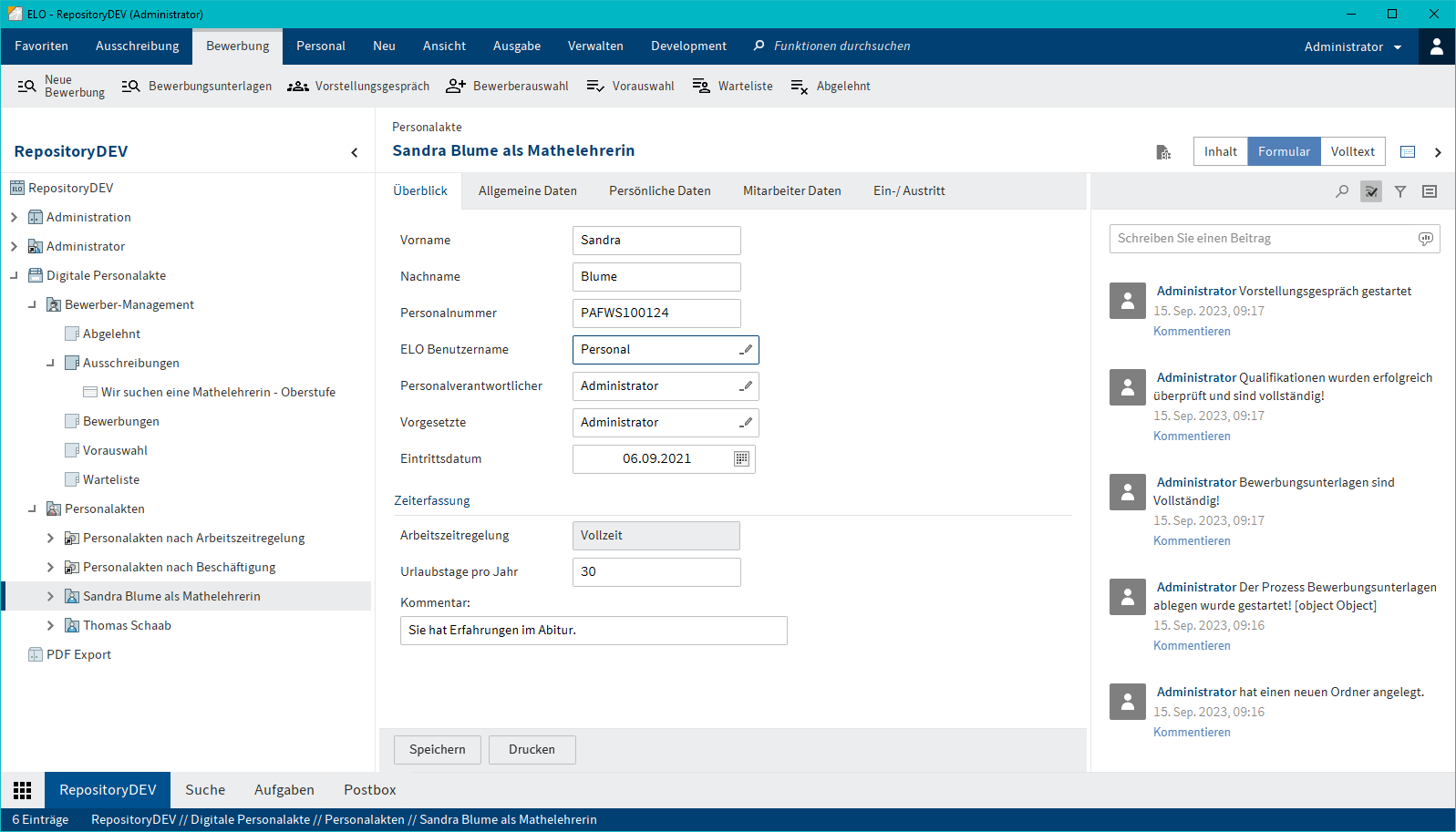
Starten Sie ELO Java Client. Ein Doppelklick auf das Desktopsymbol bringt Sie zum Anmeldedialog von ELO.
Digitale Personalakte besteht aus 3 Bereichen.
- Ausschreibung
- Bewerber Management
- Personalakte
Menü: Digitale Personalakte
Digitale Personalakte in der Menüpunkte:
1 Ausschreibung (Ausschreibungs-Management)
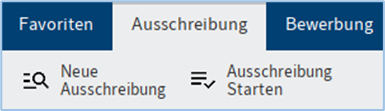
- Neue Ausschreibung
(erstellt eine neue Vorlage für eine Ausschreibung)
- Ausschreibung Starten
(Startet den Workflow "Neue Ausschreibung" auf die neu erstellte Ausschreibung)
2 Bewerbung (Bewerber-Management)

- Neue Bewerbung
(erstellt eine neue Vorlage für eine Bewerbung - dieser Ordner wird bei Einstellung in die Personalakte übernommen) - Bewerbungsunterlagen
(startet einen Prüfungs-Workflow ob alle Bewerbungsunterlagen vorhanden sind) - Vorstellungsgespräch
(startet den Workflow "Vorstellungsgespräch" hiermit wird der gesamte Vorstellungsprozess abgebildet) - Bewerberauswahl
(startet einen Workflow zur Auswahl der Bewerbungen) - Vorauswahl
(verschiebt die Ausgewählte Bewerbung in "Bewerber-Management/Vorauswahl) - Warteliste
(verschiebt die Ausgewählte Bewerbung in "Bewerber-Management/Warteliste) - Abgelehnt
(verschiebt die Ausgewählte Bewerbung in "Bewerber-Management/Abgelehnt)
3 Personal (Personalakte)
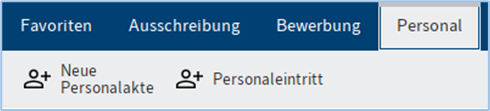
- Neue Personalakte
(erstellt eine neue/leere Personalakte) - Personaleintritt
(verschiebt Personen/Personalakten/Bewerbungsakten in den Bereich Personalakten und startet den Workflow zur Aufnahme neuer Personen
Menu: Ausschreibung
Im Menü Ausschreibung besteht aus 2 Teile.
• Neue Ausschreibung
• Ausschreibung starten (W)
Ausschreibung – Neue Ausschreibung

Man kann hier einen neuen Ausschreibung Ordner erstellen.
Beispiel: Wir suchen einen Sportlehrer - Oberstufe
Digitale Personalakte --> Bewerber-Management --> Ausschreibungen --> Wir suchen einen Sportlehrer - Oberstufe
Ausschreibung – Ausschreibung Starten

Man kann hier einen neuen Workflow starten, wenn man darüber eine Berechtigung hat.
Im Ausschreibung Workflow gibt es verschiedene Aufgaben. Man kann diese Aufgaben Ihre eigene Java Client Benutzer sehen und überarbeiten.
Workflow Name: Digitale Personalakte Ausschreibung
Menü: Bewerbung
Im Menü Bewerbung besteht aus 7 Teile.
• Neue Bewerbung
• Bewerbungsunterlagen (W)
• Vorstellungsgespräch (W)
• Bewerberauswahl (W)
• Vorauswahl
• Warteliste
• Abgelehnt

Bewerbung– Neue Bewerbung

Man kann hier einen neuen Bewerbung Ordner erstellen, wenn man neue Bewerbungsunterlagen bekommt.
Beispiel: Sandra Blume bewirbt sich als Mathelehrerin - Oberstufe
Digitale Personalakte --> Bewerber-Management --> Bewerbungen--> Sandra Blume bewirbt sich als Mathelehrerin - Oberstufe
Bewerbung– Bewerbungsunterlagen

Man kann hier einen neuen Workflow starten, wenn man darüber eine Berechtigung hat.
Im Bewerbungsunterlagen Workflow gibt es verschiedene Aufgaben. Man kann diese Aufgaben Ihre eigene Java Client Benutzer sehen und überarbeiten.
Workflow Name: Digitale Personalakte Bewerbungsunterlagen
Bewerbung– Vorstellungsgespräch

Man kann hier einen neuen Workflow starten, wenn man darüber eine Berechtigung hat.
Im Vorstellungsgespräch Workflow gibt es verschiedene Aufgaben. Man kann diese Aufgaben Ihre eigene Java Client Benutzer sehen und überarbeiten.
Workflow Name: Digitale Personalakte Vorstellungsgespräch
Bewerbung– Bewerberauswahl

Man kann hier einen neuen Workflow starten, wenn man darüber eine Berechtigung hat.
Im Bewerberauswahl Workflow gibt es verschiedene Aufgaben. Man kann diese Aufgaben Ihre eigene Java Client Benutzer sehen und überarbeiten.
Workflow Name: Digitale Personalakte Bewerberauswahl
Bewerbung– Vorauswahl

Man kann hier eine Bewerbung zu Vorauswahl Ordner verschieben, wenn man darüber eine Berechtigung und eine Entscheidung hat.
Bewerbung– Warteliste

Man kann hier eine Bewerbung zu Warteliste Ordner verschieben, wenn man darüber eine Berechtigung und eine Entscheidung hat.
Bewerbung– Abgelehnt

Man kann hier eine Bewerbung zu Abgelehnt Ordner verschieben, wenn man darüber eine Berechtigung und eine Entscheidung hat.
Menü: Personal
Das Menü Personal besteht aus 2 Bereichen.
• Neue Personalakte
• Personaleintritt

Personal– Neue Personalakte

Über den Button "Neue Personalakte" können Sie eine neue Personalakte erstellen.
Beispiel: Thomas Schaab
Digitale Personalakte --> Personalakten --> Thomas Schaab
Personal– Personaleintritt

Über den Button "Personaleintritt" können Sie eine Personalakte aus dem Bewerberverfahren in den Bereich Personalakte verschieben.
Digitale Personalakte: Ordnerstruktur
1. Bewerber-Management Ordner
Wenn ein Ausschreibungsprozess oder Bewerbungsprozess gestartet wird, befinden sich alle Dokumente in diesem Ordner.
Digitale Personalakte –> Bewerber-Management
· Abgelehnt
· Ausschreibungen
· Bewerbungen
· Vorauswahl
· Warteliste

2. Personalakten Ordner
Wenn eine Person Mitarbeiter wird, befinden sich alle Dokumente in diesem Ordner.
Digitale Personalakte –> Personalakten
· Personalakten (je Mitarbeiter)
| Personalakte |
| Allgemeiner Schriftverkehr |
| Bewerbungsgespräch |
| -Protokolle |
| Mitarbeiterdaten |
| -Führungszeugnisse |
| Qualifikationen / Genehmigungen |
| -Genehmigungen |
| -Schulungsnachweise |
| -Unterweisungen |
| -Urkunden |
| -Zeugnisse |
| Verträge |
| Zusatzverträge |

3. Spezielle Ordner (Dynamische Ansicht)
Wir erstellen spezielle Ordner für Sie, damit Sie manche Informationen leichter einsehen können.
Digitale Personalakte –> Personalakten nach Arbeitszeitregelung
o Teilzeit
o Vollzeit
Digitale Personalakte –> Personalakten nach Beschäftigung
o Ausgeschiedene Mitarbeiter
o Kommende Beschäftigungen (...30 Tage)

Workflows in ELO
Was ist ein Workflow?
Ein Workflow (Arbeitsablauf) besteht aus einer Reihe von vordefinierten Bearbeitungsschritten für ein Dokument. Diese werden von den jeweiligen Bearbeitern ausgeführt; danach wird der Workflow weitergeleitet. Jeder Workflow besitzt einen Startpunkt und einen Endpunkt.
Wann benutzen wir Workflows?
Wenn wir im Menü Ausschreibung - Bewerbung und Personal eine der Folgenden Schaltflächen klicken, starten und benutzen wir automatisch Workflows.
• Ausschreibung starten (W)
• Bewerbungsunterlagen (W)
• Vorstellungsgespräch (W)
• Bewerberauswahl (W)
Alle Einstellungen sind in der Digitalen Personalakte vorgegeben. Die Workflows werden mit der Business Solution Digitale Personalakte ausgeliefert. Alle Einstellungen können auf Ihren Wunsch angepasst werden.
Wie läuft der Prozess?
Wenn Sie diese Schaltfläche klicken, wird der Workflow gestartet und erstellt automatisch alle benötigten Aufgaben. Jede Aufgabe wird an die entsprechende Person oder Gruppe im ELO weitergeleitet und kann dort bearbeitet werden.
Sobald die Person ihre Aufgabe erledigt hat, wird die Aufgabe automatisch an die nächste Person im Workflow weiterleitet.
Ein Beispiel für den Ausschreibungs-Prozess
1. Wie und wer kann den Ausschreibung Prozess starten?
Wenn man die Berechtigung für die Ausschreibungen hat, darf man Ausschreibungs-Workflow starten.
Der Ausschreibungs-Workflow besteht aus 2 Teilen. Teil eins ist die Neue Ausschreibung, teil zwei ist der Workflow "Ausschreibung starten".
Im Menü: "Ausschreibung" gibt es zwei Schaltflächen, eine um eine neue Ausschreibung zu erstellen, die andere um den Ausschreibungs-Workflow zu starten.
2. Ablauf "Neue Ausschreibung"
Als erstes erstellen wir einen neuen Ordner für die Ausschreibung. Im Menü Ausschreibung klicken wir auf die Schaltfläche Neue Ausschreibung und geben dann einen Ordner Name ein (z.B. Ausschreibung - Mathematik und Physik Oberstufe).
Der zweite Schritt ist den Ausschreibungs-Workflow zu starten. Wenn wir im Menü Ausschreibung Ausschreibung Starten klicken, starten wir einen Workflow. In diesem Workflow gibt es viele Aufgaben die am ende eine fertige Ausschreibung erstellen. Jeder Aufgabe wird eine Person oder eine Gruppe zugeordnet, welche diese Aufgabe zu erledigen hat.
Wenn der Workflow beendet ist, haben Sie eine neue Ausschreibung erstellt und im Ordner Bewerber-Management/Ausschreibungen eine Übersicht über die erstellte Ausschreibung.
3. Was ist meine Aufgabe?
Im Ausschreibung Workflow gibt es verschiedene Aufgaben, die einer Person oder einer Gruppe zugeordnet sind.
Die Aufgaben im Ausschreibungs-Workflow sind:
a) Festlegung Qualifikationen
b) Auswahl Ausschreibungsplattformen
c) Anzeigentext Erstellen
d) Ansprechperson in der Einrichtung
e) Anzeige gestalten und Budget
f) Freigabe der Ausschreibung oder Ausschreibung überarbeiten
g) Anzeige veröffentlichen
4.Beispiel für Ausschreibung Prozess
Ausschreibung – Neue Ausschreibung
Klicken Sie auf die Schaltfläche Neue Ausschreibung, um einen Ordner zu erstellen und den Namen einzutippen.

Tippen Sie bitte Name des Ausschreibungsordners ein.

Beispiel: Wir suchen einen Sportlehrer - Oberstufe

Im Repository unter Bewerber-Management/Ausschreibung kann man den neuen Ordner sehen.
Digitale Personalakte --> Bewerber-Management --> Ausschreibungen --> Wir suchen einen Sportlehrer - Oberstufe

Ausschreibung – Ausschreibung Starten
Informationen:
Die Aufgaben im Ausschreibung Prozess sind:
a) Festlegung Qualifikationen
b) Auswahl Ausschreibungsplattformen
c) Anzeigentext Erstellen
d) Ansprechperson in der Einrichtung
e) Anzeige gestalten und Budget
f) Freigabe der Ausschreibung oder Ausschreibung überarbeiten
g) Anzeige veröffentlichen


a) Festlegung Qualifikationen
Erste Aufgabe im Workflow ist die Festlegung der gesuchten Qualifikationen.

Hier gibt es jetzt eine Aufgabe, die "Festlegung Qualifikationen” heißt.
Der Benutzer füllt das Formular aus und klickt danach auf Auswahl Plattformen um den Workflow an die nächste Person weiterzuleiten.
Wenn man zu dem Thema einen Kommentar schreiben möchte, kann man auf der Rechten Seite im Feed einen Kommentar erstellen (mehr dazu im Kapitel ELO Collaboration).
b) Auswahl Ausschreibungsplattformen

In der Folgenden Aufgabe "Auswahl Plattformen" können Sie Ausschreibungsplattformen angeben auf denen die Ausschreibung veröffentlicht werden soll. Sie können den Namen entweder eintippen oder auf aus der Liste (Tastenkürzel F7) eine Plattform auswählen.
c) Anzeigentext Erstellen
Kurzbeschreibung, 2 Anzeigetexte, ein Kurzer und ein Langer

d) Ansprechperson in der Einrichtung
Geben Sie bitte die Kontaktdaten der Ansprechperson in der Einrichtung ein.

e) Anzeige gestalten und Budget
Wählen Sie die Verantwortliche Person zur Anzeigengestaltung aus und geben Sie das Budget für die Anzeige an.

f) Freigabe der Ausschreibung

Wenn Sie auf die Schaltfläche Ausschreibung überarbeiten klicken, wird der Workflow zurückgesetzt, damit die Person der Anzeigentext und Anzeigengestaltung alles überarbeiten kann.
Wenn Sie auf Anzeige veröffentlichen klicken wird der Workflow an die dafür hinterlegte Person weitergeleitet.
g) Anzeige veröffentlichen
Nun ist es an der Zeit die Anzeigen der Ausschreibung zu veröffentlichen. Nachdem das erfolgreich beendet wurde können Sie auf Ausschreibung fertiggestellt klicken um den Workflow abzuschließen.

-- Ende des Workflows Ausschreibung --
Ein Beispiel für den Bewerbungs-Prozess
1. Wie und wer kann den Bewerbung Prozess starten?
Wenn man die Berechtigung für die Bewerbungen hat, darf man den Bewerbungs-Workflow starten.
Klicken Sie Im Menü: "Bewerbung" auf die Schaltfläche Neue Bewerbung, um den Bewerbungs-Workflow zu starten.
Der Bewerbungs-Workflow besteht aus 7 Teilen.
a) Neue Bewerbung
b) Bewerbungsunterlagen (W)
c) Vorstellungsgespräch (W)
d) Bewerberauswahl (W)
e) Vorauswahl
f) Warteliste
g) Abgelehnt
2. Ablauf "Neue Bewerbung"
Nach dem die Ausschreibung erfolgreich beendet wurde, kommen die Bewerbungsunterlagen per Mail oder Post in der Einrichtung an, der Folgende Workflow unterstützt Sie bei der Organisation der Bewerbungsunterlagen.
Sobald eine Bewerbung kommt, starten wir Bewerbungs-Prozess, indem wir im Menü: "Bewerbung" die Neue Bewerbung Schalfläche klicken.
Im Bewerbungs-Prozess gibt es 3 Workflows.
1) Bewerbungsunterlagen (W)
2) Vorstellungsgespräch (W)
3) Bewerberauswahl (W)
Als erstes arbeiten wir mit den Folgenden 2 Workflows.
1) Bewerbungsunterlagen (W)
2) Vorstellungsgespräch (W)
Nach dem zweiten Workflow muss man entscheiden, ob die Bewerbung zu der Ausschreibung passt.
Nach der Entscheidung klicken Sie eine der Folgenden Schaltflächen um die Bewerbungsakte zu verschieben.
1) Vorauswahl
2) Warteliste
3) Abgelehnt
Nachdem alle Bewerbungen in den Ordner Vorauswahl verschoben wurden starten Sie den 3. Workflow - Bewerberauswahl, indem Sie im Menü "Bewerber" auf die Schaltfläche Bewerberauswahl klicken.
Wenn Sie sich für Personen entschieden haben und das Onboarding Startet, können Sie im Menü "Personal" mit der Schaltfläche Personal Eintritt den Ordner aus der Vorauswahl in den Bereich "Personalakten" verschieben. Somit wurde diese Person im ELO als Mitarbeiter angelegt.
3. Was ist meine Aufgabe?
Im Bewerbungs-Workflow gibt es verschiedene Aufgaben, jede Aufgabe wird einer Person oder einer Gruppe zugewiesen.
1. Workflow: Bewerbungsunterlagen
Die Aufgaben sind:
a) Kurzbeschreibung - Bewerbungsdaten
b) Auf Vollständigkeit überprüfen
c) Qualifikationen überprüfen
d) Freigabe der Bewerbung
e) ENTSCHEIDUNG
2. Workflow: Vorstellungsgespräch
Die Aufgaben sind:
-Einladung zum Vorstellungsgespräch versenden
-Vorbereitung Vorstellungsgespräch
-Vorstellungsgespräch
-Nach dem Vorstellungsgespräch - Bewertung
-Protokoll des Vorstellungsgespräches
-Genehmigungsanfrage erstellen
-Entscheidung
• Vorauswahlliste
• Warteliste
• Abgelehnt
3. Workflow: Bewerberauswahl
Die Aufgaben sind:
-Mitglieder Entscheidungsgremium:
-Entscheidung für Bewerbung
-Zusage
-Absage
-Auf Warteliste verschieben
-Absageschreiben
-Zusageschreiben
-Information an alle
-Kontakt mit Bewerber*in
-Einstellungsprozess
4. Menü: "Bewerbung"?

a) Neue Bewerbung
b) Bewerbungsunterlagen (W)
c) Vorstellungsgespräch (W)
d) Bewerberauswahl (W)
e) Vorauswahl
f) Warteliste
g) Abgelehnt
5. Beispiel für den Bewerbungs-Prozess
Nach der Ausschreibung werden wir Bewerbungen bekommen. Dieses Beispiel zeigt Ihnen den Ablauf des Workflows.
ZB. Ausschreibung: Wir suchen einen Sportlehrer - Oberstufe

Details finden Sie im Link
Bewerbung Ordner erstellen
Wenn eine Bewerbung kommt, starten wir Bewerbungs-Prozess, indem wir im Menü: "Bewerbung" auf die Schaltfläche Neue Bewerbung klicken. Damit erstellen Sie einen neuen Ordner für die Bewerbungsunterlagen.
! Note: Der Ordner der für die Bewerbungsunterlagen erstellt wird ist die Grundlage jeder Personalakte.
Mehr Infos zur Schaltfläche Neue Bewerbung ist hier.
Bewerbungsunterlagen Workflow starten
In diesem Workflow überprüfen wir die Bewerbungsunterlagen, ob sie zur Ausschreibung passen und vollständig sind.
Mehr Infos über Bewerbungsunterlagen Workflow ist hier.
Vorstellungsgespräch Workflow starten
Wir starten den Vorstellungsgespräch Workflow, um den Prozess der Vorstellungsgespräche zu steuern.
Mehr Infos über Vorstellungsgespräch Workflow ist hier.
Entscheidung
Nach dem zweiten Workflow muss man entscheiden, ob die Bewerbung zu der Ausschreibung passt.
Nach der Entscheidung klicken Sie eine der Folgenden Schaltflächen um die Bewerbungsakte zu verschieben.
1) Vorauswahl
2) Warteliste
3) Abgelehnt
Bewerberauswahl Workflow starten
Mitglieder im Entscheidungsgremium entscheiden welche Bewerbungen zur Ausschreibung passt und ob diese Person eingestellt werden soll.
Nachdem das Entscheidungsgremium entschieden hat können Sie über die Schaltfläche Personal Eintritt die Bewerbungsakte in eine Personalakte umwandeln und automatisiert in den Bereich Personalakten verschieben.
Mehr Infos über Vorstellungsgespräch Workflow ist hier
Menü Bewerbung: Neue Bewerbung
Wenn eine Bewerbung kommt, starten wir den Bewerbung Prozess, indem wir im Menü: "Bewerbung" auf die Neue Bewerbung Schalfläche klicken. Wir erstellen einen neuen Ordner für die Bewerbungsunterlagen.
! Note: Dieser Ordner ist der Anfang jeder neuen Personalakte
Bewerbung: Ordner erstellen
Tippen Sie Kurzbezeichnung der Bewerbung, Vorname und Nachname des Bewerbers ein.

Erstellen Sie neuen Bewerbung Ordner im Bewerbungen Ordner.
(In der Digitale Personalakte --> Bewerber-Management --> Bewerbungen --> Felix Schmidt bewirbt sich als Sportlehrer

Jetzt starten wir Bewerbungsunterlagen Workflow, indem wir im Menü: "Bewerbung" Schaltfläche Bewerbungsunterlagen klicken.
Mehr Info zum Bewerbungsunterlagen Workflow finden Sie hier.
Bewerbungsunterlagen (Workflow)
Was bedeutet Bewerbungsunterlagen (W)?
Sie bekommen Bewerbungsunterlagen und legen sie in der Digitalen Personalakte ab. Dann starten Sie den Bewerbungsunterlagen Workflow, indem Sie auf die Schaltfläche Bewerbungsunterlagen klicken.
In diesem Workflow überprüfen wir Bewerbungsunterlagen, ob sie zur Ausschreibung passen und vollständig sind
In diesem Workflow gibt es Folgende Aufgaben:
a) Kurzbeschreibung - Bewerbungsdaten
b) Auf Vollständigkeit überprüfen
c) Qualifikationen überprüfen
d) Freigabe der Bewerbung
e) ENTSCHEIDUNG
Starten wir Bewerbungsunterlagen Workflow
Klicken Sie bitte Schaltfläche Bewerbungsunterlagen.
Nach dem Klicken kommt die erste Aufgabe: "Bewerbungsdaten hinzufügen"

a) Kurzbeschreibung - Bewerbungsdaten
Erste Aufgabe ist Bewerbungsdaten hinzufügen.

b) Auf Vollständigkeit überprüfen

Die Bewerbungsunterlagen sind nicht vollständig, weil das Foto fehlt.
Rückfrage zur Vollständigkeit

Erneut auf Vollständigkeit überprüfen.

c) Qualifikationen überprüfen

d) Freigabe der Bewerbung

e) ENTSCHEIDUNG
Wählen Sie bitte eine der Folgenden Schaltflächen Vorauswahl, Warteliste oder Abgelehnt im Menü auf "Bewerbung".

Hier wählen wir Schaltfläche Vorauswahl im Menü "Bewerbung" aus. Dann wird diese Bewerbung automatisch in den Bereich "Vorauswahl" verschoben.
Digitale Personalakte --> Bewerber-Management --> Vorauswahl--> Felix Schmidt bewirbt sich als Sportlehrer
-- Ende des Bewerbungsunterlagen Workflow --
Mehr Infos über Vorstellungsgespräch Workflow ist hier.
Vorstellungsgespräch (Workflow)
Was bedeutet Vorstellungsgespräch (W)?
Wenn wir eine Person auswählen, können wir ein Vorstellungsgespräch Prozess starten, um Schaltfläche Vorstellungsgespräch zu klicken.
Wir starten Vorstellungsgespräch Workflow, um ein Vorstellungsgespräch Prozess zu steuern.
In diesem Workflow gibt es verschiedene Aufgaben;
-Einladung zum Vorstellungsgespräch versenden
-Vorbereitung Vorstellungsgespräch
-Vorstellungsgespräch
-Nach dem Vorstellungsgespräch - Bewertung
-Protokoll des Vorstellungsgespräches
-Genehmigungsanfrage erstellen
-Entscheidung
• Vorauswahlliste
• Warteliste
• Abgelehnt
Starten wir Vorstellungsgespräch Workflow
Klicken Sie bitte Schaltfläche Vorstellungsgespräch.
-Einladung zum Vorstellungsgespräch versenden
Erste Aufgabe ist „Einladung zum Vorstellungsgespräch versenden“
Erste Teil ist Bewerbungsdaten.

Zweite Teil ist "Einladung zum Vorstellungsgespräch" und "Ansprechperson in der Einrichtung"

Rückmeldung zur Einladung
Erhalten wir eine Rückmeldung? ja oder nein

Workflow Prozess ist flexible. Mit „ja“ geht Workflow Prozess ein Weg, mit „nein“ geht anderen Weg.
Wir wählen hier „nein“
Dann kommt "Keine Rückmeldung" Formular

Neue Einladung notwendig?
Wählen wir „ja“ aus.
Dann senden wir neue Einladung.

Rückmeldung erhalten „ja“

Was ist die Antwort? Und wie läuft das Prozess?
- Vorstellungsgespräch
- Bewerbung zurückgezogen
- Absage durch Arbeitgeber

Wir haben ein gute Nachricht bekommen und wollen ein Vorstellungsgespräch machen.
-Vorbereitung Vorstellungsgespräch
Vor dem Vorstellungsgespräch stellen wir manche Fragen und Notizen.

-Vorstellungsgespräch
Hat das Vorstellungsgespräch stattgefunden?
Auch hier gibt es eine flexible Situation.
Wir sagen "ja"

-Nach dem Vorstellungsgespräch - Bewertung
Bewertung des Vorstellungsgesprächs
- Weiter
- Bewerbung zurückgezogen
- Absage durch Arbeitgeber

Verantwortlichkeit: Protokoll
Protokoll erstellt von:
(Wählen Sie ein Mitarbeiter oder Gruppe auf die Liste aus!)

-Protokoll des Vorstellungsgespräches
Protokoll des Vorstellungsgespräch für die Bewerbung

-Genehmigungsanfrage erstellen

Hier erstellen wir eine Genehmigungsanfrage für die Bewerbung. Wenn die Bewerbung keine Geehmigung versendet hat, warten wir darauf.
Ohne Genehmigung oder mit Genehmigung können wir Vorstellungsgespräch weiter arbeiten.

-Einladung zum weiteren Vorstellungsgespräch versenden
2. Einladung zum weiteren Vorstellungsgespräch wie erstes Vorstellungsgespräch.

Nach dem zweiten Vorstellungsgespräch - Entscheidung
Protokoll des weiteren Vorstellungsgespräch (Zweite VG, Dritte VG, usw..)

-Entscheidung
Am Ende der Vorstellungsgespräche sollen wir eine Entscheidung treffen, ob die Bewerbung für die Ausschreibung passt.

Vorstellungsgespräch abgeschlossen. Was ist Ihre Entscheidung für die Bewerbung?
• Vorauswahl
• Warteliste
• Abgelehnt
Klicken Sie bitte zur Verschiebung der Bewerbung eine Schaltfläche von Vorauswahl, Warteliste oder Abgelehnt im Menü auf Bewerbung!

-- Ende des Vorstellungsgespräch Workflow Management --
Mehr Infos über Vorstellungsgespräch Workflow ist hier.
Bewerberauswahl (Workflow)
Was bedeutet Bewerberauswahl (W)?
Bis jetzt haben wir schon Ausschreibung Prozess, Bewerbungsunterlagen Prozess und Vorstellungsgespräch Prozess durchgeführt. Wir haben schon verschiedene Vorstellungsgespräche durchgeführt und manche Bewerbungen ausgewählt. Gerade haben wir noch ein Prozess vor Personalakte, das Bewerberauswahl heißt.
Auf den Vorauswahl und Warteliste Ordner gibt es verschiedene Bewerbungen. Mitglieder Entscheidungsgremium sollten eine Entscheidung treffen, welche von ihnen unsere Ausschreibung passt.
Sie sollten eine Entscheidung in diesem Prozess treffen. Dann fangen wir mit dem Personalakte Prozess an.
In diesem Workflow gibt es verschiedene Aufgaben;
-Mitglieder Entscheidungsgremium:
-Entscheidung für Bewerbung
-Zusage
-Absage
-Auf Warteliste verschieben
-Absageschreiben
-Zusageschreiben
-Information an alle
-Kontakt mit Bewerber*in
-Einstellungsprozess
Starten wir Bewerberauswahl Workflow
Klicken Sie bitte Schaltfläche Bewerberauswahl.
-Mitglieder Entscheidungsgremium:
Wählen Sie hier bitte die Mitglieder Entscheidungsgremium aus! (Personen oder Gruppe)

-Entscheidung für Bewerbung
Hier gibt es 3 Teile.
- Die Bewerbungsdaten
- Protokolle der Vorstellungsgespräche
- Entscheidung Schaltflächen

Protokolle der Vorstellungsgespräche für die Bewerbung
Alle Protokolle kann man hier lesen.

Mitglieder Entscheidungsgremium sollten eine Entscheidung für die Bewerbung treffen. Es gibt drei Möglichkeiten.
- Zusage
- Auf Warteliste verschieben
- Absage

-Zusage, auf Warteliste verschieben oder Absage
1-Zusage
2-Auf Warteliste verschieben
3-Absage
1-Zusage

2-Auf Warteliste verschieben

Wenn Sie es wollen, können Sie dieses Bewerberauswahl Prozess für Bewerber*innen auf Warteliste nochmal im Menü: „Bewerbung“ nochmal starten, indem Sie Schaltfläche Bewerberauswahl klicken.
3-Absage

Absageschreiben

Abgesagt

-Zusageschreiben oder Absageschreiben
1-Zusage klicken

Antwort von der Bewerber*in: ja – nein – oder Warteliste
a-Antwort: Ja - Zusage
Wenn die Bewerber*in hat „ja“ gesagt:

b-Antwort: Nein - Absage
Wenn Bewerber*in hat „Nein“ gesagt:

Antwort: Nein
Absagegrund
Neuer Kontakt notwendig?
- Ja
- Nein
- Warteliste verschieben

-Kontakt mit Bewerber*in
Kontakt mit Bewerber*in – Verantwortlichkeit: Kontakt

Kontakt mit Bewerber*in – Kontakt und Notizen

Neue Antwort von Bewerber*in (Ja oder Nein)
-Information an alle
a-Antwort: Ja - Zusage
Information an alle und an wen wird dieser Text gesendet?

Ende des Bewerberauswahl Prozess starten wir Personaleintritt.
-Einstellungsprozess
Einstellungsprozess bedeutet Bewerber*in Dateien zum Personalakten Ordner verschieben.

Mehr Infos über Einstellungsprozess ist hier.
-- Ende der Bewerberauswahl Workflow --
Vorauswahl, Warteliste, Abgelehnt
Was bedeutet Vorauswahl, Warteliste, Abgelehnt?
Im Menü Bewerbung gibt es 3 spezielle Schaltflächen, die Vorauswahl, Warteliste und Abgelehnt heißen.
Beim Bewerbung Prozess können wir diese Schaltflächen einfach benutzen, um die Bewerbung Dateien auf Digitale Personalakte einem anderen Ordner zu verschieben.
Erste wählen wir einen Bewerbung Ordner aus, dann klicken wir eine Schaltfläche von ihnen, was wir es brauchen.
Wenn Sie wollen, können Sie eine Bewerbung schnell ein anderen Ordner ohne Workflow Prozess verschieben.
Ein Beispiel
Beispiel Ordner: Felix Schmidt bewirbt sich als Sportlehrer
Die Dateien von der Bewerbung wird automatisch im Bewerbungen Ordner erstellt, wenn wir ein Bewerbung Prozess starten. (Bewerbung --> Neue Bewerbung klicken)

Wenn wir Schaltfläche Vorauswahl klicken, verschieben wir den Ordner im Vorauswahl.

Wenn wir Schaltfläche Warteliste klicken, verschieben wir den Ordner im Warteliste.

Wenn wir Schaltfläche Abgelehnt klicken, verschieben wir den Ordner im Abgelehnt.

Personalakte (Workflow)
Wie und wer kann Personalakte Workflow starten?
Wenn man eine Berechtigung über Personal hat, darf man Personalakte Prozess starten.
Im Menü: "Personal" gibt es "Neue Personalakte" Schaltfläche, um Personalakte Prozess zu starten.
Im Menü Personal gibt es zwei Schaltflächen. Eine ist Neue Personalakte, andere ist Personaleintritt.
Wenn wir im Personalakten auf einem Ordner klicken, öffnen Personalakte im Funktionsbereiche Mein ELO.


Ablauf des Workflows
Für die Personalakte Prozess gibt es zwei Möglichkeiten.
1) Wir erstellen einen neuen Personalakte Ordner und starten Personalakte Prozess. (Schaltfläche Neue Personalakte)
2) Nach einem Bewerbung Prozess starten wir ein Personalakte Prozess (Schaltfläche Personaleintritt)
Wenn wir auf Personalakte Ordner klicken, öffnen Personalakte Tabs auf Funktionsbereiche Mein ELO. Man kann einfach diese Tabs klicken und auf Personalakte Formulare eintippen, auswählen, überarbeiten und speichern.
Personalakte Tabs
- Überblick
- Allgemeine Daten
- Persönliche Daten
- Mitarbeiter Daten
- Ein-/ Austritt

Was ist meine Aufgabe?
Im Personalakte Prozess gibt es keinen Workflow, deshalb kann man hier auf Formulare eintippen, auswählen, überarbeiten und speichern.
Es gibt viele verschiedene Formulare in den Tabs, in denen es keine Informationen oder weniger Information gibt. Wenn man eine Information über Mitarbeiter*in hat, kann man auf Formulare hinzufügen und speichern.
Was bedeutet Neue Personalakte?
Wir erstellen einen neuen Personalakte Ordner und starten Personalakte Prozess.

Was bedeutet Personaleintritt?
Eine Bewerbung ist gerade im Vorauswahl oder Warteliste Ordner.

Wenn wir nach dem Bewerbung Prozess über eine Bewerbung die Entscheidung treffen, klicken wir Schaltfläche Personaleintritt, um das Personalakte Prozess zu starten.

Wenn wir diese Schaltfläche klicken, verschieben wir Bewerber*in Ordner zum Personalakten Ordner.

Sandra Blume ist gerade bei uns eine Mitarbeiterin.
Willkommen Sandra!
Ein Beispiel für Personalakte Prozess
Wenn Sie "Neue Personalakte" oder "Personaleintritt" klicken, wird Personalakte Prozess gestartet.
Hier wählen wir Personaleintritt für Felix Schmidt, der sich als Sportlehrer bei uns beworben hat. Am Ende der Bewerbung wird er bei uns arbeiten. Gerade erstellen wir seine Personalakte in der Digitale Personalakte.
Personalakte besteht aus 5 Tabs, in denen es viele verschiedene Formulare gibt.

Jetzt können wir in diesen Formularen eintippen.
Erste Tab ist Überblick
a) Überblick
Im Überblick Tab gibt es wichtigste Informationen über eine Person.

b) Allgemeine Daten
Im Allgemeine Daten Tab gibt es 2 Überschriften, die Arbeitsumgebung und Zugehörigkeit sind.

c) Persönliche Daten
Im Persönliche Daten Tab gibt es 6 Überschriften, die Name, Anschrift, Kommunikation, Weitere Informationen, Sprachen und Computerkenntnisse sind.
Name

Anschrift
Manche Daten kommen aus dem Bewerbung Prozess wie unten. (Straße und Nummer, Postleitzahl und Wohnort)


Kommunikation
 Weitere Informationen

Sprachen

Computerkenntnisse

d) Mitarbeiter Daten
Im Mitarbeiter Daten Tab gibt es 10 Überschriften, die Allgemein, Buchhaltung, Steuern und Sozialabgaben, Zahlungsinformationen, Abschluss, Seminare, Weiterbildungen, Praktikum, Genehmigung Unterlagen und Lehrer /in Dokumenten Checkliste sind.
Allgemein

Buchhaltung

Steuern und Sozialabgaben

Zahlungsinformationen

Abschluss

Seminare

Weiterbildungen

Praktikum

Genehmigung Unterlagen

Lehrer /in Dokumenten Checkliste

e) Ein-/ Austritt
Im Ein-/ Austritt Tab gibt es 2 Überschriften, die Ein-/ Austritt und Probezeit sind.
Ein-/ Austritt

Probezeit

-- Ende des Personalakte Workflows --
Inhalt der Personalakte
Was gibt es in der Personalakte?
Die Digitale Personalakte besteht aus 2 Bereichen.
a) Personalakte Tabs: In den Tabs gibt es Formulare, in denen es Informationen zur Person gibt.
b) Personalakte Ordner Struktur: In diesem Ordner gibt es Personal Dateien. Zum Beispiel Zeugnisse, Lebenslauf usw..
a) Personalakte Tabs
Personalakte besteht aus 5 Tabs, in denen es viele verschiedene Formulare gibt.
•Überblick
•Allgemeine Daten
•Persönliche Daten
•Mitarbeiter Daten
•Ein-/ Austritt
Mehr Infos über Personalakte Tabs ist hier.
b) Personalakte Ordner Struktur
Wenn eine Person unsere Mitarbeiter ist, befinden sich alle Dokumente von Mitarbeiter*in in diesem Ordner.
Digitale Personalakte – Personalakten
· Personalakten (für jeder Mitarbeiter)
|
Personalakte (ZB. hier Sandra Blume als Mathelehrerin) |
|
Allgemeiner Schriftverkehr |
|
Bewerbungsgespräch |
|
-Protokolle |
|
Mitarbeiterdaten |
|
-Führungszeugnisse |
|
Qualifikationen / Genehmigungen |
|
-Genehmigungen |
|
-Schulungsnachweise |
|
-Unterweisungen |
|
-Urkunden |
|
-Zeugnisse |
|
Verträge |
|
Zusatzverträge |
Mehr Infos über Personalakte Ordner Struktur ist hier.
Mit der Personalakte arbeiten
Personalakte Ordner Struktur (Mit Daten)
Wenn ich eine Datei oder mehr Daten über Mitarbeiter*in hat, muss ich auf Personalakte Ordner arbeiten. Zum Beispiel Zeugnisse, Lebenslauf usw..
In diesem Ordner gibt es Personal Daten als Datei. Zum Beispiel Zeugnisse, Lebenslauf usw..

Personalakte Daten: Lebenslauf, Zeugnis, usw..
Alle Dokumente eines Mitarbeiters befinden sich im Personalakten Ordner oder einem dazugehörigen Unterordner.
Digitale Personalakte – Personalakten - Mitarbeiter*in
Digitale Personalakte –> Personalakten --> Personalakte Ordner (für jeder Mitarbeiter)
|
Personalakte (ZB. hier Sandra Blume als Mathelehrerin) |
|
Allgemeiner Schriftverkehr |
|
Bewerbungsgespräch |
|
-Protokolle |
|
Mitarbeiterdaten |
|
-Führungszeugnisse |
|
Qualifikationen / Genehmigungen |
|
-Genehmigungen |
|
-Schulungsnachweise |
|
-Unterweisungen |
|
-Urkunden |
|
-Zeugnisse |
|
Verträge |
|
Zusatzverträge |
Mehr Infos zur Personalakte Ordner Struktur finden Sie hier.