# ELO Java Client


# Anmelden im ELO Java Client

<span style="color: rgb(34, 34, 34); font-family: var(--font-heading, var(--font-body)); font-size: 1.666em; font-weight: 400;">ELO Java Client - Anmeldung</span>

[![Bildschirmfoto 2024-02-12 um 16.25.23.png](https://docs.alpha-np.de/uploads/images/gallery/2024-02/scaled-1680-/bildschirmfoto-2024-02-12-um-16-25-23.png)](https://docs.alpha-np.de/uploads/images/gallery/2024-02/bildschirmfoto-2024-02-12-um-16-25-23.png)

Geben Sie Ihren ELO Benutzernamen und Ihr Passwort ein.

<span style="color: rgb(224, 62, 45);">**! Note:** </span>Ihre ELO Benutzerkennung unterscheidet sich gegebenenfalls von Ihrer Microsoft-Windows-Benutzerkennung. Ihre ELO Benutzerkennung erhalten Sie von Ihrem Administrator.

#### Profile

[![Bildschirmfoto 2024-02-11 um 11.40.08.png](https://docs.alpha-np.de/uploads/images/gallery/2024-02/scaled-1680-/bildschirmfoto-2024-02-11-um-11-40-08.png)](https://docs.alpha-np.de/uploads/images/gallery/2024-02/bildschirmfoto-2024-02-11-um-11-40-08.png)

<span style="color: rgb(224, 62, 45);">**! Note:** </span>Mit Strg + P können sie den Profil Konfigurator öffnen um weitere Profile zu hinterlegen.

# Funktionsbereiche

[![image.png](https://docs.alpha-np.de/uploads/images/gallery/2024-02/scaled-1680-/R4vimage.png)](https://docs.alpha-np.de/uploads/images/gallery/2024-02/R4vimage.png)

Neben den Kacheln befinden sich weitere Übersichten auf der Startseite, die wir nachfolgend kurz in ihrer Funktion vorstellen:

**1. Menüband**

- Favoriten
- Neu
- Ansicht
- Ausgabe
- Verwalten

**2. Neuigkeiten**

- Neuigkeiten
- Zuletzt verwendete Dokumente

**3. Kachelbereich**

- Klemmbrett
- Bearbeitung
- weitere Persönliche Kacheln

**4. Navigationsleiste**

- Mein ELO
- ELO (Name des Repositorys - Basic Training)
- Suche
- Aufgaben
- Postbox

# Navigation in ELO

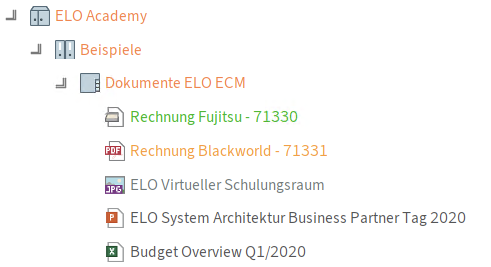
<table border="1" id="bkmrk-durch-einen-doppelkl" style="border-collapse: collapse; width: 100%; border-width: 0px;"><colgroup><col style="width: 50%;"></col><col style="width: 50%;"></col></colgroup><tbody><tr><td style="border-width: 0px;">[![image.png](https://docs.alpha-np.de/uploads/images/gallery/2024-02/scaled-1680-/UlZimage.png)](https://docs.alpha-np.de/uploads/images/gallery/2024-02/UlZimage.png)  
</td><td style="border-width: 0px;">Durch einen Doppelklick auf den gewählten Eintrag öffnen bzw. schließen Sie diesen. Gleiches erreichen Sie durch Anklicken des Pfeils vor dem Eintrag.

Eine weitere Möglichkeit zum Bewegen in ELO haben Sie über die vier Pfeiltasten auf der Tastatur. Ob ein Objekt einen Inhalt hat oder nicht, erkennen Sie schon in der Anzeige an der Darstellung des Objekts. Ein Ordner mit Inhalt ist dunkel dargestellt. Ordner, die leer sind, werden hellgrau dargestellt.

Befinden sich Dokumente in einem Ordner, erhalten Sie dazu in der [Tabellenansicht](https://docs.alpha-np.de/books/elo-basis-schulung/page/tabellenansicht) weitere Informationen.

Anhand des Symbols eines Dokumentes erkennt man den Eintragstyp.

</td></tr></tbody></table>

<span style="color: rgb(224, 62, 45);">**! Note:**</span>

ELO besteht grundsätzlich aus einer Baumansicht, auch als Treeview bezeichnet, und bildet den Inhalt in einer hierarchisch gegliederten Liste ab. Der Baum besteht dabei aus mehreren ineinander geschachtelten Knoten, die per Klick auf- und zugeklappt werden können. Das Wurzelelement der Baumansicht ist benannt nach dem Repository-Profil. Dieser Eintrag wird als oberste Ebene bezeichnet.

# ELO Collaboration

Der Funktionsbereich **Mein ELO** dient als Startseite für ELO. Auf der Startseite von ELO erhalten Sie, auf der rechten Seite, eine Übersicht aller Dokumenten-Feeds, die Sie abonniert haben oder in denen Sie erwähnt wurden. Der Feed in ELO ermöglicht den Anwendern, Collaboration-Funktionen einzusetzen und so die Arbeitsprozesse zu vereinfachen und zu optimieren.

[![image.png](https://docs.alpha-np.de/uploads/images/gallery/2024-02/scaled-1680-/1gXimage.png)](https://docs.alpha-np.de/uploads/images/gallery/2024-02/1gXimage.png)

Im Bereich Neuigkeiten werden Feed-Beiträge von unterschiedlichen Einträgen gesammelt. Dies gilt beispielsweise für Feeds, die der jeweilige Benutzer abonniert hat oder in denen der jeweilige Benutzer von einem anderen Benutzer erwähnt wird. Zusätzlich werden eskalierte Workflows und zuletzt gestartete Workflows, die den jeweiligen Benutzer betreffen, angezeigt.

# Ablage von Dokumenten

Wechseln Sie in den Bereich: **Postbox** und ziehen sie eine Datei aus Ihrem File Explorer per Drag and Drop in die Postbox.

**Ribbon - Postbox** [![Bildschirmfoto 2024-02-12 um 10.17.47.png](https://docs.alpha-np.de/uploads/images/gallery/2024-02/scaled-1680-/bildschirmfoto-2024-02-12-um-10-17-47.png)](https://docs.alpha-np.de/uploads/images/gallery/2024-02/bildschirmfoto-2024-02-12-um-10-17-47.png)

Wählen Sie aus dem Ribbon die Funktion: **Ablage in ELO**

[![Bildschirmfoto 2024-02-12 um 10.21.38.png](https://docs.alpha-np.de/uploads/images/gallery/2024-02/scaled-1680-/bildschirmfoto-2024-02-12-um-10-21-38.png)](https://docs.alpha-np.de/uploads/images/gallery/2024-02/bildschirmfoto-2024-02-12-um-10-21-38.png)

Im Dialog **Ablage in ELO** können Sie auf der linken Seite durch die Baumstruktur Ihres Repositorys gehen um den Ablageort für Ihre Datei auszuwählen, auf der rechten Seite sehen Sie den Bereich **Verlauf und Favoriten** in dem Sie Ihre zuletzt verwendeten Ablageorte und können über die Schaltfläche **Hinzufügen** weitere Speicherorte für den Schnellzugriff Speichern.

Nach einem Klick auf die Schaltfläche **OK** öffnet sich der Dialog **Metadaten für neues Dokument** an dieser Stelle können Sie über die **Maskenauswahl** ELO mitteilen um was für eine Dokumentenart es sich handelt. Wenn es keine passende Maske für Ihre Dokument gibt verwenden Sie bitte immer die Maske **Freie Eingabe** (Basic Entry).

[![Bildschirmfoto 2024-02-12 um 10.20.21.png](https://docs.alpha-np.de/uploads/images/gallery/2024-02/scaled-1680-/bildschirmfoto-2024-02-12-um-10-20-21.png)](https://docs.alpha-np.de/uploads/images/gallery/2024-02/bildschirmfoto-2024-02-12-um-10-20-21.png)

# Masken, Metadaten und Felder

**Masken** sind eine digitale Ebene, auf welcher Informationen des Dokuments gespeichert werden. Diese separat gespeicherten Daten sind mit dem Dokument verknüpft und nennen sich Metadaten.

Bei der Ablage werden wichtige Informationen herausgeschrieben und separat zum Dokument in der Maske gespeichert. Die dadurch extrahierten **Metadaten** werden in Felder geschrieben.

Diese **Felder** können in einem breiten Spektrum im System verwendet werden. Zum Beispiel von Workflows, Formularen, Skripten und anderen nachfolgenden Programmen.

Einer Maske wird bei der Definition ein Verwendungszweck konfiguriert. Dies gilt für Dokumente, Ordner, Suchen oder eine Relation.

Nachfolgend sehen Sie ein Beispiel einer Maske für ein neues Dokument sowie den eingetragenen Metadaten aus einer Rechnung.

[![image.png](https://docs.alpha-np.de/uploads/images/gallery/2024-02/scaled-1680-/2rPimage.png)](https://docs.alpha-np.de/uploads/images/gallery/2024-02/2rPimage.png)

# Aktenschrank anlegen

Abhängig von den Berechtigungen, mit denen Sie für die Arbeit mit ELO von Ihrem Administrator ausgestattet wurden, können Sie Aktenschränke, Ordner, Register usw. anlegen. Über den Favoriten-Tab wählen Sie die Funktion Neuer Ordner:

[![image.png](https://docs.alpha-np.de/uploads/images/gallery/2024-02/scaled-1680-/Awqimage.png)](https://docs.alpha-np.de/uploads/images/gallery/2024-02/Awqimage.png)

Sie erhalten einen Dialog zu den Metadaten. Im Bereich Maskenauswahl sehen Sie alle Masken, die für diese Art von Eintrag wählbar sind. Jede Maske hat eigene Felder und Einstellungen.

Wählen Sie die Maske Ordner und tragen Sie eine treffende Kurzbezeichnung für den Ordner ein.

[![Bildschirmfoto 2024-02-12 um 10.33.54.png](https://docs.alpha-np.de/uploads/images/gallery/2024-02/scaled-1680-/bildschirmfoto-2024-02-12-um-10-33-54.png)](https://docs.alpha-np.de/uploads/images/gallery/2024-02/bildschirmfoto-2024-02-12-um-10-33-54.png)

Zum Eintragen der Metadaten gehört das Festlegen von Merkmalen und Verhaltensweisen des Dokuments. Diese Einstellungen werden auf der Registerkarte Optionen vorgenommen, wenn es nicht bereits in der Maske festgelegt wurde oder falls das Dokument von diesen Vorgaben abweichen soll. Je nachdem, ob Sie ein Dokument oder einen Ordner mit Metadaten versehen, werden unterschiedliche Einstellmöglichkeiten angezeigt.

[![Bildschirmfoto 2024-02-12 um 10.35.00.png](https://docs.alpha-np.de/uploads/images/gallery/2024-02/scaled-1680-/bildschirmfoto-2024-02-12-um-10-35-00.png)](https://docs.alpha-np.de/uploads/images/gallery/2024-02/bildschirmfoto-2024-02-12-um-10-35-00.png)

#### Sortierung

Die Sortierung der Inhalte in einem Ordner ist standardmäßig alphabetisch. Die Sortierung innerhalb eines Ordners kann über die Maskendefinition grundsätzlich vorgegeben werden. Bei Manuell erhalten Sie eine Sortierung, die durch den Benutzer manuell per Drag-and-drop festgelegt wurde. Diese manuelle Sortierung der Objekte wird gespeichert.

Wählen Sie die Sortierung Alphabetisch, erhalten Sie eine alphabetische Sortierung. Bei einem Monatsregister ist diese Sortierung damit allerdings nicht optimal. Die Sortierreihenfolge Manuell erscheint bei Ihrem Standardregister somit am sinnvollsten. Durch die manuelle Sortierung können Sie per Drag-and-drop die Liste umsortieren. Die Umsortierung erfolgt im rechten großen Fenster, wo alle Ordner und Dokumente aufgelistet sind.

# Tabellenansicht

In der Tabellenansicht können Sie die Reihenfolge der Tabellenspalten per Drag-and-drop der Spalte definieren. Zudem können, je nach Spaltentyp, von ELO vorgeschlagene Filter oder eigene benutzerdefinierte Filter verwendet werden.

[![Bildschirmfoto 2024-02-12 um 11.23.17.png](https://docs.alpha-np.de/uploads/images/gallery/2024-02/scaled-1680-/bildschirmfoto-2024-02-12-um-11-23-17.png)](https://docs.alpha-np.de/uploads/images/gallery/2024-02/bildschirmfoto-2024-02-12-um-11-23-17.png)

Durch einen benutzerspezifischen Filter können Sie zum Beispiel die Tabellenansicht nach bestimmten Zeichen oder nach einem konkreten Datum filtern. Spalten, die einen Filter besitzen, werden rot markiert. Filter gelten für alle Objekte in ELO und werden beim Abmelden entfernt.

[![image.png](https://docs.alpha-np.de/uploads/images/gallery/2024-02/scaled-1680-/kPLimage.png)](https://docs.alpha-np.de/uploads/images/gallery/2024-02/kPLimage.png)

Durch einen Klick auf die Spalte kann diese Auf- oder Absteigend sortiert werden. Eine auf- oder absteigend Sortierung der Tabellenansicht hat dabei keine Auswirkung auf die ursprüngliche Ordner-Sortierung. Auf- oder Absteigend bleibt auch nach der Abmeldung bestehen.

# Verschieben in ELO

Nimmt man in ELO ein Objekt (Dokument bzw. Ordner) und zieht es per Drag-and-drop an eine neue Position, erscheint nachfolgendes Fenster:

[![Bildschirmfoto 2024-02-12 um 10.44.28.png](https://docs.alpha-np.de/uploads/images/gallery/2024-02/scaled-1680-/bildschirmfoto-2024-02-12-um-10-44-28.png)](https://docs.alpha-np.de/uploads/images/gallery/2024-02/bildschirmfoto-2024-02-12-um-10-44-28.png)

Wird dieser Dialog deaktiviert, werden die Objekte standardmäßig immer verschoben und es erfolgt keine Abfrage nach einer Referenz.

# Kopieren von Einträgen

Es besteht die Möglichkeit, Dokumente und Strukturen in ELO zu kopieren, die man an anderen Stellen in ELO benötigt. Hierzu wählen Sie zunächst das Objekt, das Sie kopieren möchten, und anschließend die Funktion Kopieren im Registertab Verwalten/Strukturieren innerhalb des Menübandes.

[![Bildschirmfoto 2024-02-12 um 10.49.06.png](https://docs.alpha-np.de/uploads/images/gallery/2024-02/scaled-1680-/bildschirmfoto-2024-02-12-um-10-49-06.png)](https://docs.alpha-np.de/uploads/images/gallery/2024-02/bildschirmfoto-2024-02-12-um-10-49-06.png)

Sie müssen jetzt den Zielordner durch Anklicken in ELO auswählen. Klicken Sie anschließend auf die Funktion Kopie einfügen.

[![Bildschirmfoto 2024-02-12 um 10.50.03.png](https://docs.alpha-np.de/uploads/images/gallery/2024-02/scaled-1680-/bildschirmfoto-2024-02-12-um-10-50-03.png)](https://docs.alpha-np.de/uploads/images/gallery/2024-02/bildschirmfoto-2024-02-12-um-10-50-03.png)

Wenn Sie ein Dokument oder einen Ordner kopieren, erscheint ein Folgedialog mit weiteren Kopieroptionen.

[![image.png](https://docs.alpha-np.de/uploads/images/gallery/2024-02/scaled-1680-/hBGimage.png)](https://docs.alpha-np.de/uploads/images/gallery/2024-02/hBGimage.png)

<span style="color: rgb(224, 62, 45);">**! Note:** <span style="color: rgb(0, 0, 0);">Beim Kopieren eines Objekts stehen folgende Optionen für die Berechtigungsliste zur Verfügung:</span></span>

[![image.png](https://docs.alpha-np.de/uploads/images/gallery/2024-02/scaled-1680-/9p4image.png)](https://docs.alpha-np.de/uploads/images/gallery/2024-02/9p4image.png)

Eine Berechtigungsliste kann auch nach dem Kopieren noch angepasst werden. Berechtigungslisten können von Benutzern angepasst werden, die das ELO Recht Berechtigungsliste ändern besitzen.

# Referenzen

Beim Verschieben von Einträgen per Drag-and-drop können Sie grundsätzlich zwischen der Option **Verschieben** und **Referenz** erstellen wählen.

[![Bildschirmfoto 2024-02-12 um 10.44.28.png](https://docs.alpha-np.de/uploads/images/gallery/2024-02/scaled-1680-/Iyrbildschirmfoto-2024-02-12-um-10-44-28.png)](https://docs.alpha-np.de/uploads/images/gallery/2024-02/Iyrbildschirmfoto-2024-02-12-um-10-44-28.png)

Wird die Option Referenz erstellen gewählt, erhält das Dokument ebenfalls die gleiche Maske (Metadaten) des bereits abgelegten Dokumentes, da auf diese referenziert wird. Das Dokument selbst gibt es aber physisch nur einmal in ELO. Sie erkennen die Referenz an dem kleinen Referenzpfeil beim Dokumentensymbol.

Sie können jederzeit eine Referenz zu einem Dokument löschen. Beim Löschen erscheint der nachfolgende Dialog:

[![image.png](https://docs.alpha-np.de/uploads/images/gallery/2024-02/scaled-1680-/SN9image.png)](https://docs.alpha-np.de/uploads/images/gallery/2024-02/SN9image.png)

Löschen Sie allerdings ein Dokument (Originaldokument), welches mindestens eine Referenz besitzt, erscheint wiederum folgender Dialog:

[![image.png](https://docs.alpha-np.de/uploads/images/gallery/2024-02/scaled-1680-/vawimage.png)](https://docs.alpha-np.de/uploads/images/gallery/2024-02/vawimage.png)

<span style="color: rgb(224, 62, 45);">**! Note:** <span style="color: rgb(0, 0, 0);">Beachten Sie, dass beim Löschen das Original und alle Referenzen gelöscht werden. Auch hier gilt allerdings, dass nur Löschmarken gesetzt werden. Solange nicht die Funktion Dauerhaft entfernen ausgeführt wird, können gelöschte Dokumente und deren Referenzen wiederhergestellt werden.</span></span>

# Dublette

Gerade bei der Übernahme der Daten aus dem Dateisystem kann es vorkommen, dass man versucht, ein Dokument mit exakt demselben Inhalt nochmals in ELO zu übernehmen. Da es nicht immer sinnvoll ist, redundante Daten in ELO zu halten, greift bei solch einem Versuch die Dubletten-Prüfung. Sie erhalten in diesem Fall nachfolgendes Fenster in der Anzeige:

[![image.png](https://docs.alpha-np.de/uploads/images/gallery/2024-02/scaled-1680-/judimage.png)](https://docs.alpha-np.de/uploads/images/gallery/2024-02/judimage.png)

In der obigen Darstellung sehen Sie auch, an welcher Stelle das Dokument bereits in ELO abgelegt wurde. Es wird sicher nur wenige Fälle geben, bei denen man tatsächlich eine Dublette in ELO benötigt. In den meisten Fällen wird man eine Referenz wählen.

# Objektberechtigungen


# Dateiübernahme aus dem Dateisystem


# Ordnerübernahme aus dem Dateisystem


# Verlinkung


# Dokument versenden


# Dokumentenvorschau

- Vorschauprofile
- Vorschaudokument
- Randnotizen
- Anmerkungen

# Dokumente auschecken und bearbeiten


# Funktionsbereich Bearbeitung


# Dokumentenversionen


# Änderungschronik


# Dokumentenstatus


# Einträge löschen


# Konfiguration

- Favoriten-Tab
- Kacheln verwalten