Bitte beachten Sie beim verwenden dieser Funktion, dass Sie sich selbst die Berechtigungen entziehen können und somit keinen Zugriff mehr auf die Akte besitzen. Nachdem Sie die neue Einrichtung ausgewählt haben "verschwindet" die Akte aus Ihrer Ansicht.
##### ##### **Arbeiten mit Dokumenten** Dieser Abschnitt befasst sich mit dem Umgang und der Ablage von Dokumenten in die jeweiligen Akten. Dafür steht Ihnen Folgendes Menü und die dazugehörigen Aktionen zur verfügung. [](https://docs.alpha-np.de/uploads/images/gallery/2025-04/bildschirmfoto-2025-04-15-um-12-10-23.png) ##### Kinddokument ablegen Legen Sie das Dokument in ELO ab. Dafür stehen Ihnen mehrere Möglichkeiten zur Verfügung. Sie können das Dokument per Drag & Drop in die ELO Ordnerstruktur ziehen und dort ablegen oder Sie verwenden die ELO Postbox für den Import. Öffnen Sie die Meta-Daten des Dokuments mit der Taste F4 und wählen Sie die Maske **Kinderdokument** aus. Schließen Sie die Meta-Daten mit der Schaltfläche **OK**. Klicken Sie im Menü Kinderakte auf die Funktion **Kinderdokument ablegen** und es öffnet sich folgender Dialog. [](https://docs.alpha-np.de/uploads/images/gallery/2025-04/bildschirmfoto-2025-04-15-um-12-38-19.png) Mit dem Feld **Name-Kind** können Sie nach Kinderakten in ELO suchen. Wählen Sie danach einen **Dokument Typ** aus und vergeben ggfs. eine zusätzliche **Kurzbezeichnung**. Wählen Sie im Feld **Ordner auswählen** den Unterordner in der Kinderakte aus in dem Sie das Dokument ablegen möchten. [](https://docs.alpha-np.de/uploads/images/gallery/2025-04/bildschirmfoto-2025-04-15-um-12-42-32.png)Dieses Beispiel veranschaulicht die Ablage eines Abitur Abschlusszeugnis in die Kinderakte von Lilli Aalen-Muster.
##### Debitorendokument ablegen Legen Sie das Dokument in ELO ab. Dafür stehen Ihnen mehrere Möglichkeiten zur Verfügung. Sie können das Dokument per Drag & Drop in die ELO Ordnerstruktur ziehen und dort ablegen oder Sie verwenden die ELO Postbox für den Import. Öffnen Sie die Meta-Daten des Dokuments mit der Taste F4 und wählen Sie die Maske **Debitorendokument** aus. Schließen Sie die Meta-Daten mit der Schaltfläche **OK**. Klicken Sie im Menü Kinderakte auf die Funktion **Debitorendokument ablegen** und es öffnet sich folgender Dialog. [](https://docs.alpha-np.de/uploads/images/gallery/2025-04/bildschirmfoto-2025-04-15-um-12-48-26.png) ##### Korrespondenzdokument ablegen Legen Sie das Dokument in ELO ab. Dafür stehen Ihnen mehrere Möglichkeiten zur Verfügung. Sie können das Dokument per Drag & Drop in die ELO Ordnerstruktur ziehen und dort ablegen oder Sie verwenden die ELO Postbox für den Import. Klicken Sie im Menü Kinderakte auf die Funktion **Korrespondenzdokument ablegen** und es öffnet sich folgender Dialog. [](https://docs.alpha-np.de/uploads/images/gallery/2025-04/bildschirmfoto-2025-04-15-um-12-50-13.png) Wählen Sie im Feld **Name-Kind** das gewünschte Kind aus bei dem Sie das Dokument in den Korrespondenzordner ablegen wollen. Geben Sie im Feld **Kurzbezeichnung** einen Dateinamen für das Dokument an.Bitte beachten Sie das Dokumente die in den Korrespondenzordner abgelegt werden sowohl von der Schulverwaltung als auch von der Finanzverwaltung eingesehen werden können.
# Ordnerstruktur Kinderakte Der Inhalt der **Kinderakte** kann durch Sie konfiguriert werden - den Inhalt besprechen wir in der Prozesswerkstatt. Folgend eine Standard Ordnerstruktur für die **Kinderakte**. [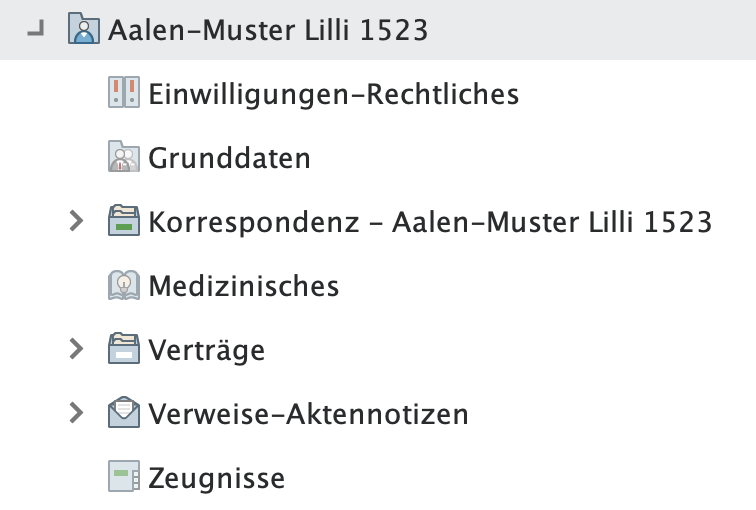](https://docs.alpha-np.de/uploads/images/gallery/2025-04/bildschirmfoto-2025-04-15-um-14-59-25.png)Die Ordnerstruktur wird generell festgelegt. Wenn Sie Änderungen daran vornehmen werden diese ab diesem Zeitpunkt für alle **NEU** angelegten Kinderakten damit gefüllt. Bestehende Akten werden **NICHT** automatisch angepasst.
# Ordnerstruktur Debitorenakte Der Inhalt der **Debitorenakte** (Elternakte) kann durch Sie konfiguriert werden - den Inhalt besprechen wir in der Prozesswerkstatt. Folgend eine Standard Ordnerstruktur für die **Debitorenakte**. [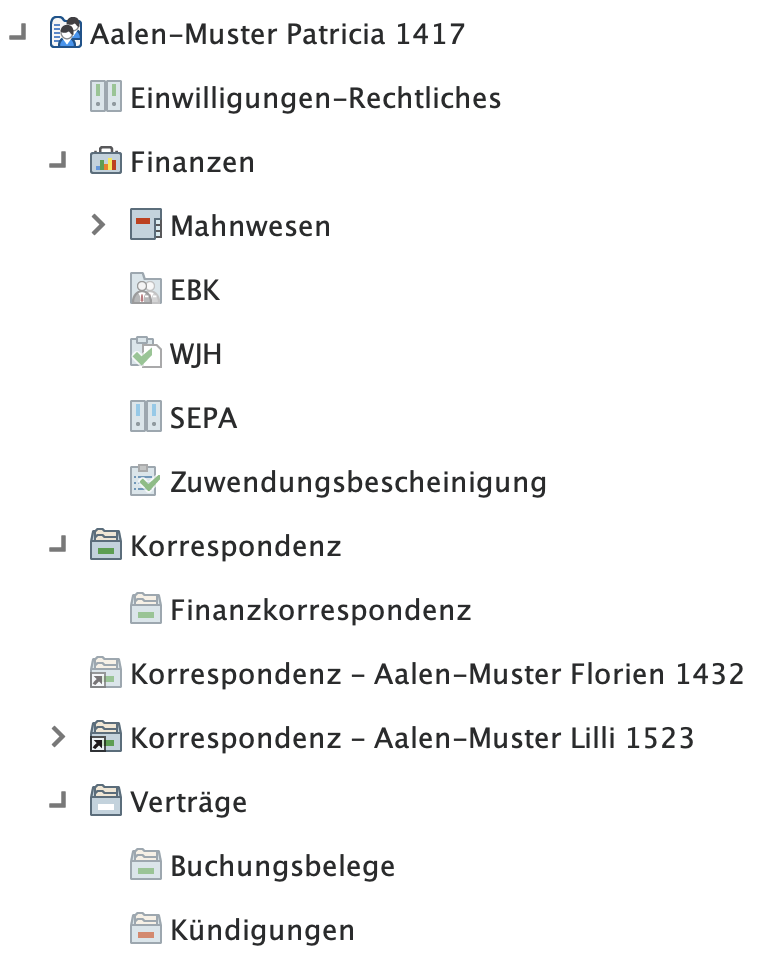](https://docs.alpha-np.de/uploads/images/gallery/2025-04/bildschirmfoto-2025-04-15-um-15-04-06.png)Die Ordnerstruktur wird generell festgelegt. Wenn Sie Änderungen daran vornehmen werden diese ab diesem Zeitpunkt für alle **NEU** angelegten Kinderakten damit gefüllt. Bestehende Akten werden **NICHT** automatisch angepasst.
# Ordnerstruktur Korrespondenz Der Inhalt des Korrespondenzordner ist bei jeder Akte frei definierbar - der Inhalt wird automatisch zwischen der **Kinderakte** und der **Debitorenakte** (Elternakte) referenziert. Somit haben Sie die Möglichkeit sowohl aus dem **Schulbüro** und dem **Finanzbüro** auszutauschen ohne das die Dateien ELO verlassen müssen. [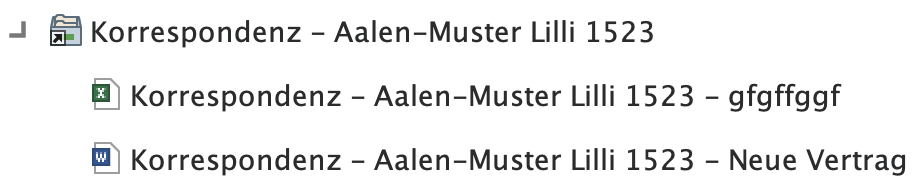](https://docs.alpha-np.de/uploads/images/gallery/2025-04/bildschirmfoto-2025-04-15-um-15-05-11.png) # Workflows in ELO ##### Was ist ein Workflow? Ein Workflow (Arbeitsablauf) besteht aus einer Reihe von vordefinierten Bearbeitungsschritten für ein Dokument. Diese werden von den jeweiligen Bearbeitern ausgeführt; danach wird der Workflow weitergeleitet. Jeder Workflow besitzt einen Startpunkt und einen Endpunkt. ##### Wann benutzen wir Workflows? Wenn wir im Menü Kinderakte eine der Folgenden Schaltflächen klicken, starten und benutzen wir automatisch Workflows. • Kind erstellen (W) • Elternteil erstellen (W) • Korrespondenzordner erstellen (W) • Einrichtung ändern (W) Alle Einstellungen sind in der Eltern- und Kinderakte vorgegeben. Die Workflows werden mit der Business Solution Digitale Personalakte ausgeliefert. Alle Einstellungen können auf Ihren Wunsch angepasst werden. ##### Wie läuft der Prozess? Wenn Sie diese Schaltfläche klicken, wird der Workflow gestartet und erstellt automatisch alle benötigten Aufgaben. Jede Aufgabe wird an die entsprechende Person oder Gruppe im ELO weitergeleitet und kann dort bearbeitet werden. Sobald die Person ihre Aufgabe erledigt hat, wird die Aufgabe automatisch an die nächste Person im Workflow weiterleitet. # Aufgaben für die ELO Eltern- und Kinderakte 1. Familie Anlegen 1. Zwei Kinder erstellen 2. Zwei Elternteile erstellen 3. Korrespondenzen erstellen 2. Dokument in Kinderakte Ablegen 3. Dokument in Debitorenakte Ablegen 4. Dokument in Korrespondenzordner Ablegen 5. Kind Einrichtung wechseln 6. Kinderakte über ELO Suchfunktion suchen und finden 7. In Dokument Suchen 8. Dokument bearbeiten -> Auschecken, Bearbeiten, Einchecken 9. Maske Überprüfen und Ändern Für das bearbeiten der Aufgaben können Sie gerne die ELO Musterschule der TRIARGOS GmbH verwenden. **Repository** [https://elo-demo.triargos.de/repository/plugin/de.elo.ix.plugin.proxy/web/](https://elo-demo.triargos.de/repository/plugin/de.elo.ix.plugin.proxy/web/ "ELO Musterschule") **Benutzer** Verwaltung **Passwort** elo