ELO Basis Schulung
Leitfaden zur Basisschulung ELO Digitale Personalakte.
- Einführung in ELO und die Personalakte
- ELO Java Client
- Anmelden im ELO Java Client
- Funktionsbereiche
- Navigation in ELO
- ELO Collaboration
- Ablage von Dokumenten
- Masken, Metadaten und Felder
- Aktenschrank anlegen
- Tabellenansicht
- Verschieben in ELO
- Kopieren von Einträgen
- Referenzen
- Dublette
- Objektberechtigungen
- Dateiübernahme aus dem Dateisystem
- Ordnerübernahme aus dem Dateisystem
- Verlinkung
- Dokument versenden
- Dokumentenvorschau
- Dokumente auschecken und bearbeiten
- Funktionsbereich Bearbeitung
- Dokumentenversionen
- Änderungschronik
- Dokumentenstatus
- Einträge löschen
- Konfiguration
- Digitale Personalakte
- Übersicht: Digitale Personalakte
- Menü: Digitale Personalakte
- Menu: Ausschreibung
- Menü: Bewerbung
- Menü: Personal
- Digitale Personalakte: Ordnerstruktur
- Workflows in ELO
- Ein Beispiel für den Ausschreibungs-Prozess
- Ein Beispiel für den Bewerbungs-Prozess
- Menü Bewerbung: Neue Bewerbung
- Bewerbungsunterlagen (Workflow)
- Vorstellungsgespräch (Workflow)
- Bewerberauswahl (Workflow)
- Vorauswahl, Warteliste, Abgelehnt
- Personalakte (Workflow)
- Inhalt der Personalakte
- Mit der Personalakte arbeiten
- Personalakte Daten: Lebenslauf, Zeugnis, usw..
- Eltern- und Kinderakte
Einführung in ELO und die Personalakte
ELO - Elektronischer Leitz Ordner
Mit unserer leistungsstarken Software für Enterprise-Content-Management (ECM) digitalisieren Sie Ihre Einrichtung im Handumdrehen. Die ELO ECM Suite ist das Herzstück des ELO Portfolios und damit auch die Basis Ihrer Digitalisierung: Sie automatisiert Ihre Geschäftsprozesse, verschafft Ihnen Zeit und revolutioniert die Zusammenarbeit.
Vorbei sind die Zeiten papierbasierter Vorgänge, Ortsgebundenheit und ressourcenbindender Absprachen. Die ELO Software kennt keine Grenzen, kommt in allen Branchen zum Einsatz und passt sich stets an Ihre individuellen Bedürfnisse an.
ELO - Java Client
Mit dem Java Client stehen Ihnen alle Möglichkeiten zur Verfügung, um eine vollständige Dokumentenablage vornehmen und den anschließenden Informationsfluss starten zu können. Diese Informationen können am Ende gezielt zusammengefasst werden, um daraus zum Beispiel Entscheidungshilfen, Risiko- und Prozessanalysen zu erstellen.
Triargos Business Solution - Digitale Personalakte
Prozesse & Workflows:
Digitale Geschäftsprozesse sind wesentlicher Bestandteil einer erfolgreichen Digitalisierungsstrategie. Vormals manuelle Arbeitsabläufe werden mit Hilfe von Softwarelösungen digital abgebildet, strukturiert und umgesetzt. Prozessautomatisierung schafft Mehrwerte, von denen das gesamte Unternehmen profitiert.
Personalakte:
Von Krankmeldung über Elternzeitnachweis bis Rentenbescheid – das Papieraufkommen in der Personalabteilung ist hoch, die Ablageorte verteilt und die Daten sind überaus sensibel. Mit der digitalen Personalakte in ELO haben Sie all dies nun zentral an einem Ort, digital und vor allem sicher.
ELO Java Client
Anmelden im ELO Java Client
ELO Java Client - Anmeldung
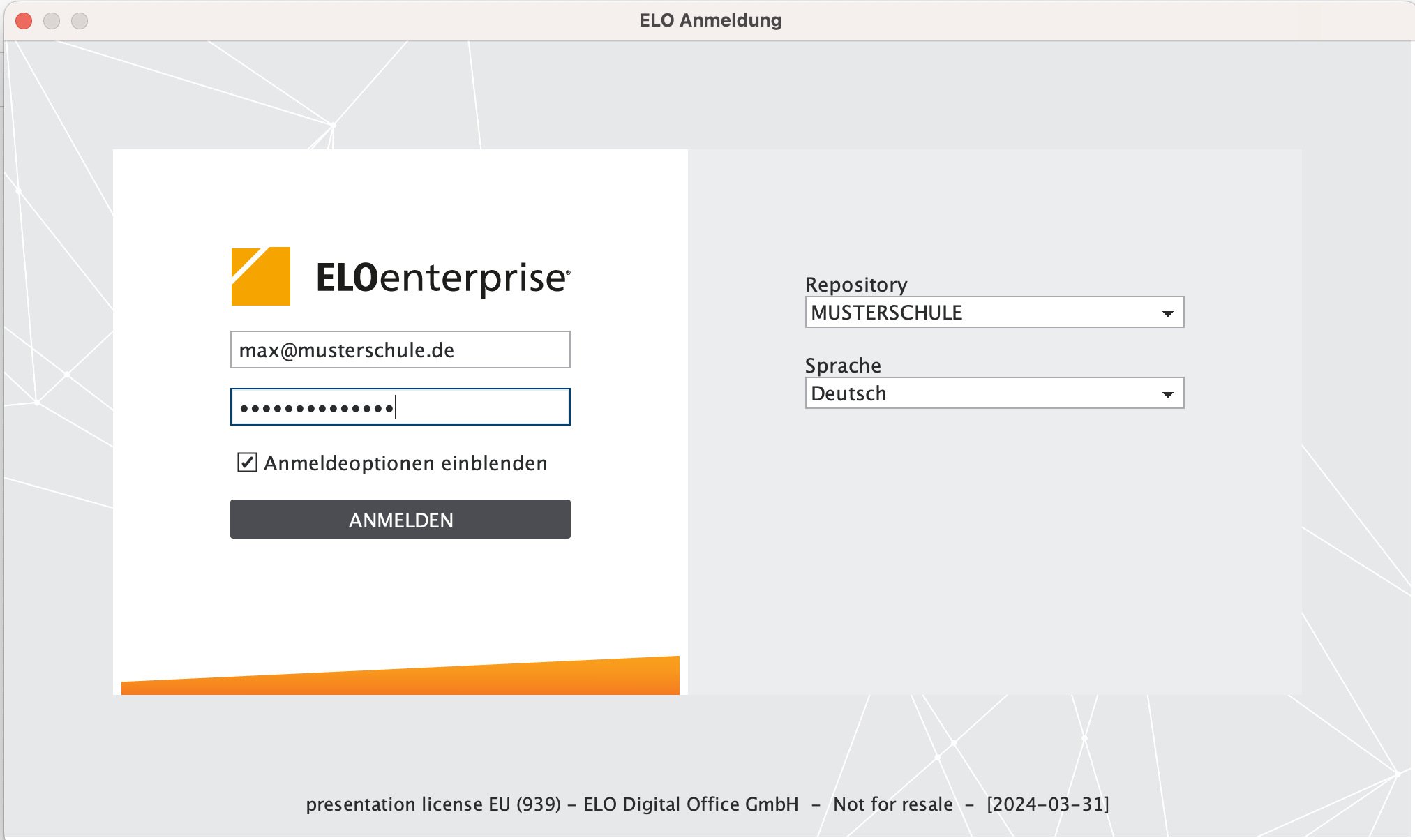
Geben Sie Ihren ELO Benutzernamen und Ihr Passwort ein.
! Note: Ihre ELO Benutzerkennung unterscheidet sich gegebenenfalls von Ihrer Microsoft-Windows-Benutzerkennung. Ihre ELO Benutzerkennung erhalten Sie von Ihrem Administrator.
Profile
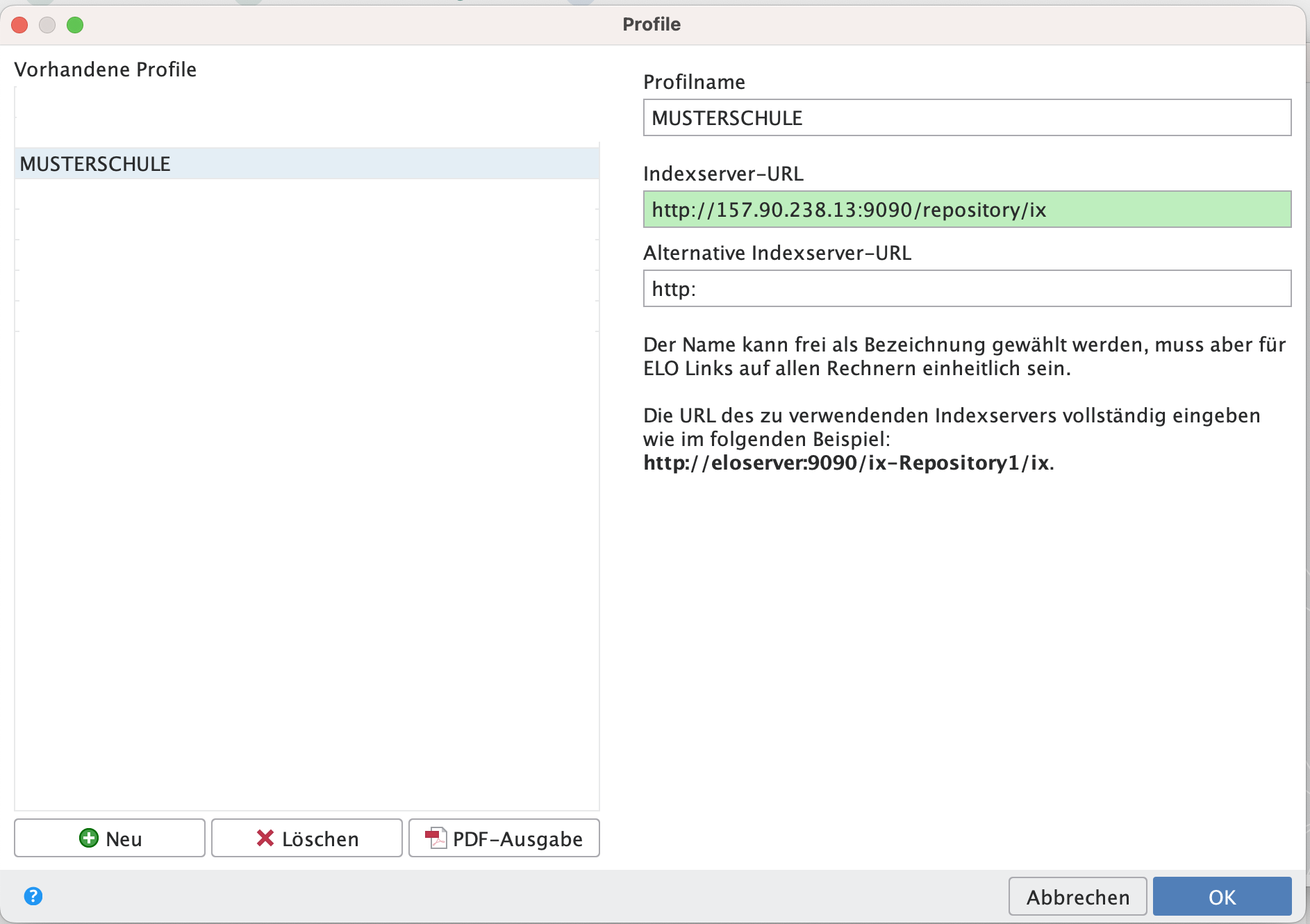
! Note: Mit Strg + P können sie den Profil Konfigurator öffnen um weitere Profile zu hinterlegen.
Funktionsbereiche
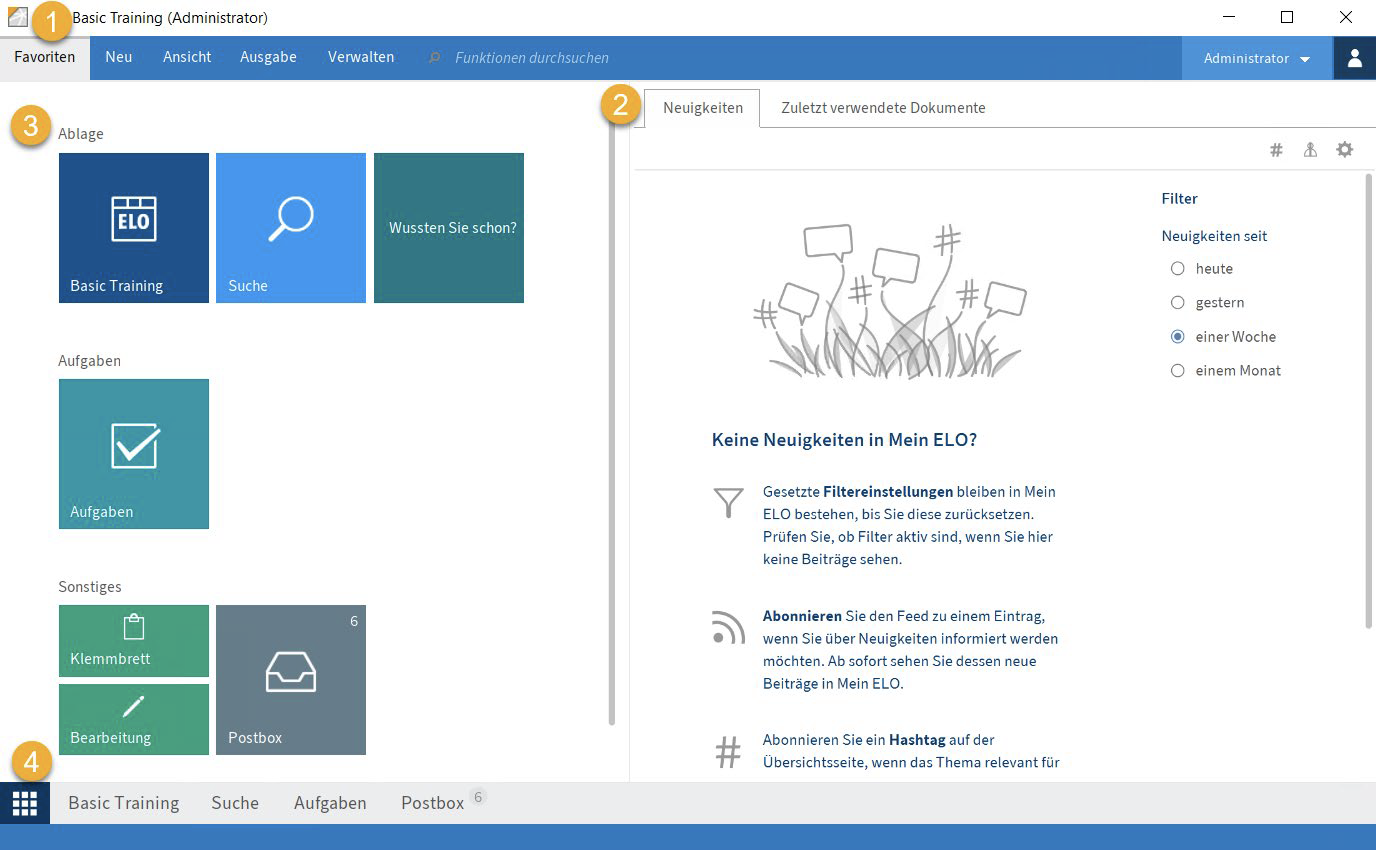
Neben den Kacheln befinden sich weitere Übersichten auf der Startseite, die wir nachfolgend kurz in ihrer Funktion vorstellen:
1. Menüband
- Favoriten
- Neu
- Ansicht
- Ausgabe
- Verwalten
2. Neuigkeiten
- Neuigkeiten
- Zuletzt verwendete Dokumente
3. Kachelbereich
- Klemmbrett
- Bearbeitung
- weitere Persönliche Kacheln
- Mein ELO
- ELO (Name des Repositorys - Basic Training)
- Suche
- Aufgaben
- Postbox
Navigation in ELO
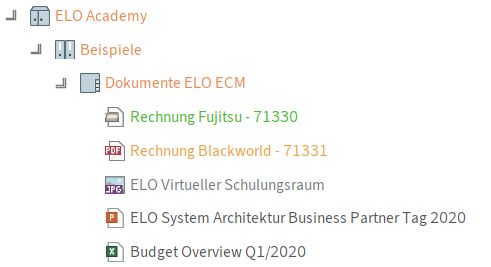 |
Durch einen Doppelklick auf den gewählten Eintrag öffnen bzw. schließen Sie diesen. Gleiches erreichen Sie durch Anklicken des Pfeils vor dem Eintrag.
Eine weitere Möglichkeit zum Bewegen in ELO haben Sie über die vier Pfeiltasten auf der Tastatur. Ob ein Objekt einen Inhalt hat oder nicht, erkennen Sie schon in der Anzeige an der Darstellung des Objekts. Ein Ordner mit Inhalt ist dunkel dargestellt. Ordner, die leer sind, werden hellgrau dargestellt.
Befinden sich Dokumente in einem Ordner, erhalten Sie dazu in der Tabellenansicht weitere Informationen. Anhand des Symbols eines Dokumentes erkennt man den Eintragstyp. |
! Note:
ELO besteht grundsätzlich aus einer Baumansicht, auch als Treeview bezeichnet, und bildet den Inhalt in einer hierarchisch gegliederten Liste ab. Der Baum besteht dabei aus mehreren ineinander geschachtelten Knoten, die per Klick auf- und zugeklappt werden können. Das Wurzelelement der Baumansicht ist benannt nach dem Repository-Profil. Dieser Eintrag wird als oberste Ebene bezeichnet.
ELO Collaboration
Der Funktionsbereich Mein ELO dient als Startseite für ELO. Auf der Startseite von ELO erhalten Sie, auf der rechten Seite, eine Übersicht aller Dokumenten-Feeds, die Sie abonniert haben oder in denen Sie erwähnt wurden. Der Feed in ELO ermöglicht den Anwendern, Collaboration-Funktionen einzusetzen und so die Arbeitsprozesse zu vereinfachen und zu optimieren.
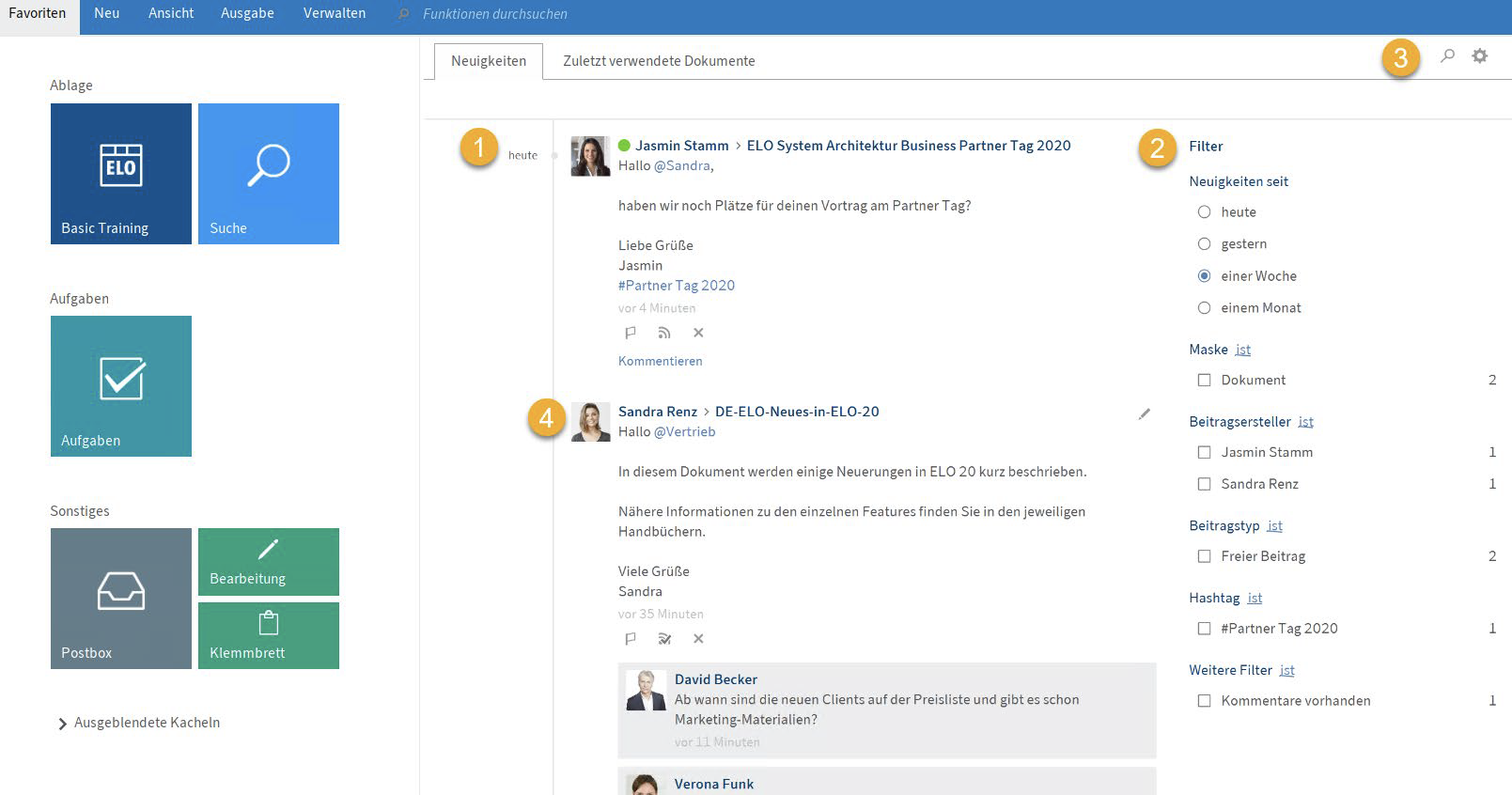
Im Bereich Neuigkeiten werden Feed-Beiträge von unterschiedlichen Einträgen gesammelt. Dies gilt beispielsweise für Feeds, die der jeweilige Benutzer abonniert hat oder in denen der jeweilige Benutzer von einem anderen Benutzer erwähnt wird. Zusätzlich werden eskalierte Workflows und zuletzt gestartete Workflows, die den jeweiligen Benutzer betreffen, angezeigt.
Ablage von Dokumenten
Wechseln Sie in den Bereich: Postbox und ziehen sie eine Datei aus Ihrem File Explorer per Drag and Drop in die Postbox.
Ribbon - Postbox 
Wählen Sie aus dem Ribbon die Funktion: Ablage in ELO
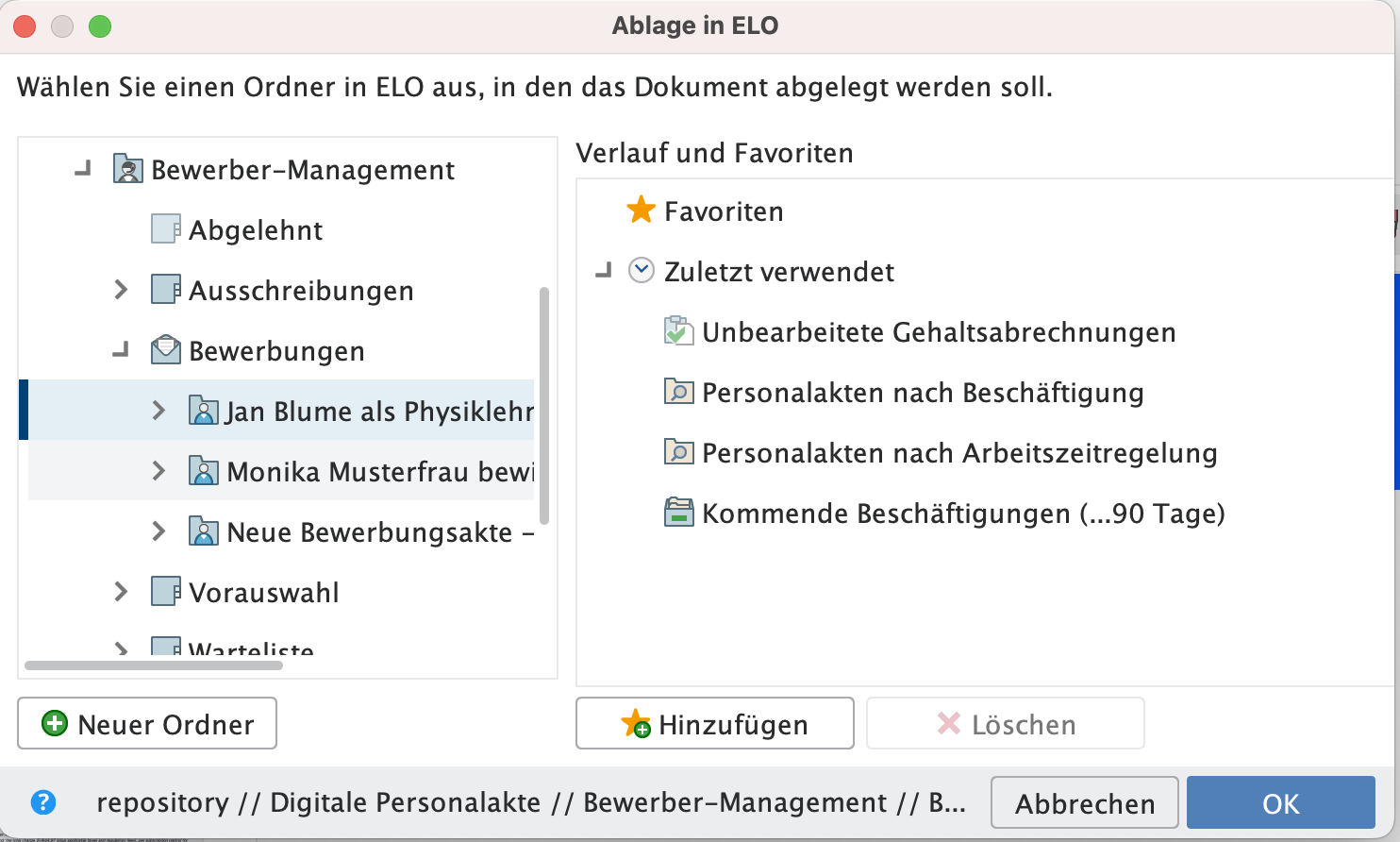
Im Dialog Ablage in ELO können Sie auf der linken Seite durch die Baumstruktur Ihres Repositorys gehen um den Ablageort für Ihre Datei auszuwählen, auf der rechten Seite sehen Sie den Bereich Verlauf und Favoriten in dem Sie Ihre zuletzt verwendeten Ablageorte und können über die Schaltfläche Hinzufügen weitere Speicherorte für den Schnellzugriff Speichern.
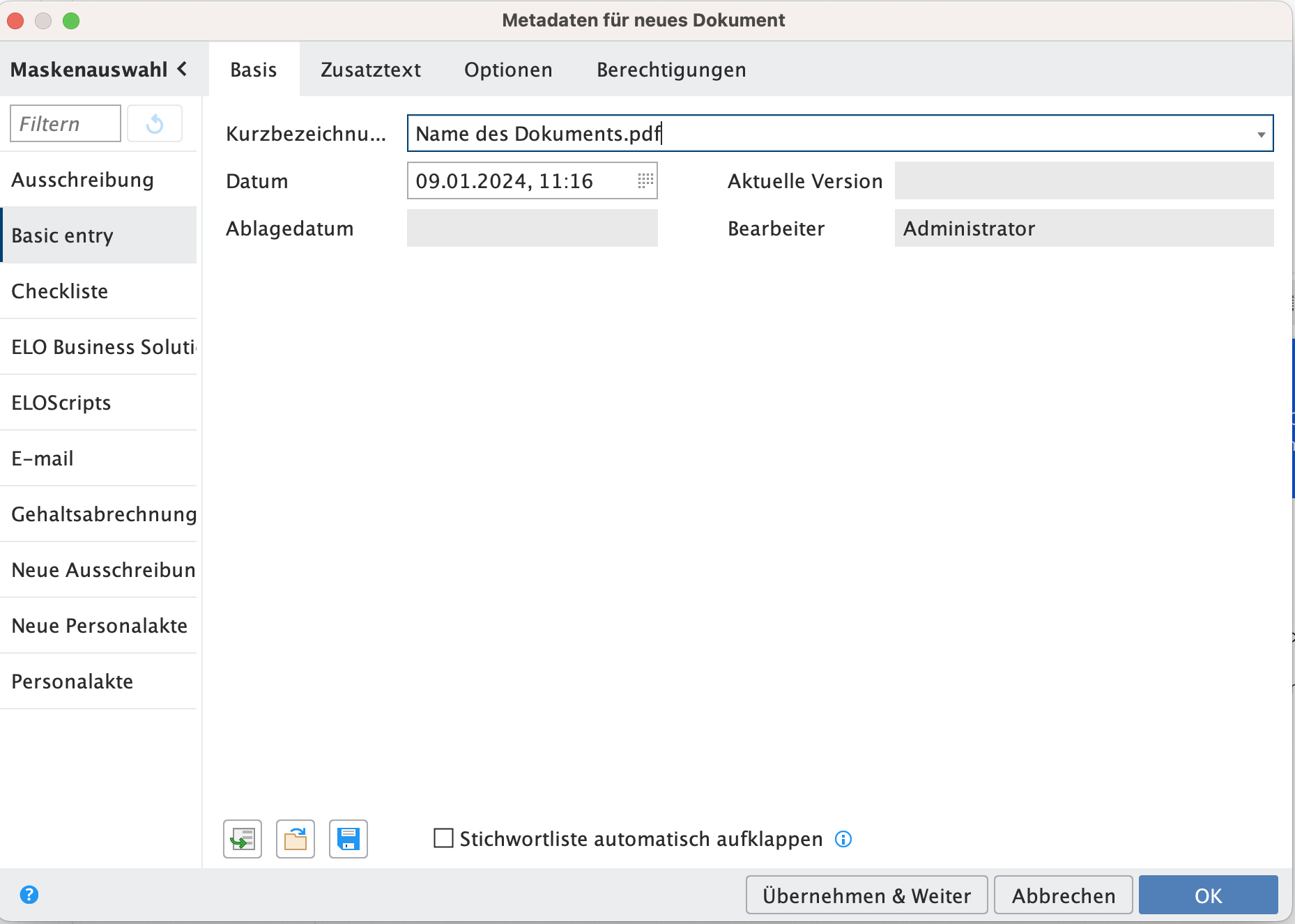
Nach einem Klick auf die Schaltfläche OK öffnet sich der Dialog Metadaten für neues Dokument an dieser Stelle können Sie über die Maskenauswahl ELO mitteilen um was für eine Dokumentenart es sich handelt. Wenn es keine passende Maske für Ihre Dokument gibt verwenden Sie bitte immer die Maske Freie Eingabe (Basic Entry).
Masken, Metadaten und Felder
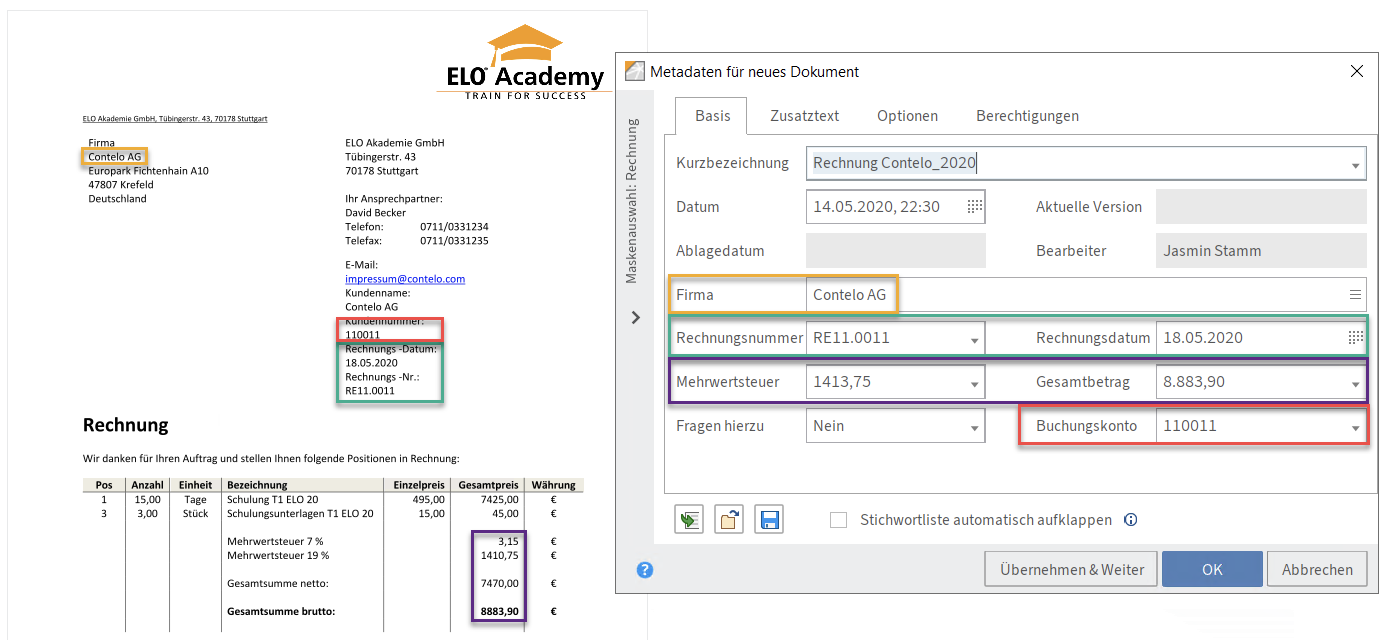
Masken sind eine digitale Ebene, auf welcher Informationen des Dokuments gespeichert werden. Diese separat gespeicherten Daten sind mit dem Dokument verknüpft und nennen sich Metadaten.
Bei der Ablage werden wichtige Informationen herausgeschrieben und separat zum Dokument in der Maske gespeichert. Die dadurch extrahierten Metadaten werden in Felder geschrieben.
Diese Felder können in einem breiten Spektrum im System verwendet werden. Zum Beispiel von Workflows, Formularen, Skripten und anderen nachfolgenden Programmen.
Einer Maske wird bei der Definition ein Verwendungszweck konfiguriert. Dies gilt für Dokumente, Ordner, Suchen oder eine Relation.
Nachfolgend sehen Sie ein Beispiel einer Maske für ein neues Dokument sowie den eingetragenen Metadaten aus einer Rechnung.
Aktenschrank anlegen
Abhängig von den Berechtigungen, mit denen Sie für die Arbeit mit ELO von Ihrem Administrator ausgestattet wurden, können Sie Aktenschränke, Ordner, Register usw. anlegen. Über den Favoriten-Tab wählen Sie die Funktion Neuer Ordner:
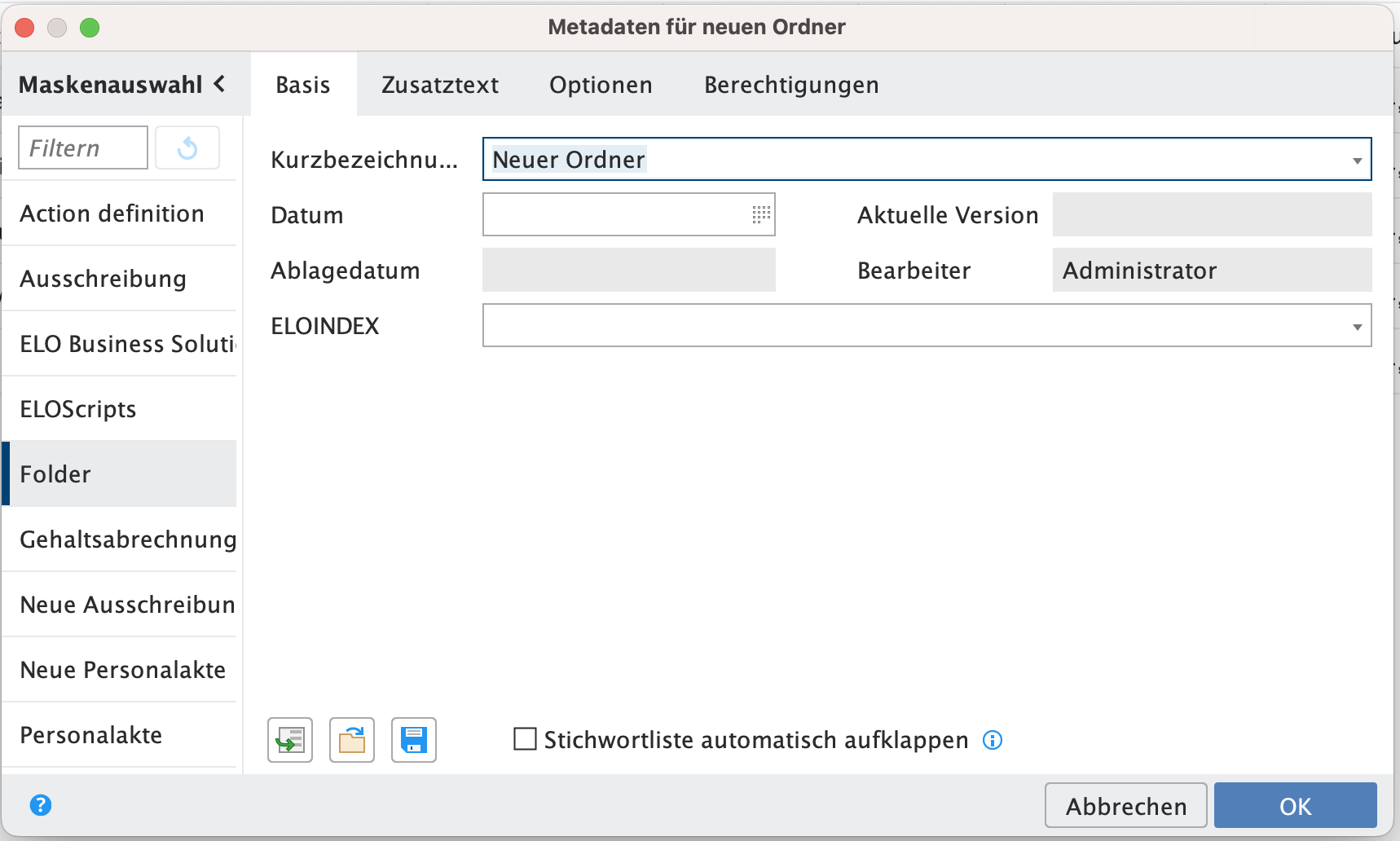
Sie erhalten einen Dialog zu den Metadaten. Im Bereich Maskenauswahl sehen Sie alle Masken, die für diese Art von Eintrag wählbar sind. Jede Maske hat eigene Felder und Einstellungen.
Wählen Sie die Maske Ordner und tragen Sie eine treffende Kurzbezeichnung für den Ordner ein.
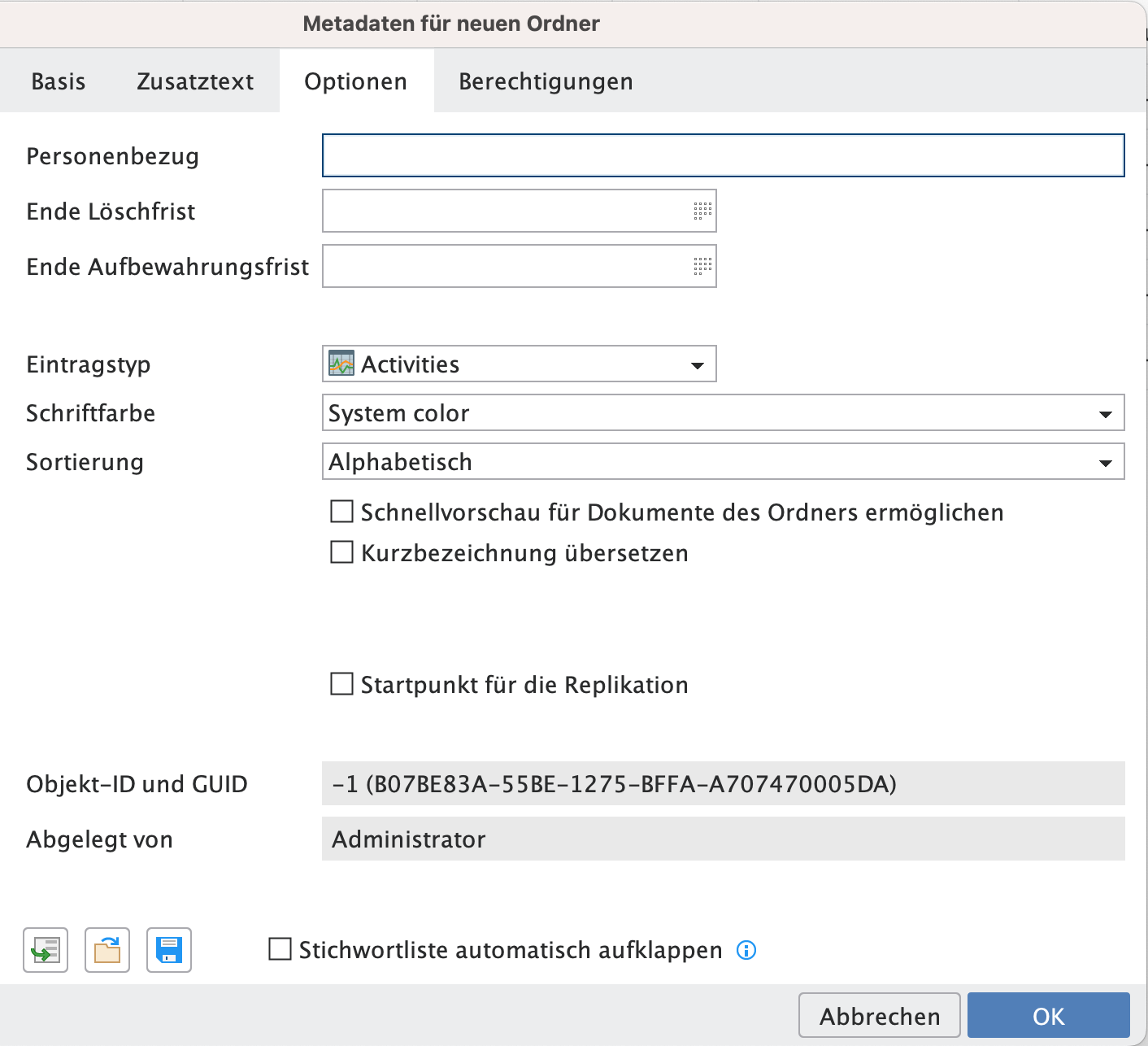
Zum Eintragen der Metadaten gehört das Festlegen von Merkmalen und Verhaltensweisen des Dokuments. Diese Einstellungen werden auf der Registerkarte Optionen vorgenommen, wenn es nicht bereits in der Maske festgelegt wurde oder falls das Dokument von diesen Vorgaben abweichen soll. Je nachdem, ob Sie ein Dokument oder einen Ordner mit Metadaten versehen, werden unterschiedliche Einstellmöglichkeiten angezeigt.
Sortierung
Die Sortierung der Inhalte in einem Ordner ist standardmäßig alphabetisch. Die Sortierung innerhalb eines Ordners kann über die Maskendefinition grundsätzlich vorgegeben werden. Bei Manuell erhalten Sie eine Sortierung, die durch den Benutzer manuell per Drag-and-drop festgelegt wurde. Diese manuelle Sortierung der Objekte wird gespeichert.
Wählen Sie die Sortierung Alphabetisch, erhalten Sie eine alphabetische Sortierung. Bei einem Monatsregister ist diese Sortierung damit allerdings nicht optimal. Die Sortierreihenfolge Manuell erscheint bei Ihrem Standardregister somit am sinnvollsten. Durch die manuelle Sortierung können Sie per Drag-and-drop die Liste umsortieren. Die Umsortierung erfolgt im rechten großen Fenster, wo alle Ordner und Dokumente aufgelistet sind.
Tabellenansicht
In der Tabellenansicht können Sie die Reihenfolge der Tabellenspalten per Drag-and-drop der Spalte definieren. Zudem können, je nach Spaltentyp, von ELO vorgeschlagene Filter oder eigene benutzerdefinierte Filter verwendet werden.
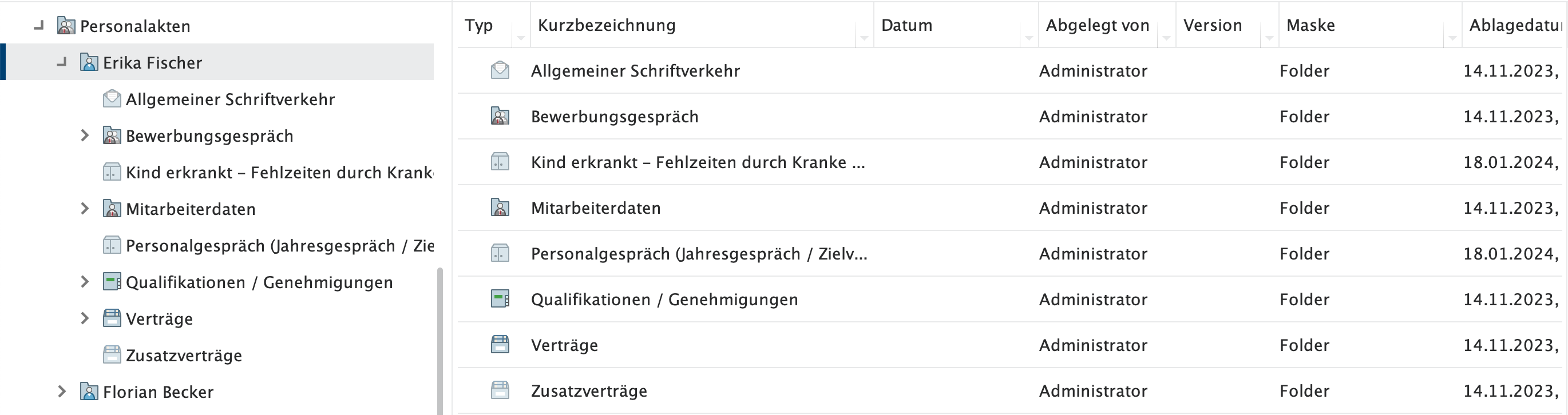
Durch einen benutzerspezifischen Filter können Sie zum Beispiel die Tabellenansicht nach bestimmten Zeichen oder nach einem konkreten Datum filtern. Spalten, die einen Filter besitzen, werden rot markiert. Filter gelten für alle Objekte in ELO und werden beim Abmelden entfernt.

Durch einen Klick auf die Spalte kann diese Auf- oder Absteigend sortiert werden. Eine auf- oder absteigend Sortierung der Tabellenansicht hat dabei keine Auswirkung auf die ursprüngliche Ordner-Sortierung. Auf- oder Absteigend bleibt auch nach der Abmeldung bestehen.
Verschieben in ELO
Nimmt man in ELO ein Objekt (Dokument bzw. Ordner) und zieht es per Drag-and-drop an eine neue Position, erscheint nachfolgendes Fenster:
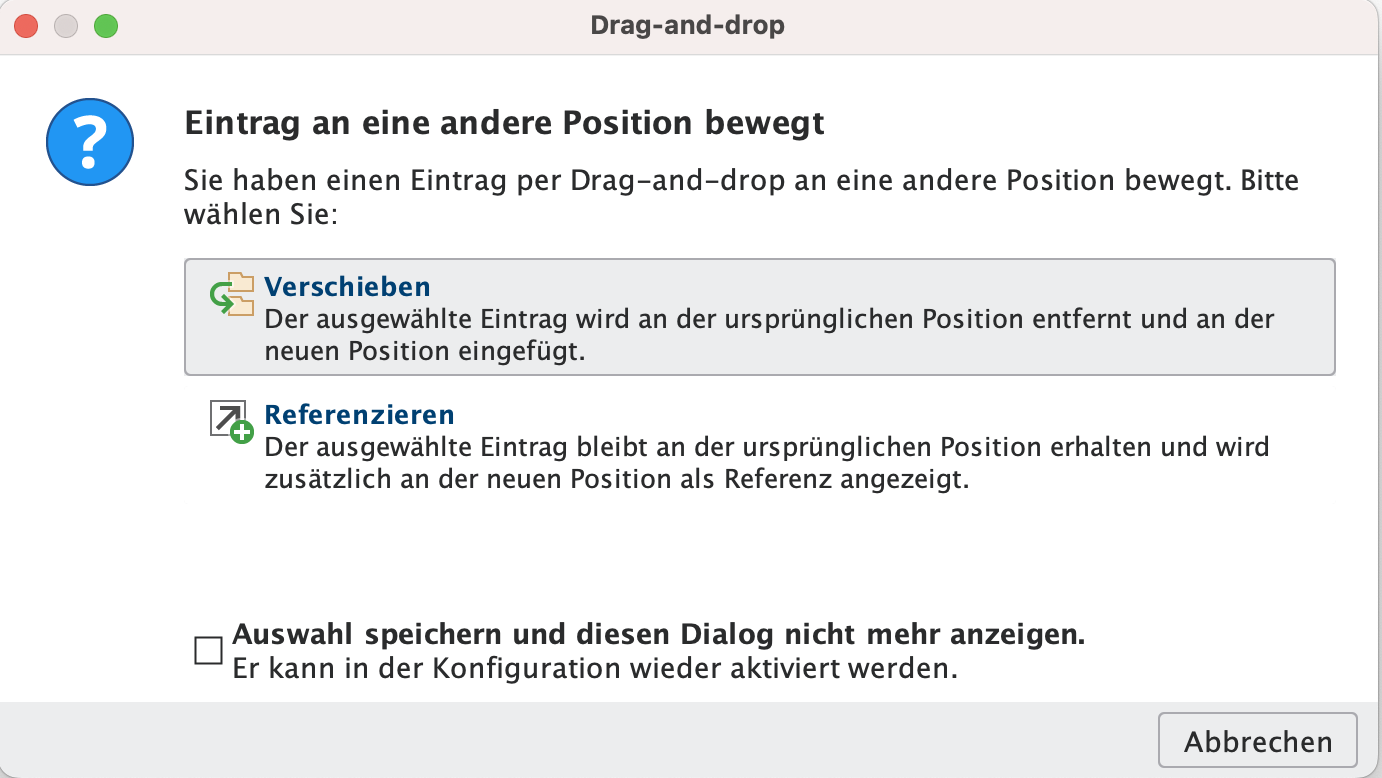
Wird dieser Dialog deaktiviert, werden die Objekte standardmäßig immer verschoben und es erfolgt keine Abfrage nach einer Referenz.
Kopieren von Einträgen
Es besteht die Möglichkeit, Dokumente und Strukturen in ELO zu kopieren, die man an anderen Stellen in ELO benötigt. Hierzu wählen Sie zunächst das Objekt, das Sie kopieren möchten, und anschließend die Funktion Kopieren im Registertab Verwalten/Strukturieren innerhalb des Menübandes.
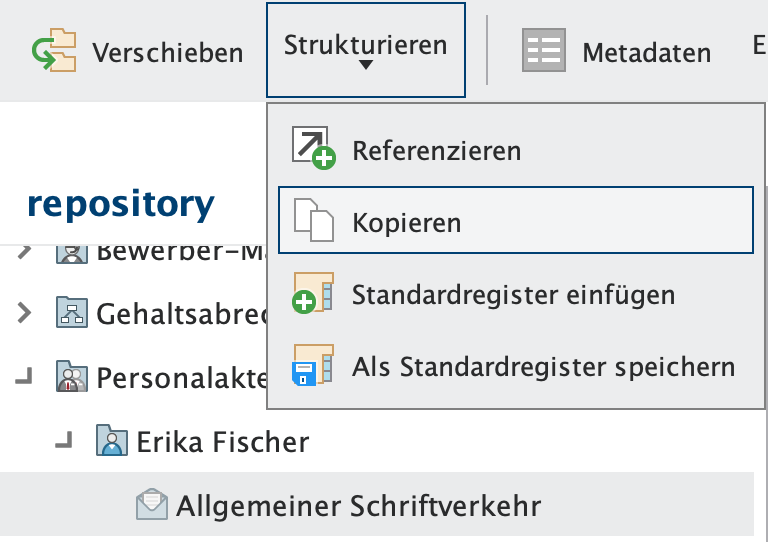
Sie müssen jetzt den Zielordner durch Anklicken in ELO auswählen. Klicken Sie anschließend auf die Funktion Kopie einfügen.

Wenn Sie ein Dokument oder einen Ordner kopieren, erscheint ein Folgedialog mit weiteren Kopieroptionen.
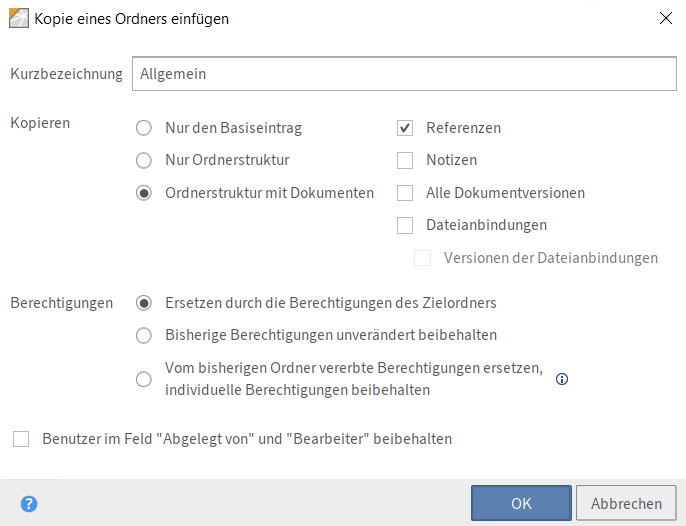
! Note: Beim Kopieren eines Objekts stehen folgende Optionen für die Berechtigungsliste zur Verfügung:
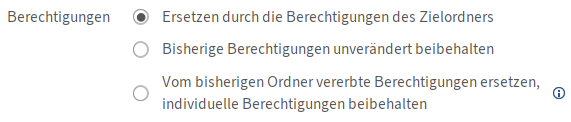
Eine Berechtigungsliste kann auch nach dem Kopieren noch angepasst werden. Berechtigungslisten können von Benutzern angepasst werden, die das ELO Recht Berechtigungsliste ändern besitzen.
Referenzen
Beim Verschieben von Einträgen per Drag-and-drop können Sie grundsätzlich zwischen der Option Verschieben und Referenz erstellen wählen.
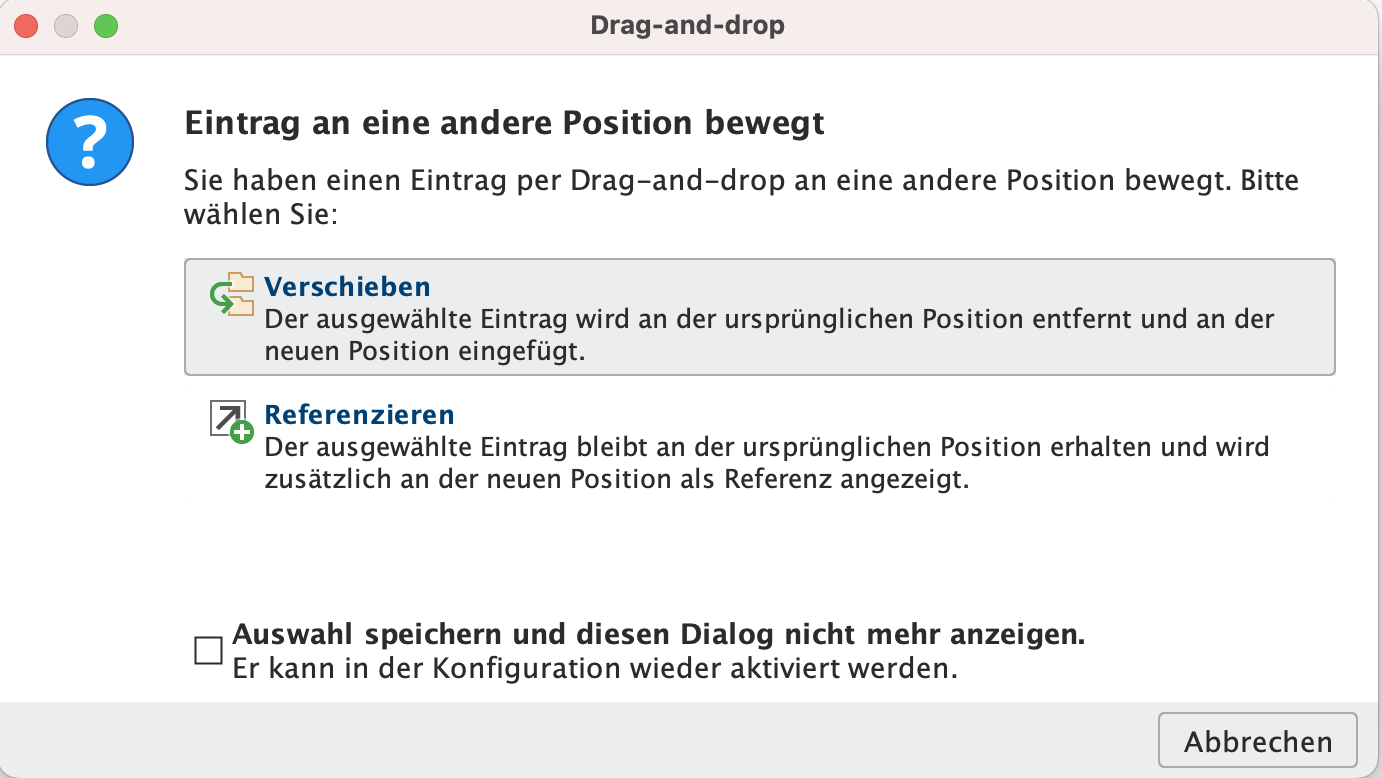
Wird die Option Referenz erstellen gewählt, erhält das Dokument ebenfalls die gleiche Maske (Metadaten) des bereits abgelegten Dokumentes, da auf diese referenziert wird. Das Dokument selbst gibt es aber physisch nur einmal in ELO. Sie erkennen die Referenz an dem kleinen Referenzpfeil beim Dokumentensymbol.
Sie können jederzeit eine Referenz zu einem Dokument löschen. Beim Löschen erscheint der nachfolgende Dialog:
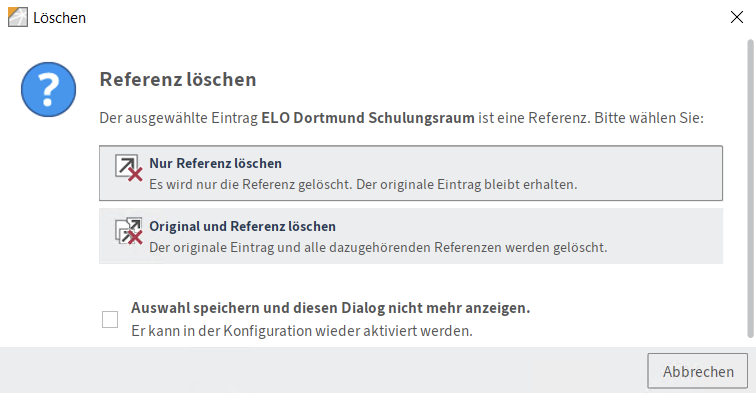
Löschen Sie allerdings ein Dokument (Originaldokument), welches mindestens eine Referenz besitzt, erscheint wiederum folgender Dialog:
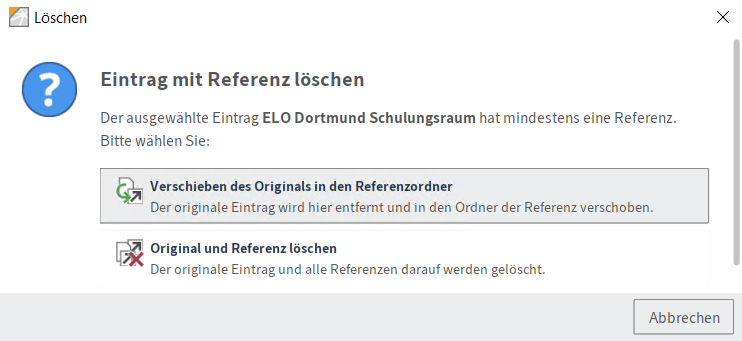
! Note: Beachten Sie, dass beim Löschen das Original und alle Referenzen gelöscht werden. Auch hier gilt allerdings, dass nur Löschmarken gesetzt werden. Solange nicht die Funktion Dauerhaft entfernen ausgeführt wird, können gelöschte Dokumente und deren Referenzen wiederhergestellt werden.
Dublette
Gerade bei der Übernahme der Daten aus dem Dateisystem kann es vorkommen, dass man versucht, ein Dokument mit exakt demselben Inhalt nochmals in ELO zu übernehmen. Da es nicht immer sinnvoll ist, redundante Daten in ELO zu halten, greift bei solch einem Versuch die Dubletten-Prüfung. Sie erhalten in diesem Fall nachfolgendes Fenster in der Anzeige:
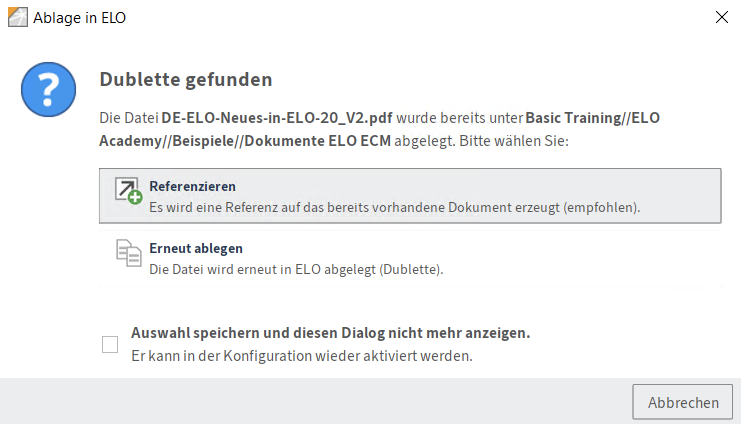
In der obigen Darstellung sehen Sie auch, an welcher Stelle das Dokument bereits in ELO abgelegt wurde. Es wird sicher nur wenige Fälle geben, bei denen man tatsächlich eine Dublette in ELO benötigt. In den meisten Fällen wird man eine Referenz wählen.
Objektberechtigungen
Dateiübernahme aus dem Dateisystem
Ordnerübernahme aus dem Dateisystem
Verlinkung
Dokument versenden
Dokumentenvorschau
- Vorschauprofile
- Vorschaudokument
- Randnotizen
- Anmerkungen
Dokumente auschecken und bearbeiten
Funktionsbereich Bearbeitung
Dokumentenversionen
Änderungschronik
Dokumentenstatus
Einträge löschen
Konfiguration
- Favoriten-Tab
- Kacheln verwalten
Digitale Personalakte
Übersicht: Digitale Personalakte
Starten Sie ELO Java Client. Ein Doppelklick auf das Desktopsymbol bringt Sie zum Anmeldedialog von ELO.
Digitale Personalakte besteht aus 3 Bereichen.
- Ausschreibung
- Bewerber Management
- Personalakte
Menü: Digitale Personalakte
Digitale Personalakte in der Menüpunkte:
1 Ausschreibung (Ausschreibungs-Management)
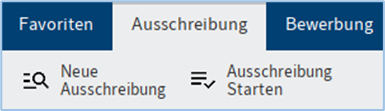
- Neue Ausschreibung
(erstellt eine neue Vorlage für eine Ausschreibung)
- Ausschreibung Starten
(Startet den Workflow "Neue Ausschreibung" auf die neu erstellte Ausschreibung)
2 Bewerbung (Bewerber-Management)

- Neue Bewerbung
(erstellt eine neue Vorlage für eine Bewerbung - dieser Ordner wird bei Einstellung in die Personalakte übernommen) - Bewerbungsunterlagen
(startet einen Prüfungs-Workflow ob alle Bewerbungsunterlagen vorhanden sind) - Vorstellungsgespräch
(startet den Workflow "Vorstellungsgespräch" hiermit wird der gesamte Vorstellungsprozess abgebildet) - Bewerberauswahl
(startet einen Workflow zur Auswahl der Bewerbungen) - Vorauswahl
(verschiebt die Ausgewählte Bewerbung in "Bewerber-Management/Vorauswahl) - Warteliste
(verschiebt die Ausgewählte Bewerbung in "Bewerber-Management/Warteliste) - Abgelehnt
(verschiebt die Ausgewählte Bewerbung in "Bewerber-Management/Abgelehnt)
3 Personal (Personalakte)
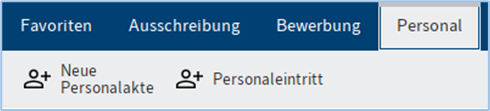
- Neue Personalakte
(erstellt eine neue/leere Personalakte) - Personaleintritt
(verschiebt Personen/Personalakten/Bewerbungsakten in den Bereich Personalakten und startet den Workflow zur Aufnahme neuer Personen
Menu: Ausschreibung
Im Menü Ausschreibung besteht aus 2 Teile.
• Neue Ausschreibung
• Ausschreibung starten (W)
Ausschreibung – Neue Ausschreibung

Man kann hier einen neuen Ausschreibung Ordner erstellen.
Beispiel: Wir suchen einen Sportlehrer - Oberstufe
Digitale Personalakte --> Bewerber-Management --> Ausschreibungen --> Wir suchen einen Sportlehrer - Oberstufe
Ausschreibung – Ausschreibung Starten

Man kann hier einen neuen Workflow starten, wenn man darüber eine Berechtigung hat.
Im Ausschreibung Workflow gibt es verschiedene Aufgaben. Man kann diese Aufgaben Ihre eigene Java Client Benutzer sehen und überarbeiten.
Workflow Name: Digitale Personalakte Ausschreibung
Menü: Bewerbung
Im Menü Bewerbung besteht aus 7 Teile.
• Neue Bewerbung
• Bewerbungsunterlagen (W)
• Vorstellungsgespräch (W)
• Bewerberauswahl (W)
• Vorauswahl
• Warteliste
• Abgelehnt

Bewerbung– Neue Bewerbung

Man kann hier einen neuen Bewerbung Ordner erstellen, wenn man neue Bewerbungsunterlagen bekommt.
Beispiel: Sandra Blume bewirbt sich als Mathelehrerin - Oberstufe
Digitale Personalakte --> Bewerber-Management --> Bewerbungen--> Sandra Blume bewirbt sich als Mathelehrerin - Oberstufe
Bewerbung– Bewerbungsunterlagen

Man kann hier einen neuen Workflow starten, wenn man darüber eine Berechtigung hat.
Im Bewerbungsunterlagen Workflow gibt es verschiedene Aufgaben. Man kann diese Aufgaben Ihre eigene Java Client Benutzer sehen und überarbeiten.
Workflow Name: Digitale Personalakte Bewerbungsunterlagen
Bewerbung– Vorstellungsgespräch

Man kann hier einen neuen Workflow starten, wenn man darüber eine Berechtigung hat.
Im Vorstellungsgespräch Workflow gibt es verschiedene Aufgaben. Man kann diese Aufgaben Ihre eigene Java Client Benutzer sehen und überarbeiten.
Workflow Name: Digitale Personalakte Vorstellungsgespräch
Bewerbung– Bewerberauswahl

Man kann hier einen neuen Workflow starten, wenn man darüber eine Berechtigung hat.
Im Bewerberauswahl Workflow gibt es verschiedene Aufgaben. Man kann diese Aufgaben Ihre eigene Java Client Benutzer sehen und überarbeiten.
Workflow Name: Digitale Personalakte Bewerberauswahl
Bewerbung– Vorauswahl

Man kann hier eine Bewerbung zu Vorauswahl Ordner verschieben, wenn man darüber eine Berechtigung und eine Entscheidung hat.
Bewerbung– Warteliste

Man kann hier eine Bewerbung zu Warteliste Ordner verschieben, wenn man darüber eine Berechtigung und eine Entscheidung hat.
Bewerbung– Abgelehnt

Man kann hier eine Bewerbung zu Abgelehnt Ordner verschieben, wenn man darüber eine Berechtigung und eine Entscheidung hat.
Menü: Personal
Das Menü Personal besteht aus 2 Bereichen.
• Neue Personalakte
• Personaleintritt

Personal– Neue Personalakte

Über den Button "Neue Personalakte" können Sie eine neue Personalakte erstellen.
Beispiel: Thomas Schaab
Digitale Personalakte --> Personalakten --> Thomas Schaab
Personal– Personaleintritt

Über den Button "Personaleintritt" können Sie eine Personalakte aus dem Bewerberverfahren in den Bereich Personalakte verschieben.
Digitale Personalakte: Ordnerstruktur
1. Bewerber-Management Ordner
Wenn ein Ausschreibungsprozess oder Bewerbungsprozess gestartet wird, befinden sich alle Dokumente in diesem Ordner.
Digitale Personalakte –> Bewerber-Management
· Abgelehnt
· Ausschreibungen
· Bewerbungen
· Vorauswahl
· Warteliste

2. Personalakten Ordner
Wenn eine Person Mitarbeiter wird, befinden sich alle Dokumente in diesem Ordner.
Digitale Personalakte –> Personalakten
· Personalakten (je Mitarbeiter)
| Personalakte |
| Allgemeiner Schriftverkehr |
| Bewerbungsgespräch |
| -Protokolle |
| Mitarbeiterdaten |
| -Führungszeugnisse |
| Qualifikationen / Genehmigungen |
| -Genehmigungen |
| -Schulungsnachweise |
| -Unterweisungen |
| -Urkunden |
| -Zeugnisse |
| Verträge |
| Zusatzverträge |

3. Spezielle Ordner (Dynamische Ansicht)
Wir erstellen spezielle Ordner für Sie, damit Sie manche Informationen leichter einsehen können.
Digitale Personalakte –> Personalakten nach Arbeitszeitregelung
o Teilzeit
o Vollzeit
Digitale Personalakte –> Personalakten nach Beschäftigung
o Ausgeschiedene Mitarbeiter
o Kommende Beschäftigungen (...30 Tage)

Workflows in ELO
Was ist ein Workflow?
Ein Workflow (Arbeitsablauf) besteht aus einer Reihe von vordefinierten Bearbeitungsschritten für ein Dokument. Diese werden von den jeweiligen Bearbeitern ausgeführt; danach wird der Workflow weitergeleitet. Jeder Workflow besitzt einen Startpunkt und einen Endpunkt.
Wann benutzen wir Workflows?
Wenn wir im Menü Ausschreibung - Bewerbung und Personal eine der Folgenden Schaltflächen klicken, starten und benutzen wir automatisch Workflows.
• Ausschreibung starten (W)
• Bewerbungsunterlagen (W)
• Vorstellungsgespräch (W)
• Bewerberauswahl (W)
Alle Einstellungen sind in der Digitalen Personalakte vorgegeben. Die Workflows werden mit der Business Solution Digitale Personalakte ausgeliefert. Alle Einstellungen können auf Ihren Wunsch angepasst werden.
Wie läuft der Prozess?
Wenn Sie diese Schaltfläche klicken, wird der Workflow gestartet und erstellt automatisch alle benötigten Aufgaben. Jede Aufgabe wird an die entsprechende Person oder Gruppe im ELO weitergeleitet und kann dort bearbeitet werden.
Sobald die Person ihre Aufgabe erledigt hat, wird die Aufgabe automatisch an die nächste Person im Workflow weiterleitet.
Ein Beispiel für den Ausschreibungs-Prozess
1. Wie und wer kann den Ausschreibung Prozess starten?
Wenn man die Berechtigung für die Ausschreibungen hat, darf man Ausschreibungs-Workflow starten.
Der Ausschreibungs-Workflow besteht aus 2 Teilen. Teil eins ist die Neue Ausschreibung, teil zwei ist der Workflow "Ausschreibung starten".
Im Menü: "Ausschreibung" gibt es zwei Schaltflächen, eine um eine neue Ausschreibung zu erstellen, die andere um den Ausschreibungs-Workflow zu starten.
2. Ablauf "Neue Ausschreibung"
Als erstes erstellen wir einen neuen Ordner für die Ausschreibung. Im Menü Ausschreibung klicken wir auf die Schaltfläche Neue Ausschreibung und geben dann einen Ordner Name ein (z.B. Ausschreibung - Mathematik und Physik Oberstufe).
Der zweite Schritt ist den Ausschreibungs-Workflow zu starten. Wenn wir im Menü Ausschreibung Ausschreibung Starten klicken, starten wir einen Workflow. In diesem Workflow gibt es viele Aufgaben die am ende eine fertige Ausschreibung erstellen. Jeder Aufgabe wird eine Person oder eine Gruppe zugeordnet, welche diese Aufgabe zu erledigen hat.
Wenn der Workflow beendet ist, haben Sie eine neue Ausschreibung erstellt und im Ordner Bewerber-Management/Ausschreibungen eine Übersicht über die erstellte Ausschreibung.
3. Was ist meine Aufgabe?
Im Ausschreibung Workflow gibt es verschiedene Aufgaben, die einer Person oder einer Gruppe zugeordnet sind.
Die Aufgaben im Ausschreibungs-Workflow sind:
a) Festlegung Qualifikationen
b) Auswahl Ausschreibungsplattformen
c) Anzeigentext Erstellen
d) Ansprechperson in der Einrichtung
e) Anzeige gestalten und Budget
f) Freigabe der Ausschreibung oder Ausschreibung überarbeiten
g) Anzeige veröffentlichen
4.Beispiel für Ausschreibung Prozess
Ausschreibung – Neue Ausschreibung
Klicken Sie auf die Schaltfläche Neue Ausschreibung, um einen Ordner zu erstellen und den Namen einzutippen.

Tippen Sie bitte Name des Ausschreibungsordners ein.

Beispiel: Wir suchen einen Sportlehrer - Oberstufe

Im Repository unter Bewerber-Management/Ausschreibung kann man den neuen Ordner sehen.
Digitale Personalakte --> Bewerber-Management --> Ausschreibungen --> Wir suchen einen Sportlehrer - Oberstufe

Ausschreibung – Ausschreibung Starten
Informationen:
Die Aufgaben im Ausschreibung Prozess sind:
a) Festlegung Qualifikationen
b) Auswahl Ausschreibungsplattformen
c) Anzeigentext Erstellen
d) Ansprechperson in der Einrichtung
e) Anzeige gestalten und Budget
f) Freigabe der Ausschreibung oder Ausschreibung überarbeiten
g) Anzeige veröffentlichen


a) Festlegung Qualifikationen
Erste Aufgabe im Workflow ist die Festlegung der gesuchten Qualifikationen.

Hier gibt es jetzt eine Aufgabe, die "Festlegung Qualifikationen” heißt.
Der Benutzer füllt das Formular aus und klickt danach auf Auswahl Plattformen um den Workflow an die nächste Person weiterzuleiten.
Wenn man zu dem Thema einen Kommentar schreiben möchte, kann man auf der Rechten Seite im Feed einen Kommentar erstellen (mehr dazu im Kapitel ELO Collaboration).
b) Auswahl Ausschreibungsplattformen

In der Folgenden Aufgabe "Auswahl Plattformen" können Sie Ausschreibungsplattformen angeben auf denen die Ausschreibung veröffentlicht werden soll. Sie können den Namen entweder eintippen oder auf aus der Liste (Tastenkürzel F7) eine Plattform auswählen.
c) Anzeigentext Erstellen
Kurzbeschreibung, 2 Anzeigetexte, ein Kurzer und ein Langer

d) Ansprechperson in der Einrichtung
Geben Sie bitte die Kontaktdaten der Ansprechperson in der Einrichtung ein.

e) Anzeige gestalten und Budget
Wählen Sie die Verantwortliche Person zur Anzeigengestaltung aus und geben Sie das Budget für die Anzeige an.

f) Freigabe der Ausschreibung

Wenn Sie auf die Schaltfläche Ausschreibung überarbeiten klicken, wird der Workflow zurückgesetzt, damit die Person der Anzeigentext und Anzeigengestaltung alles überarbeiten kann.
Wenn Sie auf Anzeige veröffentlichen klicken wird der Workflow an die dafür hinterlegte Person weitergeleitet.
g) Anzeige veröffentlichen
Nun ist es an der Zeit die Anzeigen der Ausschreibung zu veröffentlichen. Nachdem das erfolgreich beendet wurde können Sie auf Ausschreibung fertiggestellt klicken um den Workflow abzuschließen.

-- Ende des Workflows Ausschreibung --
Ein Beispiel für den Bewerbungs-Prozess
1. Wie und wer kann den Bewerbung Prozess starten?
Wenn man die Berechtigung für die Bewerbungen hat, darf man den Bewerbungs-Workflow starten.
Klicken Sie Im Menü: "Bewerbung" auf die Schaltfläche Neue Bewerbung, um den Bewerbungs-Workflow zu starten.
Der Bewerbungs-Workflow besteht aus 7 Teilen.
a) Neue Bewerbung
b) Bewerbungsunterlagen (W)
c) Vorstellungsgespräch (W)
d) Bewerberauswahl (W)
e) Vorauswahl
f) Warteliste
g) Abgelehnt
2. Ablauf "Neue Bewerbung"
Nach dem die Ausschreibung erfolgreich beendet wurde, kommen die Bewerbungsunterlagen per Mail oder Post in der Einrichtung an, der Folgende Workflow unterstützt Sie bei der Organisation der Bewerbungsunterlagen.
Sobald eine Bewerbung kommt, starten wir Bewerbungs-Prozess, indem wir im Menü: "Bewerbung" die Neue Bewerbung Schalfläche klicken.
Im Bewerbungs-Prozess gibt es 3 Workflows.
1) Bewerbungsunterlagen (W)
2) Vorstellungsgespräch (W)
3) Bewerberauswahl (W)
Als erstes arbeiten wir mit den Folgenden 2 Workflows.
1) Bewerbungsunterlagen (W)
2) Vorstellungsgespräch (W)
Nach dem zweiten Workflow muss man entscheiden, ob die Bewerbung zu der Ausschreibung passt.
Nach der Entscheidung klicken Sie eine der Folgenden Schaltflächen um die Bewerbungsakte zu verschieben.
1) Vorauswahl
2) Warteliste
3) Abgelehnt
Nachdem alle Bewerbungen in den Ordner Vorauswahl verschoben wurden starten Sie den 3. Workflow - Bewerberauswahl, indem Sie im Menü "Bewerber" auf die Schaltfläche Bewerberauswahl klicken.
Wenn Sie sich für Personen entschieden haben und das Onboarding Startet, können Sie im Menü "Personal" mit der Schaltfläche Personal Eintritt den Ordner aus der Vorauswahl in den Bereich "Personalakten" verschieben. Somit wurde diese Person im ELO als Mitarbeiter angelegt.
3. Was ist meine Aufgabe?
Im Bewerbungs-Workflow gibt es verschiedene Aufgaben, jede Aufgabe wird einer Person oder einer Gruppe zugewiesen.
1. Workflow: Bewerbungsunterlagen
Die Aufgaben sind:
a) Kurzbeschreibung - Bewerbungsdaten
b) Auf Vollständigkeit überprüfen
c) Qualifikationen überprüfen
d) Freigabe der Bewerbung
e) ENTSCHEIDUNG
2. Workflow: Vorstellungsgespräch
Die Aufgaben sind:
-Einladung zum Vorstellungsgespräch versenden
-Vorbereitung Vorstellungsgespräch
-Vorstellungsgespräch
-Nach dem Vorstellungsgespräch - Bewertung
-Protokoll des Vorstellungsgespräches
-Genehmigungsanfrage erstellen
-Entscheidung
• Vorauswahlliste
• Warteliste
• Abgelehnt
3. Workflow: Bewerberauswahl
Die Aufgaben sind:
-Mitglieder Entscheidungsgremium:
-Entscheidung für Bewerbung
-Zusage
-Absage
-Auf Warteliste verschieben
-Absageschreiben
-Zusageschreiben
-Information an alle
-Kontakt mit Bewerber*in
-Einstellungsprozess
4. Menü: "Bewerbung"?

a) Neue Bewerbung
b) Bewerbungsunterlagen (W)
c) Vorstellungsgespräch (W)
d) Bewerberauswahl (W)
e) Vorauswahl
f) Warteliste
g) Abgelehnt
5. Beispiel für den Bewerbungs-Prozess
Nach der Ausschreibung werden wir Bewerbungen bekommen. Dieses Beispiel zeigt Ihnen den Ablauf des Workflows.
ZB. Ausschreibung: Wir suchen einen Sportlehrer - Oberstufe

Details finden Sie im Link
Bewerbung Ordner erstellen
Wenn eine Bewerbung kommt, starten wir Bewerbungs-Prozess, indem wir im Menü: "Bewerbung" auf die Schaltfläche Neue Bewerbung klicken. Damit erstellen Sie einen neuen Ordner für die Bewerbungsunterlagen.
! Note: Der Ordner der für die Bewerbungsunterlagen erstellt wird ist die Grundlage jeder Personalakte.
Mehr Infos zur Schaltfläche Neue Bewerbung ist hier.
Bewerbungsunterlagen Workflow starten
In diesem Workflow überprüfen wir die Bewerbungsunterlagen, ob sie zur Ausschreibung passen und vollständig sind.
Mehr Infos über Bewerbungsunterlagen Workflow ist hier.
Vorstellungsgespräch Workflow starten
Wir starten den Vorstellungsgespräch Workflow, um den Prozess der Vorstellungsgespräche zu steuern.
Mehr Infos über Vorstellungsgespräch Workflow ist hier.
Entscheidung
Nach dem zweiten Workflow muss man entscheiden, ob die Bewerbung zu der Ausschreibung passt.
Nach der Entscheidung klicken Sie eine der Folgenden Schaltflächen um die Bewerbungsakte zu verschieben.
1) Vorauswahl
2) Warteliste
3) Abgelehnt
Bewerberauswahl Workflow starten
Mitglieder im Entscheidungsgremium entscheiden welche Bewerbungen zur Ausschreibung passt und ob diese Person eingestellt werden soll.
Nachdem das Entscheidungsgremium entschieden hat können Sie über die Schaltfläche Personal Eintritt die Bewerbungsakte in eine Personalakte umwandeln und automatisiert in den Bereich Personalakten verschieben.
Mehr Infos über Vorstellungsgespräch Workflow ist hier
Menü Bewerbung: Neue Bewerbung
Wenn eine Bewerbung kommt, starten wir den Bewerbung Prozess, indem wir im Menü: "Bewerbung" auf die Neue Bewerbung Schalfläche klicken. Wir erstellen einen neuen Ordner für die Bewerbungsunterlagen.
! Note: Dieser Ordner ist der Anfang jeder neuen Personalakte
Bewerbung: Ordner erstellen
Tippen Sie Kurzbezeichnung der Bewerbung, Vorname und Nachname des Bewerbers ein.

Erstellen Sie neuen Bewerbung Ordner im Bewerbungen Ordner.
(In der Digitale Personalakte --> Bewerber-Management --> Bewerbungen --> Felix Schmidt bewirbt sich als Sportlehrer

Jetzt starten wir Bewerbungsunterlagen Workflow, indem wir im Menü: "Bewerbung" Schaltfläche Bewerbungsunterlagen klicken.
Mehr Info zum Bewerbungsunterlagen Workflow finden Sie hier.
Bewerbungsunterlagen (Workflow)
Was bedeutet Bewerbungsunterlagen (W)?
Sie bekommen Bewerbungsunterlagen und legen sie in der Digitalen Personalakte ab. Dann starten Sie den Bewerbungsunterlagen Workflow, indem Sie auf die Schaltfläche Bewerbungsunterlagen klicken.
In diesem Workflow überprüfen wir Bewerbungsunterlagen, ob sie zur Ausschreibung passen und vollständig sind
In diesem Workflow gibt es Folgende Aufgaben:
a) Kurzbeschreibung - Bewerbungsdaten
b) Auf Vollständigkeit überprüfen
c) Qualifikationen überprüfen
d) Freigabe der Bewerbung
e) ENTSCHEIDUNG
Starten wir Bewerbungsunterlagen Workflow
Klicken Sie bitte Schaltfläche Bewerbungsunterlagen.
Nach dem Klicken kommt die erste Aufgabe: "Bewerbungsdaten hinzufügen"

a) Kurzbeschreibung - Bewerbungsdaten
Erste Aufgabe ist Bewerbungsdaten hinzufügen.

b) Auf Vollständigkeit überprüfen

Die Bewerbungsunterlagen sind nicht vollständig, weil das Foto fehlt.
Rückfrage zur Vollständigkeit

Erneut auf Vollständigkeit überprüfen.

c) Qualifikationen überprüfen

d) Freigabe der Bewerbung

e) ENTSCHEIDUNG
Wählen Sie bitte eine der Folgenden Schaltflächen Vorauswahl, Warteliste oder Abgelehnt im Menü auf "Bewerbung".

Hier wählen wir Schaltfläche Vorauswahl im Menü "Bewerbung" aus. Dann wird diese Bewerbung automatisch in den Bereich "Vorauswahl" verschoben.
Digitale Personalakte --> Bewerber-Management --> Vorauswahl--> Felix Schmidt bewirbt sich als Sportlehrer
-- Ende des Bewerbungsunterlagen Workflow --
Mehr Infos über Vorstellungsgespräch Workflow ist hier.
Vorstellungsgespräch (Workflow)
Was bedeutet Vorstellungsgespräch (W)?
Wenn wir eine Person auswählen, können wir ein Vorstellungsgespräch Prozess starten, um Schaltfläche Vorstellungsgespräch zu klicken.
Wir starten Vorstellungsgespräch Workflow, um ein Vorstellungsgespräch Prozess zu steuern.
In diesem Workflow gibt es verschiedene Aufgaben;
-Einladung zum Vorstellungsgespräch versenden
-Vorbereitung Vorstellungsgespräch
-Vorstellungsgespräch
-Nach dem Vorstellungsgespräch - Bewertung
-Protokoll des Vorstellungsgespräches
-Genehmigungsanfrage erstellen
-Entscheidung
• Vorauswahlliste
• Warteliste
• Abgelehnt
Starten wir Vorstellungsgespräch Workflow
Klicken Sie bitte Schaltfläche Vorstellungsgespräch.
-Einladung zum Vorstellungsgespräch versenden
Erste Aufgabe ist „Einladung zum Vorstellungsgespräch versenden“
Erste Teil ist Bewerbungsdaten.

Zweite Teil ist "Einladung zum Vorstellungsgespräch" und "Ansprechperson in der Einrichtung"

Rückmeldung zur Einladung
Erhalten wir eine Rückmeldung? ja oder nein

Workflow Prozess ist flexible. Mit „ja“ geht Workflow Prozess ein Weg, mit „nein“ geht anderen Weg.
Wir wählen hier „nein“
Dann kommt "Keine Rückmeldung" Formular

Neue Einladung notwendig?
Wählen wir „ja“ aus.
Dann senden wir neue Einladung.

Rückmeldung erhalten „ja“

Was ist die Antwort? Und wie läuft das Prozess?
- Vorstellungsgespräch
- Bewerbung zurückgezogen
- Absage durch Arbeitgeber

Wir haben ein gute Nachricht bekommen und wollen ein Vorstellungsgespräch machen.
-Vorbereitung Vorstellungsgespräch
Vor dem Vorstellungsgespräch stellen wir manche Fragen und Notizen.

-Vorstellungsgespräch
Hat das Vorstellungsgespräch stattgefunden?
Auch hier gibt es eine flexible Situation.
Wir sagen "ja"

-Nach dem Vorstellungsgespräch - Bewertung
Bewertung des Vorstellungsgesprächs
- Weiter
- Bewerbung zurückgezogen
- Absage durch Arbeitgeber

Verantwortlichkeit: Protokoll
Protokoll erstellt von:
(Wählen Sie ein Mitarbeiter oder Gruppe auf die Liste aus!)

-Protokoll des Vorstellungsgespräches
Protokoll des Vorstellungsgespräch für die Bewerbung

-Genehmigungsanfrage erstellen

Hier erstellen wir eine Genehmigungsanfrage für die Bewerbung. Wenn die Bewerbung keine Geehmigung versendet hat, warten wir darauf.
Ohne Genehmigung oder mit Genehmigung können wir Vorstellungsgespräch weiter arbeiten.

-Einladung zum weiteren Vorstellungsgespräch versenden
2. Einladung zum weiteren Vorstellungsgespräch wie erstes Vorstellungsgespräch.

Nach dem zweiten Vorstellungsgespräch - Entscheidung
Protokoll des weiteren Vorstellungsgespräch (Zweite VG, Dritte VG, usw..)

-Entscheidung
Am Ende der Vorstellungsgespräche sollen wir eine Entscheidung treffen, ob die Bewerbung für die Ausschreibung passt.

Vorstellungsgespräch abgeschlossen. Was ist Ihre Entscheidung für die Bewerbung?
• Vorauswahl
• Warteliste
• Abgelehnt
Klicken Sie bitte zur Verschiebung der Bewerbung eine Schaltfläche von Vorauswahl, Warteliste oder Abgelehnt im Menü auf Bewerbung!

-- Ende des Vorstellungsgespräch Workflow Management --
Mehr Infos über Vorstellungsgespräch Workflow ist hier.
Bewerberauswahl (Workflow)
Was bedeutet Bewerberauswahl (W)?
Bis jetzt haben wir schon Ausschreibung Prozess, Bewerbungsunterlagen Prozess und Vorstellungsgespräch Prozess durchgeführt. Wir haben schon verschiedene Vorstellungsgespräche durchgeführt und manche Bewerbungen ausgewählt. Gerade haben wir noch ein Prozess vor Personalakte, das Bewerberauswahl heißt.
Auf den Vorauswahl und Warteliste Ordner gibt es verschiedene Bewerbungen. Mitglieder Entscheidungsgremium sollten eine Entscheidung treffen, welche von ihnen unsere Ausschreibung passt.
Sie sollten eine Entscheidung in diesem Prozess treffen. Dann fangen wir mit dem Personalakte Prozess an.
In diesem Workflow gibt es verschiedene Aufgaben;
-Mitglieder Entscheidungsgremium:
-Entscheidung für Bewerbung
-Zusage
-Absage
-Auf Warteliste verschieben
-Absageschreiben
-Zusageschreiben
-Information an alle
-Kontakt mit Bewerber*in
-Einstellungsprozess
Starten wir Bewerberauswahl Workflow
Klicken Sie bitte Schaltfläche Bewerberauswahl.
-Mitglieder Entscheidungsgremium:
Wählen Sie hier bitte die Mitglieder Entscheidungsgremium aus! (Personen oder Gruppe)

-Entscheidung für Bewerbung
Hier gibt es 3 Teile.
- Die Bewerbungsdaten
- Protokolle der Vorstellungsgespräche
- Entscheidung Schaltflächen

Protokolle der Vorstellungsgespräche für die Bewerbung
Alle Protokolle kann man hier lesen.

Mitglieder Entscheidungsgremium sollten eine Entscheidung für die Bewerbung treffen. Es gibt drei Möglichkeiten.
- Zusage
- Auf Warteliste verschieben
- Absage

-Zusage, auf Warteliste verschieben oder Absage
1-Zusage
2-Auf Warteliste verschieben
3-Absage
1-Zusage

2-Auf Warteliste verschieben

Wenn Sie es wollen, können Sie dieses Bewerberauswahl Prozess für Bewerber*innen auf Warteliste nochmal im Menü: „Bewerbung“ nochmal starten, indem Sie Schaltfläche Bewerberauswahl klicken.
3-Absage

Absageschreiben

Abgesagt

-Zusageschreiben oder Absageschreiben
1-Zusage klicken

Antwort von der Bewerber*in: ja – nein – oder Warteliste
a-Antwort: Ja - Zusage
Wenn die Bewerber*in hat „ja“ gesagt:

b-Antwort: Nein - Absage
Wenn Bewerber*in hat „Nein“ gesagt:

Antwort: Nein
Absagegrund
Neuer Kontakt notwendig?
- Ja
- Nein
- Warteliste verschieben

-Kontakt mit Bewerber*in
Kontakt mit Bewerber*in – Verantwortlichkeit: Kontakt

Kontakt mit Bewerber*in – Kontakt und Notizen

Neue Antwort von Bewerber*in (Ja oder Nein)
-Information an alle
a-Antwort: Ja - Zusage
Information an alle und an wen wird dieser Text gesendet?

Ende des Bewerberauswahl Prozess starten wir Personaleintritt.
-Einstellungsprozess
Einstellungsprozess bedeutet Bewerber*in Dateien zum Personalakten Ordner verschieben.

Mehr Infos über Einstellungsprozess ist hier.
-- Ende der Bewerberauswahl Workflow --
Vorauswahl, Warteliste, Abgelehnt
Was bedeutet Vorauswahl, Warteliste, Abgelehnt?
Im Menü Bewerbung gibt es 3 spezielle Schaltflächen, die Vorauswahl, Warteliste und Abgelehnt heißen.
Beim Bewerbung Prozess können wir diese Schaltflächen einfach benutzen, um die Bewerbung Dateien auf Digitale Personalakte einem anderen Ordner zu verschieben.
Erste wählen wir einen Bewerbung Ordner aus, dann klicken wir eine Schaltfläche von ihnen, was wir es brauchen.
Wenn Sie wollen, können Sie eine Bewerbung schnell ein anderen Ordner ohne Workflow Prozess verschieben.
Ein Beispiel
Beispiel Ordner: Felix Schmidt bewirbt sich als Sportlehrer
Die Dateien von der Bewerbung wird automatisch im Bewerbungen Ordner erstellt, wenn wir ein Bewerbung Prozess starten. (Bewerbung --> Neue Bewerbung klicken)

Wenn wir Schaltfläche Vorauswahl klicken, verschieben wir den Ordner im Vorauswahl.

Wenn wir Schaltfläche Warteliste klicken, verschieben wir den Ordner im Warteliste.

Wenn wir Schaltfläche Abgelehnt klicken, verschieben wir den Ordner im Abgelehnt.

Personalakte (Workflow)
Wie und wer kann Personalakte Workflow starten?
Wenn man eine Berechtigung über Personal hat, darf man Personalakte Prozess starten.
Im Menü: "Personal" gibt es "Neue Personalakte" Schaltfläche, um Personalakte Prozess zu starten.
Im Menü Personal gibt es zwei Schaltflächen. Eine ist Neue Personalakte, andere ist Personaleintritt.
Wenn wir im Personalakten auf einem Ordner klicken, öffnen Personalakte im Funktionsbereiche Mein ELO.


Ablauf des Workflows
Für die Personalakte Prozess gibt es zwei Möglichkeiten.
1) Wir erstellen einen neuen Personalakte Ordner und starten Personalakte Prozess. (Schaltfläche Neue Personalakte)
2) Nach einem Bewerbung Prozess starten wir ein Personalakte Prozess (Schaltfläche Personaleintritt)
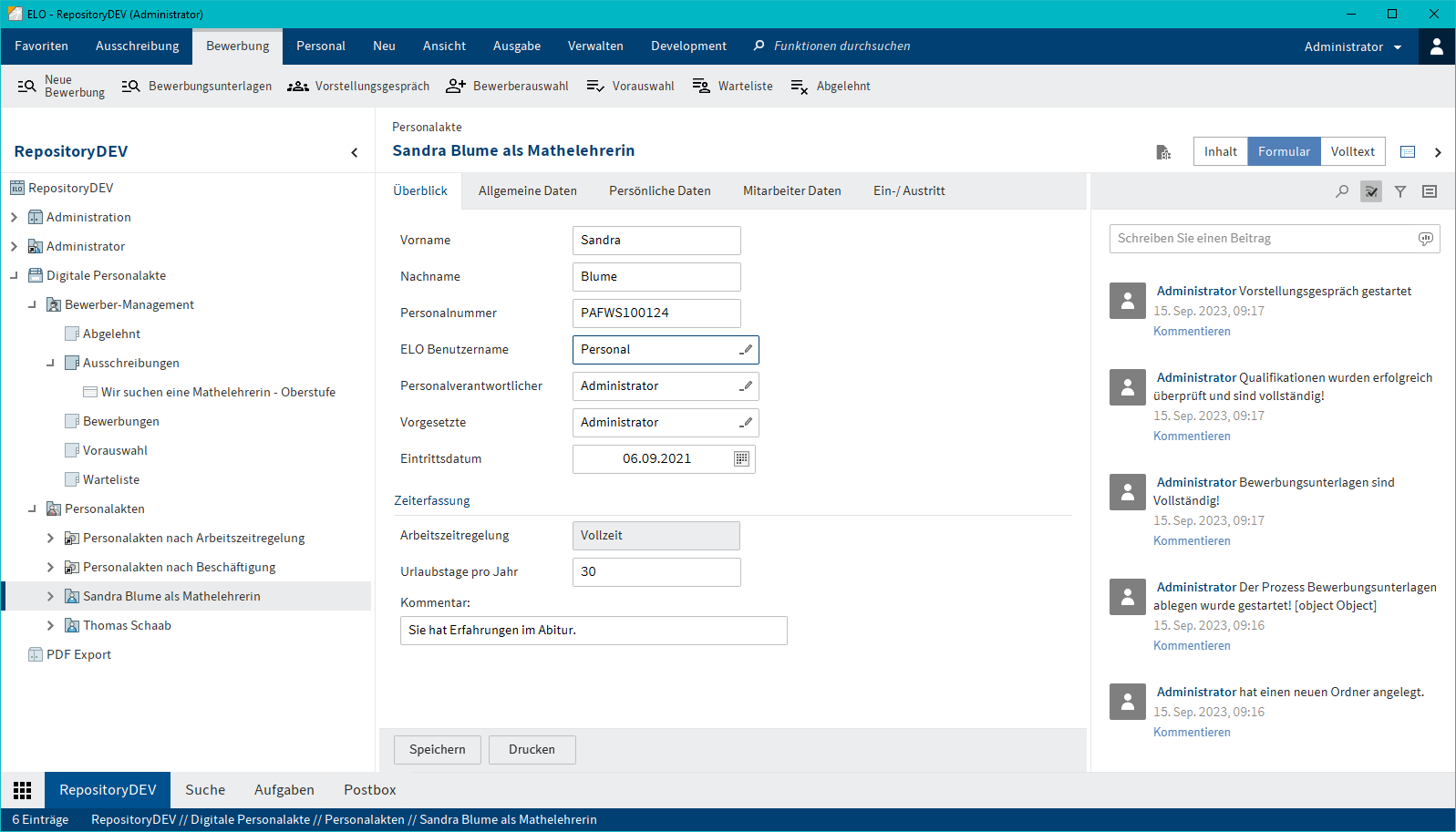
Wenn wir auf Personalakte Ordner klicken, öffnen Personalakte Tabs auf Funktionsbereiche Mein ELO. Man kann einfach diese Tabs klicken und auf Personalakte Formulare eintippen, auswählen, überarbeiten und speichern.
Personalakte Tabs
- Überblick
- Allgemeine Daten
- Persönliche Daten
- Mitarbeiter Daten
- Ein-/ Austritt

Was ist meine Aufgabe?
Im Personalakte Prozess gibt es keinen Workflow, deshalb kann man hier auf Formulare eintippen, auswählen, überarbeiten und speichern.
Es gibt viele verschiedene Formulare in den Tabs, in denen es keine Informationen oder weniger Information gibt. Wenn man eine Information über Mitarbeiter*in hat, kann man auf Formulare hinzufügen und speichern.
Was bedeutet Neue Personalakte?
Wir erstellen einen neuen Personalakte Ordner und starten Personalakte Prozess.

Was bedeutet Personaleintritt?
Eine Bewerbung ist gerade im Vorauswahl oder Warteliste Ordner.

Wenn wir nach dem Bewerbung Prozess über eine Bewerbung die Entscheidung treffen, klicken wir Schaltfläche Personaleintritt, um das Personalakte Prozess zu starten.

Wenn wir diese Schaltfläche klicken, verschieben wir Bewerber*in Ordner zum Personalakten Ordner.

Sandra Blume ist gerade bei uns eine Mitarbeiterin.
Willkommen Sandra!
Ein Beispiel für Personalakte Prozess
Wenn Sie "Neue Personalakte" oder "Personaleintritt" klicken, wird Personalakte Prozess gestartet.
Hier wählen wir Personaleintritt für Felix Schmidt, der sich als Sportlehrer bei uns beworben hat. Am Ende der Bewerbung wird er bei uns arbeiten. Gerade erstellen wir seine Personalakte in der Digitale Personalakte.
Personalakte besteht aus 5 Tabs, in denen es viele verschiedene Formulare gibt.

Jetzt können wir in diesen Formularen eintippen.
Erste Tab ist Überblick
a) Überblick
Im Überblick Tab gibt es wichtigste Informationen über eine Person.

b) Allgemeine Daten
Im Allgemeine Daten Tab gibt es 2 Überschriften, die Arbeitsumgebung und Zugehörigkeit sind.

c) Persönliche Daten
Im Persönliche Daten Tab gibt es 6 Überschriften, die Name, Anschrift, Kommunikation, Weitere Informationen, Sprachen und Computerkenntnisse sind.
Name

Anschrift
Manche Daten kommen aus dem Bewerbung Prozess wie unten. (Straße und Nummer, Postleitzahl und Wohnort)


Kommunikation
 Weitere Informationen

Sprachen

Computerkenntnisse

d) Mitarbeiter Daten
Im Mitarbeiter Daten Tab gibt es 10 Überschriften, die Allgemein, Buchhaltung, Steuern und Sozialabgaben, Zahlungsinformationen, Abschluss, Seminare, Weiterbildungen, Praktikum, Genehmigung Unterlagen und Lehrer /in Dokumenten Checkliste sind.
Allgemein

Buchhaltung

Steuern und Sozialabgaben

Zahlungsinformationen

Abschluss

Seminare

Weiterbildungen

Praktikum

Genehmigung Unterlagen

Lehrer /in Dokumenten Checkliste

e) Ein-/ Austritt
Im Ein-/ Austritt Tab gibt es 2 Überschriften, die Ein-/ Austritt und Probezeit sind.
Ein-/ Austritt

Probezeit

-- Ende des Personalakte Workflows --
Inhalt der Personalakte
Was gibt es in der Personalakte?
Die Digitale Personalakte besteht aus 2 Bereichen.
a) Personalakte Tabs: In den Tabs gibt es Formulare, in denen es Informationen zur Person gibt.
b) Personalakte Ordner Struktur: In diesem Ordner gibt es Personal Dateien. Zum Beispiel Zeugnisse, Lebenslauf usw..
a) Personalakte Tabs
Personalakte besteht aus 5 Tabs, in denen es viele verschiedene Formulare gibt.
•Überblick
•Allgemeine Daten
•Persönliche Daten
•Mitarbeiter Daten
•Ein-/ Austritt
Mehr Infos über Personalakte Tabs ist hier.
b) Personalakte Ordner Struktur
Wenn eine Person unsere Mitarbeiter ist, befinden sich alle Dokumente von Mitarbeiter*in in diesem Ordner.
Digitale Personalakte – Personalakten
· Personalakten (für jeder Mitarbeiter)
|
Personalakte (ZB. hier Sandra Blume als Mathelehrerin) |
|
Allgemeiner Schriftverkehr |
|
Bewerbungsgespräch |
|
-Protokolle |
|
Mitarbeiterdaten |
|
-Führungszeugnisse |
|
Qualifikationen / Genehmigungen |
|
-Genehmigungen |
|
-Schulungsnachweise |
|
-Unterweisungen |
|
-Urkunden |
|
-Zeugnisse |
|
Verträge |
|
Zusatzverträge |
Mehr Infos über Personalakte Ordner Struktur ist hier.
Mit der Personalakte arbeiten
Personalakte Ordner Struktur (Mit Daten)
Wenn ich eine Datei oder mehr Daten über Mitarbeiter*in hat, muss ich auf Personalakte Ordner arbeiten. Zum Beispiel Zeugnisse, Lebenslauf usw..
In diesem Ordner gibt es Personal Daten als Datei. Zum Beispiel Zeugnisse, Lebenslauf usw..

Personalakte Daten: Lebenslauf, Zeugnis, usw..
Alle Dokumente eines Mitarbeiters befinden sich im Personalakten Ordner oder einem dazugehörigen Unterordner.
Digitale Personalakte – Personalakten - Mitarbeiter*in
Digitale Personalakte –> Personalakten --> Personalakte Ordner (für jeder Mitarbeiter)
|
Personalakte (ZB. hier Sandra Blume als Mathelehrerin) |
|
Allgemeiner Schriftverkehr |
|
Bewerbungsgespräch |
|
-Protokolle |
|
Mitarbeiterdaten |
|
-Führungszeugnisse |
|
Qualifikationen / Genehmigungen |
|
-Genehmigungen |
|
-Schulungsnachweise |
|
-Unterweisungen |
|
-Urkunden |
|
-Zeugnisse |
|
Verträge |
|
Zusatzverträge |
Mehr Infos zur Personalakte Ordner Struktur finden Sie hier.
Eltern- und Kinderakte
Übersicht Eltern- und Kinderakte
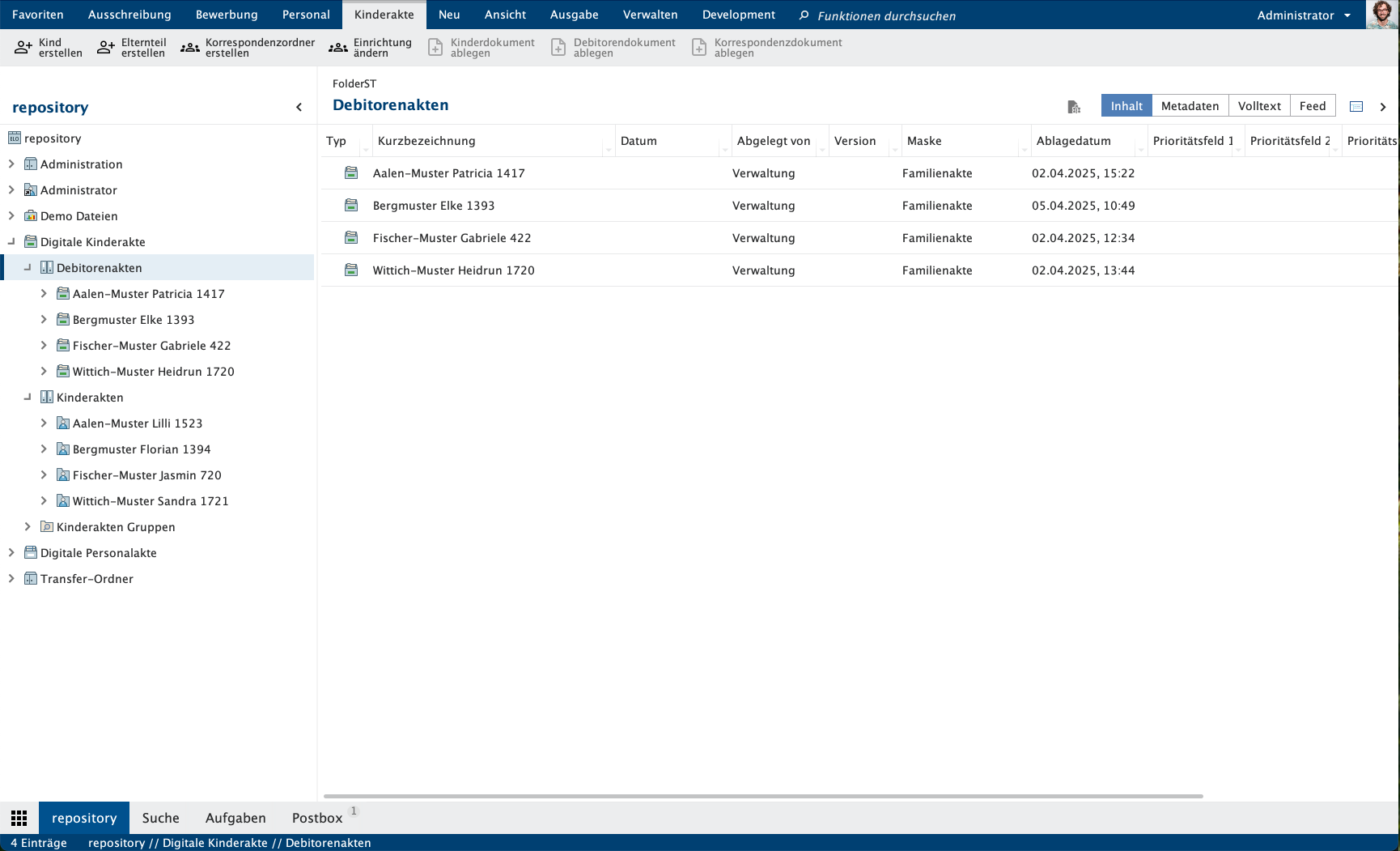
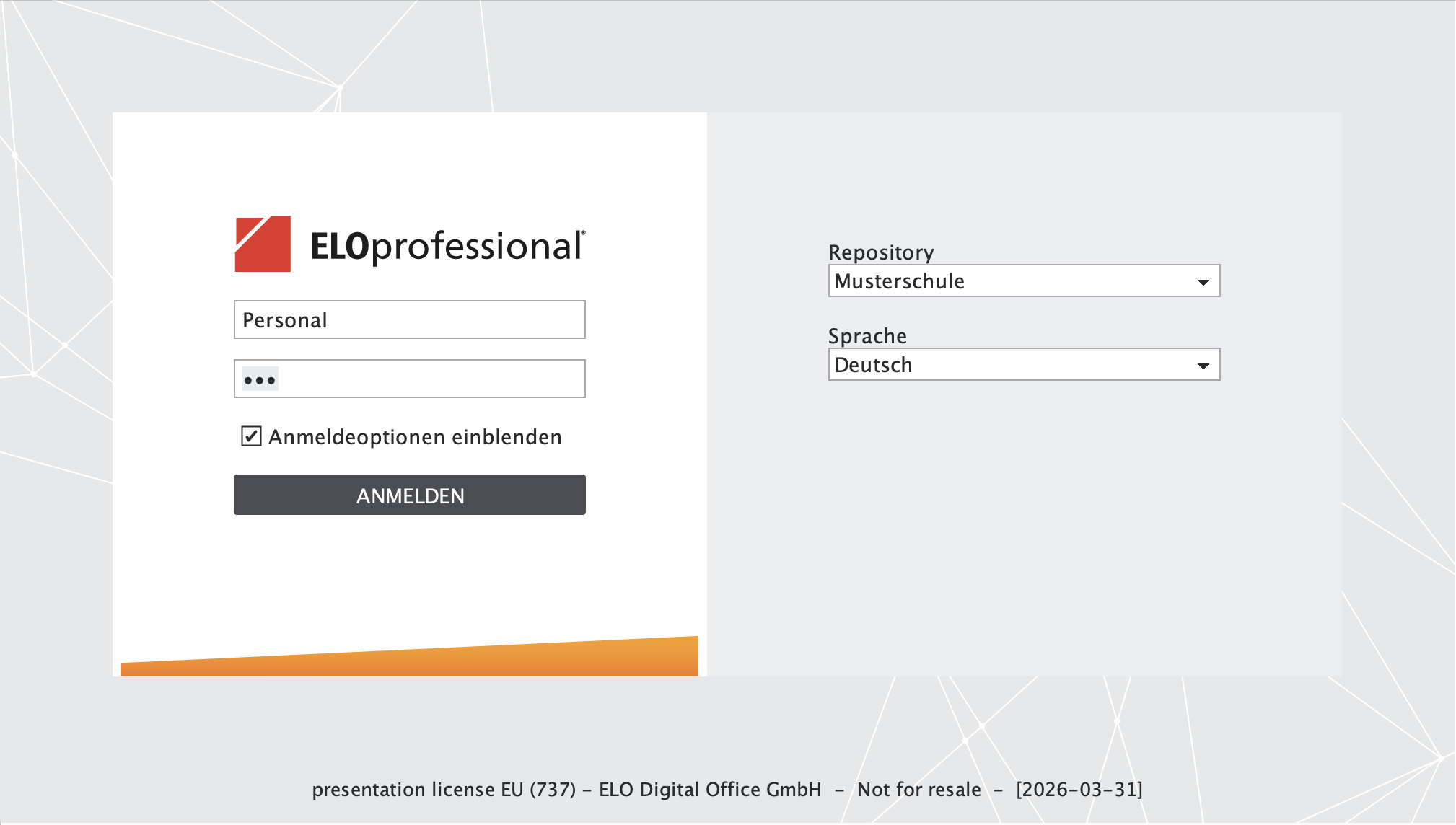
Starten Sie ELO Java Client. Ein Doppelklick auf das Desktopsymbol bringt Sie zum Anmeldedialog von ELO.
Die Eltern- und Kinderakte besteht aus zwei Bereichen.
- Debitorenakten
- Kinderakten
Zusätzlich finden Sie ein neues Menü Kinderakte mit Folgenden Aktionen.
- Kind erstellen (Kinderakte anlegen)
- Elternteil erstellen (Debitorenakte anlegen)
- Korrespondenzordner erstellen
- Einrichtung ändern
- Kinddokument ablegen
- Debitorendokument ablegen
- Korrespondenzdokument ablegen
Menü Eltern- und Kinderakte
In der Kinder- und Elternakte finden Sie ein Menü Kinderakte mit Folgenden Aktionen.
- Kind erstellen (Kinderakte anlegen)
- Elternteil erstellen (Debitorenakte anlegen)
- Korrespondenzordner erstellen
- Einrichtung ändern
- Kinddokument ablegen
- Debitorendokument ablegen
- Korrespondenzdokument ablegen
Akten anlegen / erstellen

Kind erstellen (Kinderakte anlegen)
erstellt eine neue/leere Kinderakte mit den Konfigurierten Unterordnern und Formularen.
Elternteil erstellen (Debitorenakte anlegen)
erstellt eine neue/leere Eltern-/Debitorenakten mit den Konfigurierten Unterordnern und Formularen.
Korrespondenzordner erstellen
erstellt einen Korrespondenzordner in der Eltern-/Debitorenakten und in der Kinderakte - somit ermöglicht dieser Ordner Ihnen einen Austausch zwischen dem Schulbüro und der Finanzverwaltung.
Einrichtung ändern
ändert die zugewiesene Einrichtung des Kindes. Dadurch verschiebt sich der Ordner mit allen Inhalten in die neue Einrichtung. Die Berechtigungen werden automatisch neu gesetzt.
Bitte beachten Sie beim verwenden dieser Funktion, dass Sie sich selbst die Berechtigungen entziehen können und somit keinen Zugriff mehr auf die Akte besitzen. Nachdem Sie die neue Einrichtung ausgewählt haben "verschwindet" die Akte aus Ihrer Ansicht.
Arbeiten mit Dokumenten
Dieser Abschnitt befasst sich mit dem Umgang und der Ablage von Dokumenten in die jeweiligen Akten. Dafür steht Ihnen Folgendes Menü und die dazugehörigen Aktionen zur verfügung.

Kinddokument ablegen
Legen Sie das Dokument in ELO ab. Dafür stehen Ihnen mehrere Möglichkeiten zur Verfügung. Sie können das Dokument per Drag & Drop in die ELO Ordnerstruktur ziehen und dort ablegen oder Sie verwenden die ELO Postbox für den Import. Öffnen Sie die Meta-Daten des Dokuments mit der Taste F4 und wählen Sie die Maske Kinderdokument aus. Schließen Sie die Meta-Daten mit der Schaltfläche OK.
Klicken Sie im Menü Kinderakte auf die Funktion Kinderdokument ablegen und es öffnet sich folgender Dialog.
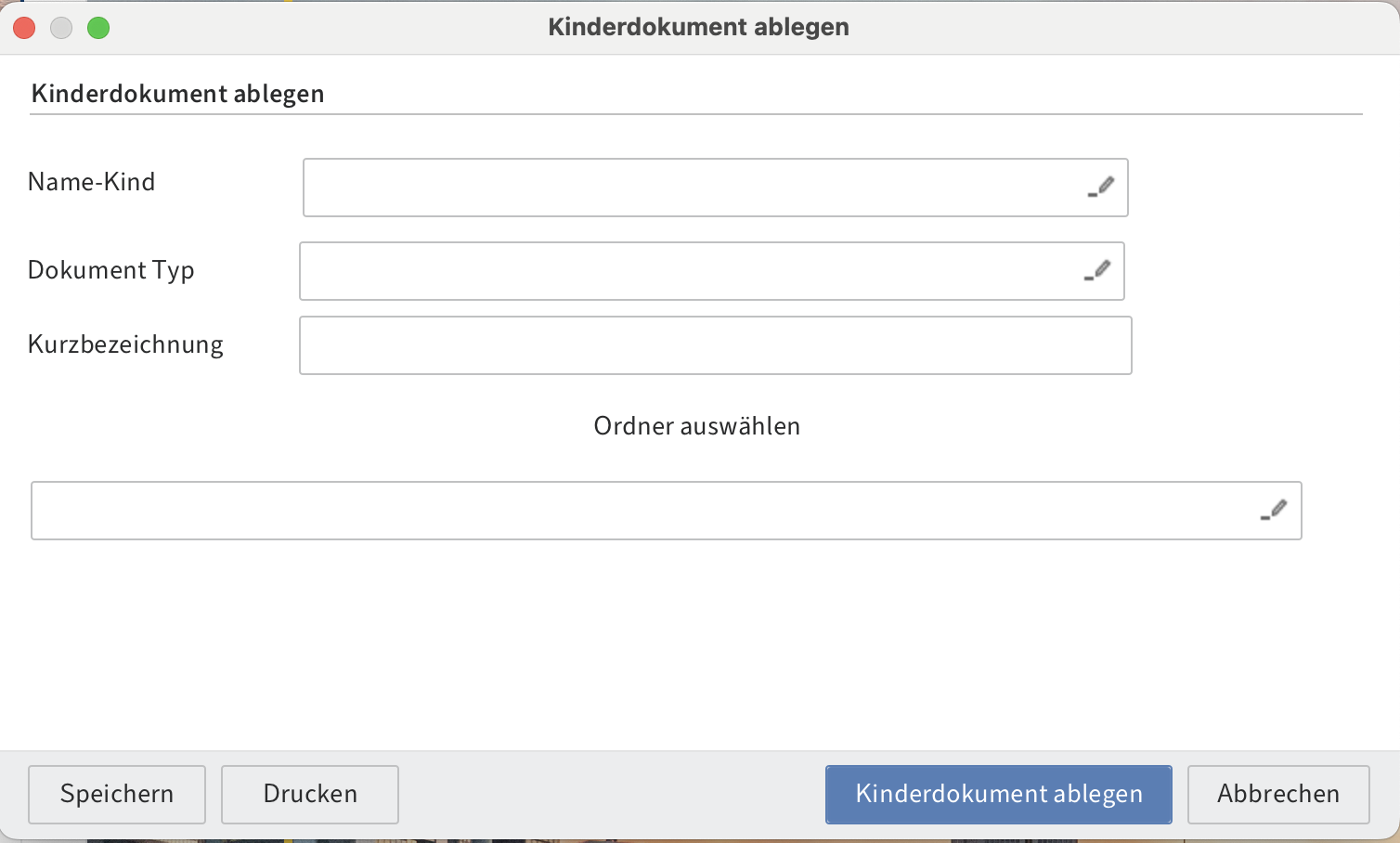
Mit dem Feld Name-Kind können Sie nach Kinderakten in ELO suchen. Wählen Sie danach einen Dokument Typ aus und vergeben ggfs. eine zusätzliche Kurzbezeichnung.
Wählen Sie im Feld Ordner auswählen den Unterordner in der Kinderakte aus in dem Sie das Dokument ablegen möchten.
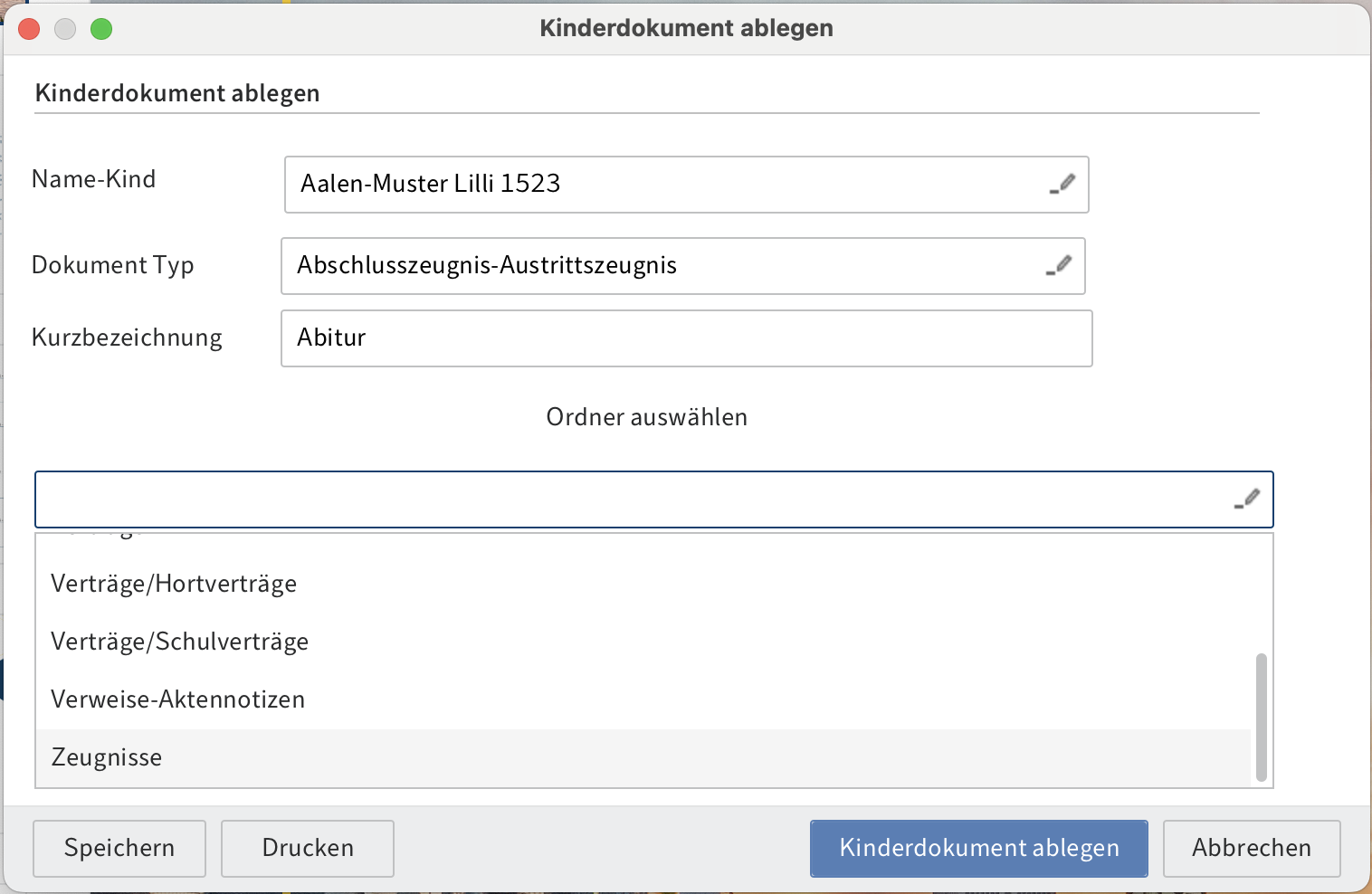
Dieses Beispiel veranschaulicht die Ablage eines Abitur Abschlusszeugnis in die Kinderakte von Lilli Aalen-Muster.
Debitorendokument ablegen
Legen Sie das Dokument in ELO ab. Dafür stehen Ihnen mehrere Möglichkeiten zur Verfügung. Sie können das Dokument per Drag & Drop in die ELO Ordnerstruktur ziehen und dort ablegen oder Sie verwenden die ELO Postbox für den Import. Öffnen Sie die Meta-Daten des Dokuments mit der Taste F4 und wählen Sie die Maske Debitorendokument aus. Schließen Sie die Meta-Daten mit der Schaltfläche OK.
Klicken Sie im Menü Kinderakte auf die Funktion Debitorendokument ablegen und es öffnet sich folgender Dialog.
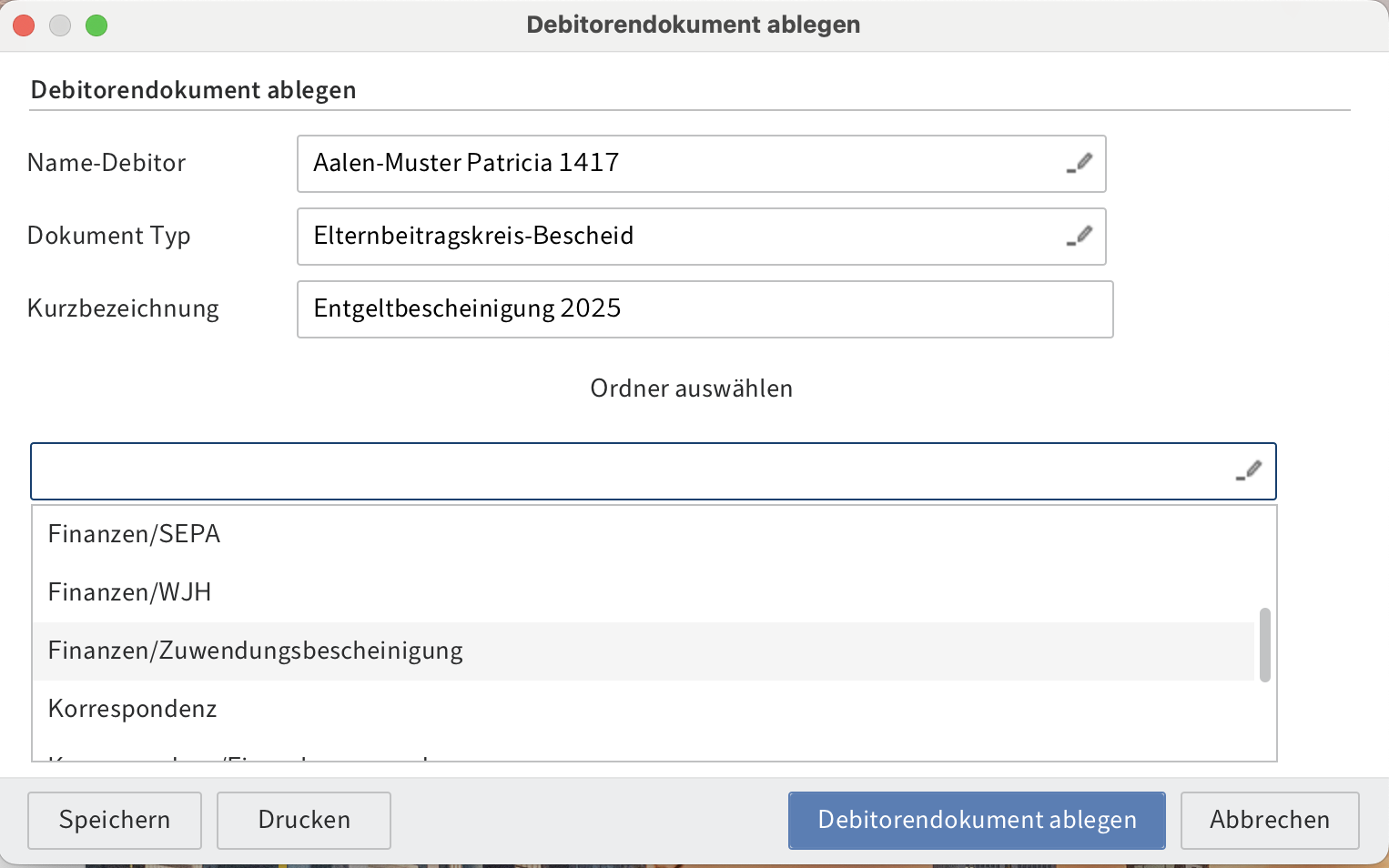
Korrespondenzdokument ablegen
Legen Sie das Dokument in ELO ab. Dafür stehen Ihnen mehrere Möglichkeiten zur Verfügung. Sie können das Dokument per Drag & Drop in die ELO Ordnerstruktur ziehen und dort ablegen oder Sie verwenden die ELO Postbox für den Import.
Klicken Sie im Menü Kinderakte auf die Funktion Korrespondenzdokument ablegen und es öffnet sich folgender Dialog.
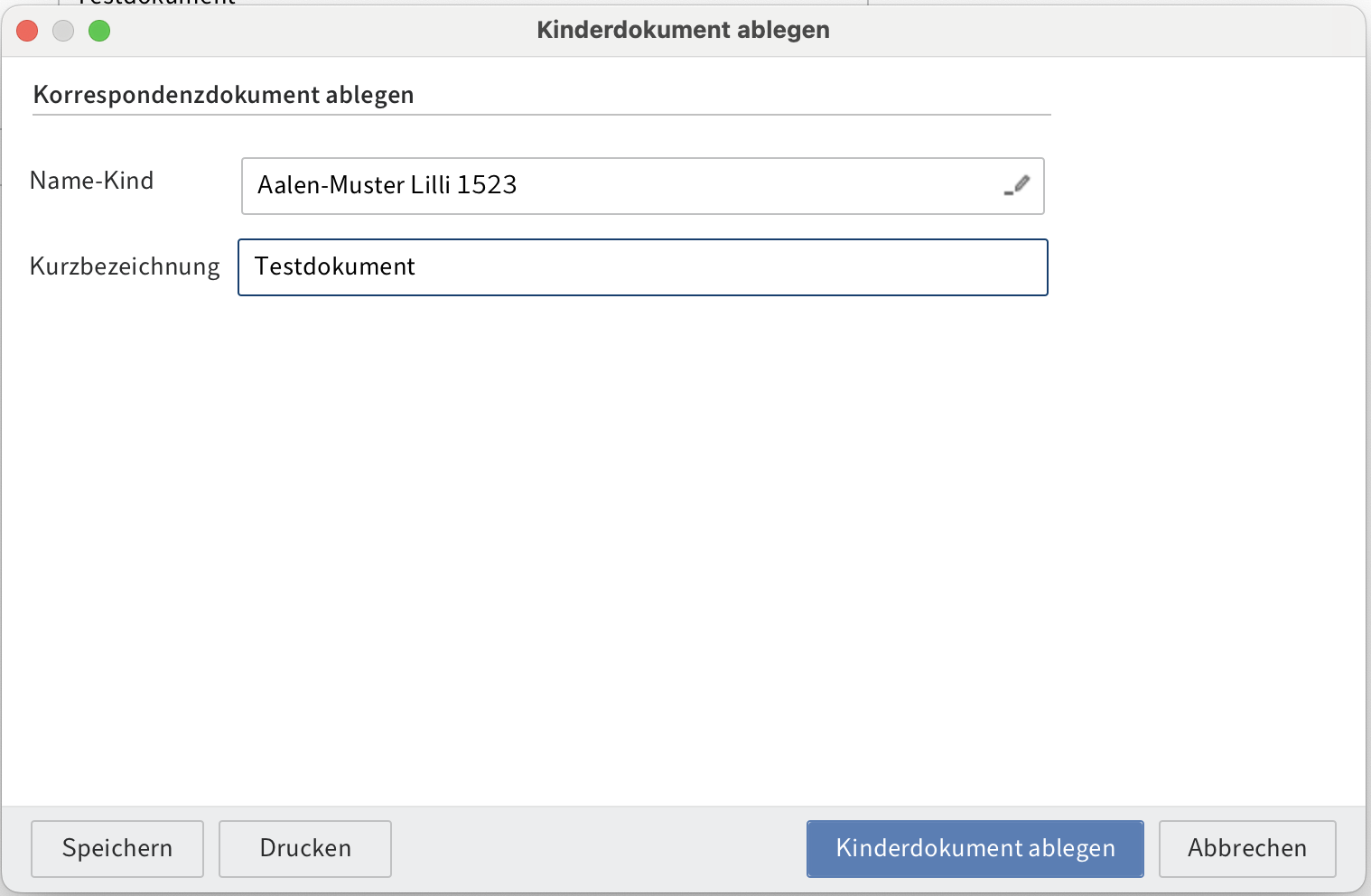
Wählen Sie im Feld Name-Kind das gewünschte Kind aus bei dem Sie das Dokument in den Korrespondenzordner ablegen wollen. Geben Sie im Feld Kurzbezeichnung einen Dateinamen für das Dokument an.
Bitte beachten Sie das Dokumente die in den Korrespondenzordner abgelegt werden sowohl von der Schulverwaltung als auch von der Finanzverwaltung eingesehen werden können.
Ordnerstruktur Kinderakte
Der Inhalt der Kinderakte kann durch Sie konfiguriert werden - den Inhalt besprechen wir in der Prozesswerkstatt. Folgend eine Standard Ordnerstruktur für die Kinderakte.
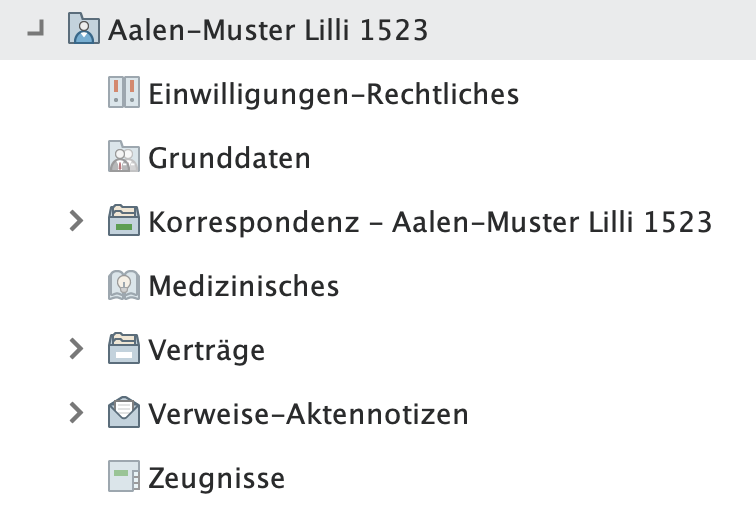
Die Ordnerstruktur wird generell festgelegt. Wenn Sie Änderungen daran vornehmen werden diese ab diesem Zeitpunkt für alle NEU angelegten Kinderakten damit gefüllt. Bestehende Akten werden NICHT automatisch angepasst.
Ordnerstruktur Debitorenakte
Der Inhalt der Debitorenakte (Elternakte) kann durch Sie konfiguriert werden - den Inhalt besprechen wir in der Prozesswerkstatt. Folgend eine Standard Ordnerstruktur für die Debitorenakte.
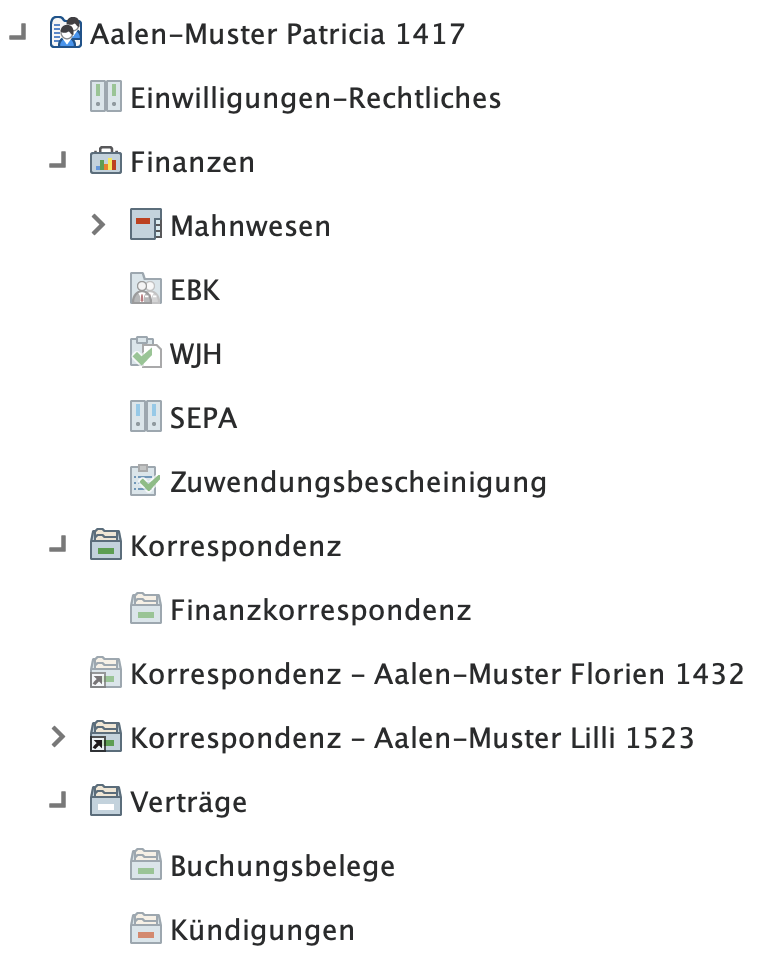
Die Ordnerstruktur wird generell festgelegt. Wenn Sie Änderungen daran vornehmen werden diese ab diesem Zeitpunkt für alle NEU angelegten Kinderakten damit gefüllt. Bestehende Akten werden NICHT automatisch angepasst.
Ordnerstruktur Korrespondenz
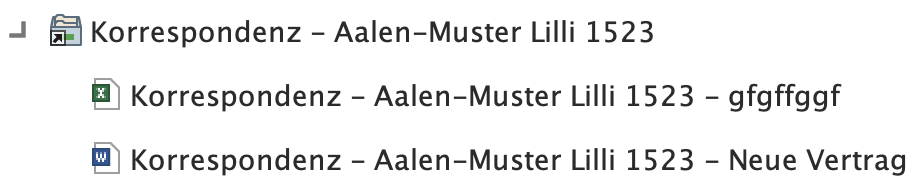
Der Inhalt des Korrespondenzordner ist bei jeder Akte frei definierbar - der Inhalt wird automatisch zwischen der Kinderakte und der Debitorenakte (Elternakte) referenziert. Somit haben Sie die Möglichkeit sowohl aus dem Schulbüro und dem Finanzbüro auszutauschen ohne das die Dateien ELO verlassen müssen.
Workflows in ELO
Was ist ein Workflow?
Ein Workflow (Arbeitsablauf) besteht aus einer Reihe von vordefinierten Bearbeitungsschritten für ein Dokument. Diese werden von den jeweiligen Bearbeitern ausgeführt; danach wird der Workflow weitergeleitet. Jeder Workflow besitzt einen Startpunkt und einen Endpunkt.
Wann benutzen wir Workflows?
Wenn wir im Menü Kinderakte eine der Folgenden Schaltflächen klicken, starten und benutzen wir automatisch Workflows.
• Kind erstellen (W)
• Elternteil erstellen (W)
• Korrespondenzordner erstellen (W)
• Einrichtung ändern (W)
Alle Einstellungen sind in der Eltern- und Kinderakte vorgegeben. Die Workflows werden mit der Business Solution Digitale Personalakte ausgeliefert. Alle Einstellungen können auf Ihren Wunsch angepasst werden.
Wie läuft der Prozess?
Wenn Sie diese Schaltfläche klicken, wird der Workflow gestartet und erstellt automatisch alle benötigten Aufgaben. Jede Aufgabe wird an die entsprechende Person oder Gruppe im ELO weitergeleitet und kann dort bearbeitet werden.
Sobald die Person ihre Aufgabe erledigt hat, wird die Aufgabe automatisch an die nächste Person im Workflow weiterleitet.
Aufgaben für die ELO Eltern- und Kinderakte
- Familie Anlegen
- Zwei Kinder erstellen
- Zwei Elternteile erstellen
- Korrespondenzen erstellen
- Dokument in Kinderakte Ablegen
- Dokument in Debitorenakte Ablegen
- Dokument in Korrespondenzordner Ablegen
- Kind Einrichtung wechseln
- Kinderakte über ELO Suchfunktion suchen und finden
- In Dokument Suchen
- Dokument bearbeiten -> Auschecken, Bearbeiten, Einchecken
- Maske Überprüfen und Ändern
Für das bearbeiten der Aufgaben können Sie gerne die ELO Musterschule der TRIARGOS GmbH verwenden.
Repository https://elo-demo.triargos.de/repository/plugin/de.elo.ix.plugin.proxy/web/
Benutzer Verwaltung
Passwort elo