# Ein Beispiel für den Bewerbungs-Prozess
##### 1. Wie und wer kann den Bewerbung Prozess starten?
Wenn man die Berechtigung für die Bewerbungen hat, darf man den Bewerbungs-Workflow starten.
Klicken Sie Im Menü: "Bewerbung" auf die Schaltfläche **Neue Bewerbung**, um den Bewerbungs-Workflow zu starten.
Der Bewerbungs-Workflow besteht aus 7 Teilen.
a) Neue Bewerbung
b) Bewerbungsunterlagen (W)
c) Vorstellungsgespräch (W)
d) Bewerberauswahl (W)
e) Vorauswahl
f) Warteliste
g) Abgelehnt
#####
2. Ablauf "Neue Bewerbung"
Nach dem die Ausschreibung erfolgreich beendet wurde, kommen die Bewerbungsunterlagen per Mail oder Post in der Einrichtung an, der Folgende Workflow unterstützt Sie bei der Organisation der Bewerbungsunterlagen.
Sobald eine Bewerbung kommt, starten wir Bewerbungs-Prozess, indem wir im Menü: "Bewerbung" die **Neue Bewerbung** Schalfläche klicken.
Im Bewerbungs-Prozess gibt es 3 Workflows.
1) Bewerbungsunterlagen (W)
2) Vorstellungsgespräch (W)
3) Bewerberauswahl (W)
Als erstes arbeiten wir mit den Folgenden 2 Workflows.
1) Bewerbungsunterlagen (W)
2) Vorstellungsgespräch (W)
Nach dem zweiten Workflow muss man entscheiden, ob die Bewerbung zu der Ausschreibung passt.
Nach der Entscheidung klicken Sie eine der Folgenden Schaltflächen um die Bewerbungsakte zu verschieben.
1) Vorauswahl
2) Warteliste
3) Abgelehnt
Nachdem alle Bewerbungen in den Ordner Vorauswahl verschoben wurden starten Sie den 3. Workflow - Bewerberauswahl, indem Sie im Menü "Bewerber" auf die Schaltfläche **Bewerberauswahl** klicken.
Wenn Sie sich für Personen entschieden haben und das Onboarding Startet, können Sie im Menü "Personal" mit der Schaltfläche **Personal Eintritt** den Ordner aus der Vorauswahl in den Bereich "Personalakten" verschieben. Somit wurde diese Person im ELO als Mitarbeiter angelegt.
#####
3. Was ist meine Aufgabe?
Im Bewerbungs-Workflow gibt es verschiedene Aufgaben, jede Aufgabe wird einer Person oder einer Gruppe zugewiesen.
**1. Workflow: Bewerbungsunterlagen**
Die Aufgaben sind:
a) Kurzbeschreibung - Bewerbungsdaten
b) Auf Vollständigkeit überprüfen
c) Qualifikationen überprüfen
d) Freigabe der Bewerbung
e) ENTSCHEIDUNG
**2. Workflow: Vorstellungsgespräch**
Die Aufgaben sind:
-Einladung zum Vorstellungsgespräch versenden
-Vorbereitung Vorstellungsgespräch
-Vorstellungsgespräch
-Nach dem Vorstellungsgespräch - Bewertung
-Protokoll des Vorstellungsgespräches
-Genehmigungsanfrage erstellen
-Entscheidung
• Vorauswahlliste
• Warteliste
• Abgelehnt
**3. Workflow: Bewerberauswahl**
Die Aufgaben sind:
-Mitglieder Entscheidungsgremium:
-Entscheidung für Bewerbung
-Zusage
-Absage
-Auf Warteliste verschieben
-Absageschreiben
-Zusageschreiben
-Information an alle
-Kontakt mit Bewerber\*in
-Einstellungsprozess
##### **4. Menü: "Bewerbung"?**

a) Neue Bewerbung
b) Bewerbungsunterlagen (W)
c) Vorstellungsgespräch (W)
d) Bewerberauswahl (W)
e) Vorauswahl
f) Warteliste
g) Abgelehnt
##### **5. Beispiel für den Bewerbungs-Prozess**
Nach der Ausschreibung werden wir Bewerbungen bekommen. Dieses Beispiel zeigt Ihnen den Ablauf des Workflows.
ZB. Ausschreibung: Wir suchen einen Sportlehrer - Oberstufe
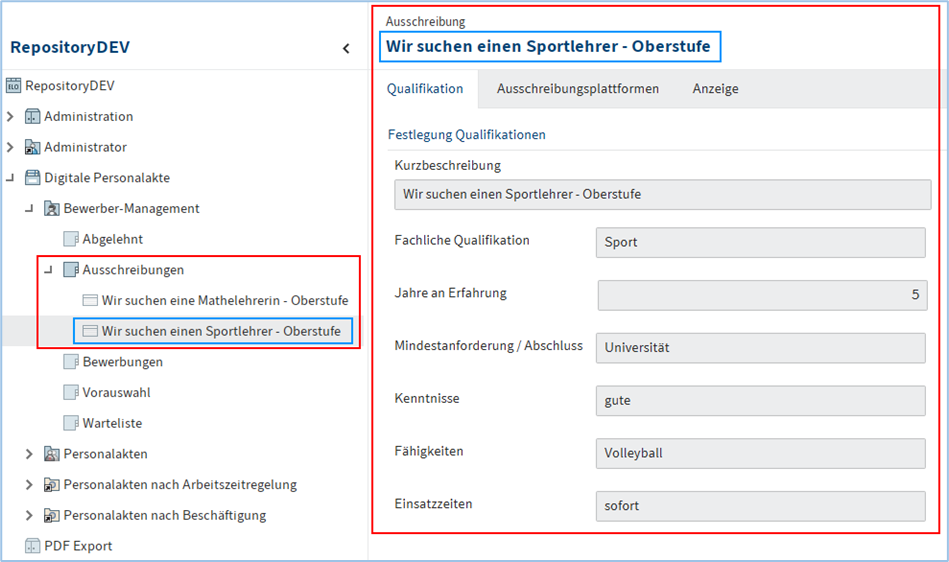
Details finden Sie im Link
##### **Bewerbung Ordner erstellen**
Wenn eine Bewerbung kommt, starten wir Bewerbungs-Prozess, indem wir im Menü: "Bewerbung" auf die Schaltfläche **Neue Bewerbung** klicken. Damit erstellen Sie einen neuen Ordner für die Bewerbungsunterlagen.
**! Note:** Der Ordner der für die Bewerbungsunterlagen erstellt wird ist die Grundlage jeder Personalakte.
Mehr Infos zur Schaltfläche Neue Bewerbung ist **[hier](https://docs.alpha-np.de/books/elo-benutzerhandbuch-offentlich/page/08-02-was-bedeutet-im-menu-bewerbung-neue-bewerbung "Neue Bewerbung")**.
##### **Bewerbungsunterlagen Workflow starten**
In diesem Workflow überprüfen wir die Bewerbungsunterlagen, ob sie zur Ausschreibung passen und vollständig sind.
Mehr Infos über Bewerbungsunterlagen Workflow ist **[hier](https://docs.alpha-np.de/books/elo-benutzerhandbuch-offentlich/page/09-was-bedeutet-bewerbungsunterlagen-w "Bewerbungsunterlagen")**.
##### **Vorstellungsgespräch Workflow starten**
Wir starten den Vorstellungsgespräch Workflow, um den Prozess der Vorstellungsgespräche zu steuern.
Mehr Infos über Vorstellungsgespräch Workflow ist **[hier](https://docs.alpha-np.de/books/elo-benutzerhandbuch-offentlich/page/10-was-bedeutet-vorstellungsgesprach-w "Vorstellungsgespräch")**.
##### **Entscheidung**
Nach dem zweiten Workflow muss man entscheiden, ob die Bewerbung zu der Ausschreibung passt.
Nach der Entscheidung klicken Sie eine der Folgenden Schaltflächen um die Bewerbungsakte zu verschieben.
1) Vorauswahl
2) Warteliste
3) Abgelehnt
##### **Bewerberauswahl Workflow starten**
Mitglieder im Entscheidungsgremium entscheiden welche Bewerbungen zur Ausschreibung passt und ob diese Person eingestellt werden soll.
Nachdem das Entscheidungsgremium entschieden hat können Sie über die Schaltfläche **Personal Eintritt** die Bewerbungsakte in eine Personalakte umwandeln und automatisiert in den Bereich Personalakten verschieben.
Mehr Infos über Vorstellungsgespräch Workflow ist **[hier](https://docs.alpha-np.de/books/elo-benutzerhandbuch-offentlich/page/11-was-bedeutet-bewerberauswahl-w "Bewerberauswahl ")**