# Menü Bewerbung: Neue Bewerbung
Wenn eine Bewerbung kommt, starten wir den Bewerbung Prozess, indem wir im Menü: "Bewerbung" auf die **Neue Bewerbung** Schalfläche klicken. Wir erstellen einen neuen Ordner für die Bewerbungsunterlagen.
**! Note:** Dieser Ordner ist der Anfang jeder neuen Personalakte
##### **Bewerbung: Ordner erstellen**
Tippen Sie Kurzbezeichnung der Bewerbung, Vorname und Nachname des Bewerbers ein.
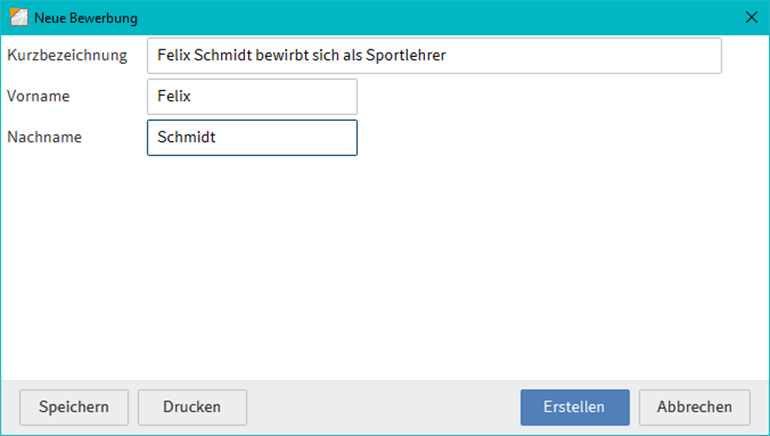
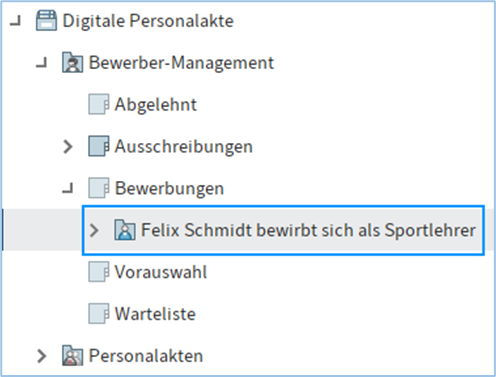
Erstellen Sie neuen Bewerbung Ordner im **Bewerbungen** Ordner.
(In der Digitale Personalakte --> Bewerber-Management --> **Bewerbungen** --> **Felix Schmidt bewirbt sich als Sportlehrer**
Jetzt starten wir Bewerbungsunterlagen Workflow, indem wir im Menü: "Bewerbung" Schaltfläche Bewerbungsunterlagen klicken.
Mehr Info zum Bewerbungsunterlagen Workflow finden Sie **[hier](https://docs.alpha-np.de/books/elo-benutzerhandbuch-offentlich/page/09-was-bedeutet-bewerbungsunterlagen-w "Bewerbungsunterlagen")**.