P!5 Client Einrichtung
Hier wird die Einrichtung des Procurat-Clients auf Windows & Linux Betriebssystemen erklärt
P!5 Client Einrichtung - nach 21.01.2025
1. Procurat Konfigurieren (einmal)
1. In Procurat -> Administration -> Alle Einstellungen -> Einstellungen Benutzer überprüfen, dass die WebDavDirectory Spalte mit dem Benutzernamen im Hosting übereinstimmt (kann mit Show Credentials für jeden Benutzer angezeigt werden)
2. In Procurat -> Administration -> Alle Einstellungen -> WebDav die Zugangsdaten die im Hosting angezeigt werden eintragen (JSON String)
2. Procurat! 5 im Browser Öffnen
https://{SCHUL_SUBDOMAIN}.procurat.app/procurat
Bei Keycloak Authentifizieren. (Zugangsdaten dazu befinden sich im Hosting)
Es öffnet sich die Procurat!5 Anmelde-Oberfläche.
3. Nextcloud Client herunterladen und Installieren
Nachdem der Nextcloud Client Installiert ist können Sie auf "Anmelden" klicken.
Geben Sie folgende Domain ein: https://cloud-01.hosting.alpha-np.de/
Bestätigen Sie im Browser die Verbindung zwischen Procurat und Nextcloud.
P5 - HOSTED Umstellung WebDAV auf Nextcloud
Step by Step guide!
Vorbereitungen
- Anmelden im Hosting
- Einrichtung auswählen und öffnen
- Wechseln in Tab User
- Ganz am ende der Seite auf Migrate User klicken und Benutzer auswählen

Klick Migrate
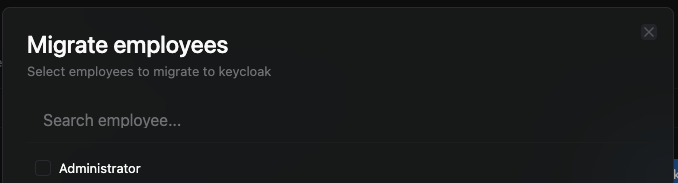
Select Employees to Migrate
INFO Administrator nicht auswählen!
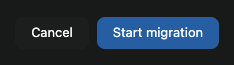
Klick Start migration
INFO Man kann in Keycloak nachschauen ob alle in der Gruppe sind ! -> Keycloak -> Hosting -> Gruppe -> Member
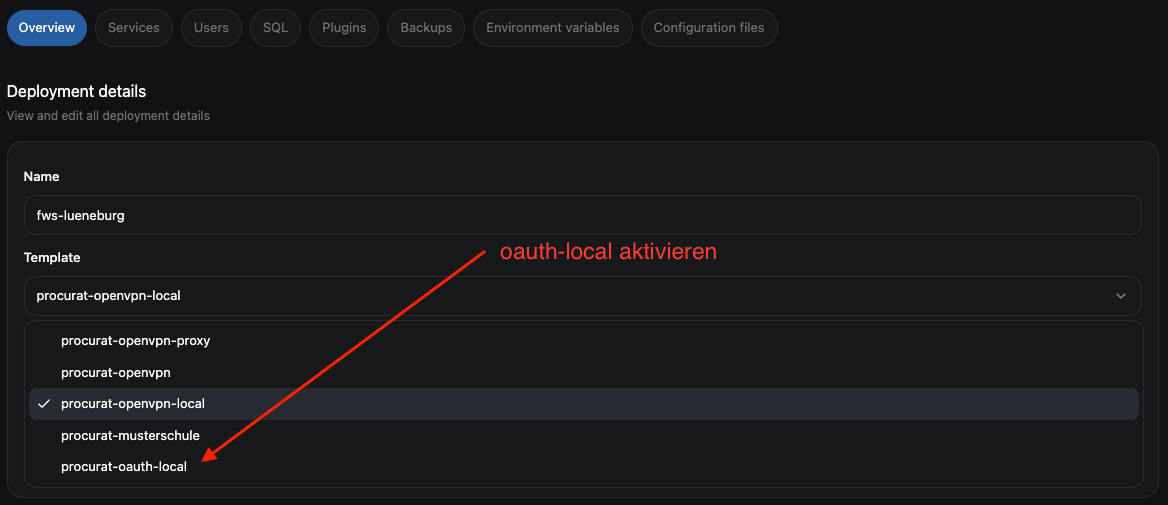
Zu Overview Tab wechseln
Subdomain für Einrichtung anlegen

Nextcloud Clients Installieren
INFO Siehe Nextcloud Docs
P!5 - Client Einrichtung
Umstellung
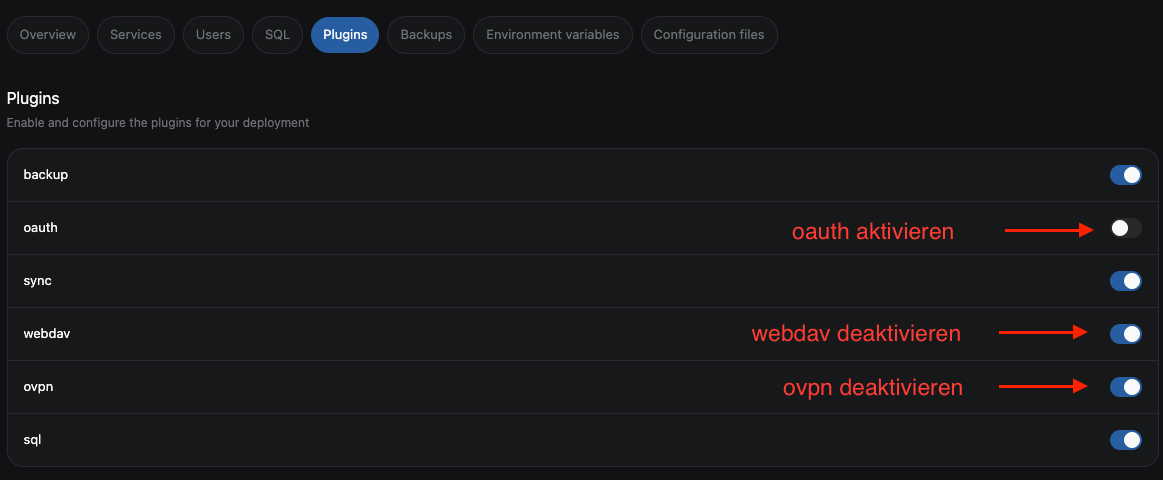
NOTE Erst machen wenn die Umstellung erfolgen soll!
Zu Plugins Tab wechseln
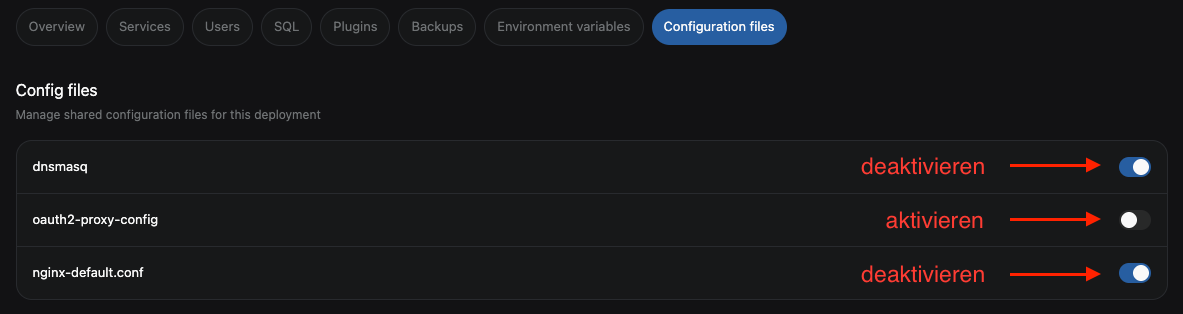
Zu Configuration files Tab wechseln
Zu Overview Tab wechseln
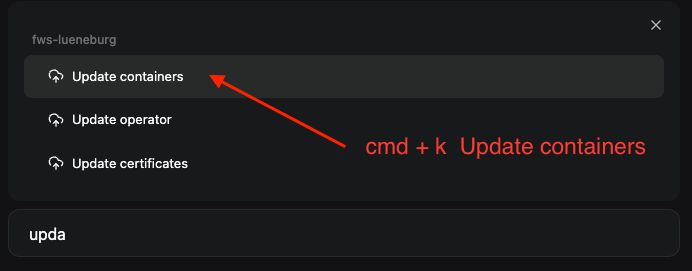
Menü cmd + k öffnen
WEBDAV Credentials Updaten!!!!!