Administration
Um Anpassungen in der Administration müssen entsprechende Benutzerrechte vorhanden sein. Sonst ist in diesem Bereich nur persönlichen Einstellungen möglich.
- Benutzer- und Rechteverwaltung
- Anlegen und verwalten eines UDF (Individuellen Feldes)
- Verwalten von Gruppen und Nachfolgegruppen
- Bearbeitung von Look-Up-Tabellen
- Schnell-Administration
- P!5 HTTPS - Zertifikat
Benutzer- und Rechteverwaltung
Anlegen eines P!-Benutzers mit dazugehörigen Rechten
Vorbereitung
Als Vorbereitung sollte die betreffen Person in P! als Person angelegt sein mit den dazugehörigen Kontaktinformationen und mit Eintrittsdatum in den entsprechenden Betrieb.
Benutzer anlegen
In der Administration im Reiter „Rechte“ in der Tabelle „Benutzer“ – rechte Maustaste
Mit „Neuer Eintrag“ folgende Felder ausfüllen:

- Name: Der Benutzername so wie er auch in der WindowsAD gebraucht wird. Mit diesem Namen wird sich der Nutzer auch in Zukunft anmelden.
- Passwort: Setzen Sie ein Passwort, dies sollte nach dem ersten Login vom Benutzer selbst geändert werden. Standardmäßig wird von uns jedem Benutzer eine Leerstelle als Passwort gegeben.
- IstAktiv: Haken muss gesetzt werden, so dass der Benutzer aktiv ist und Zugriff auf P!5 hat
- P4Rechte: Bleibt leer
- Person_ID: Suchen Sie hier bitte die von Ihnen angelegt Person
- Impersonate_ID: Bleibt leer.
- Default_Institution_ID: Wählen Sie die Institution aus
- Default_Sprache_IDX: Deutsch (Englisch steht zur Zeit noch nicht zur Verfügung)
Rechte zuweisen
Damit der Nutzer überhaupt was tun darf, müssen Rechte zugewiesen werden.
Durch Übertragung der Rechte
Am leichtesten lassen sich diese durch den Testuser übertragen. Hier wird der bereits vorhandene Testuser als Zwischenablage genutzt, um Rechte von einem Nutzer auf den anderen zu übertragen.
- Rechtsklick auf den Benutzer, dessen Rechte man kopieren möchte:
Rechte von XXX auf testuser übertragen
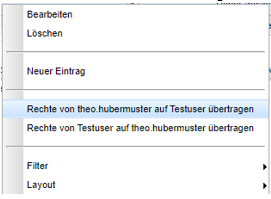
- Danach Rechtsklick auf den neuen Nutzer, (oder wo entsprechend Rechte geändert werden müssen) -> Rechte von Testuser auf XXX übertragen
Im Anschluss haben beide Benutzer die selben Rechte.
Der Testuser kann in anderen Fällen auch verwendet werden um zu überprüfen ob die gewünschte Rechteeinstellung auch so umgesetzt wurde. Hierfür können sie sich mit dem Benutzernamen „Testuser“ anmelden. Das Passwort können Sie in der Administration ebenfalls selbst anpassen.
Durch das Verwenden von Standardeinstellungen
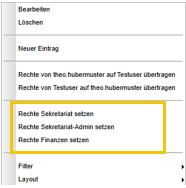
Es gibt drei vorgefertigte Standards (Sekretariat, Sekreatriat Admin und Finanzen) mit denen die Rechte für Sekretariat und Beitragsverwaltung/ Finanzen gesetzt werden können. Bei Bedarf können anschließend Gruppen bearbeitet werden oder Rechte wieder herausgenommen werde.
Dazu gehen Sie mit der Rechten Maustaste auf den entsprechenden Benutzer und wählen entweder „Rechte Sekretariat setzen“, „Rechte Sekretariat-Admin setzen“ oder „Rechte Finanzen setzen“ aus.
Durch Verwendung der Stellenprofile im Bereich Zuständigkeiten
Es sind einige Stellenprofile eingerichtet, die unterschiedliche Szenarien abbilden. Dies soll Ihnen durch sinnvolle Vorkonfigurationen die Einrichtung der Rechte erleichtern. Ein Stellenprofil richtet sich immer an einer von Ihnen zugeordneten Gruppe. Das kann auf höchster Ebene die Zentrale oder Institution sein, es kann aber auch nur eine Gruppe oder Einrichtung sein.
Das Stellenprofil definiert in erster Linie welche Knöpfe im Homebereich und welche Reiter in der Person oder der Gruppe zu sehen sind.
Hier ein kleiner Überblick über die wichtigsten Stellenprofile:
- Administrator
- Darf in der Gruppenverwaltung Felder anlegen/ sehen
- Sieht in der Administration alle Bereich
- Administrationsrechte können nicht auf Gruppen beschränkt werden
- Ein reines Leserecht ist aber möglich
- ACHTUNG: Administrationsrechte sollten nicht ohne entsprechende Einweisung vergeben werden.
- Finanzen
- Sieht im Homebereich den Knopf Finanzen
- Darf alle Beitragsinformationen sehen und bearbeiten (soweit nicht eingeschränkt)
- In der Regel ist es sinnvoll, Personen die mit Beiträgen arbeiten zusätzlich das Stellenprofile „Verwaltung“ zuzuordnen. Falls Ansichten der Gruppenverwaltung gewünscht sind, muss dies ebenfalls zusätzlich eingerichtet werden.
- Verwaltung
- Sieht im Homebereich die Knöpfe Wiedervorlage, Abwesenheiten und Personen
- Darf bei Personen und Familienmitgliedern Änderungen sehen und vornehmen
- Implementiert ist KEINE Gruppenverwaltung. Hier sollte in der Regel mindesten ein weiteres Stellenprofil (Klassen, Kinderbetreuung, Mitarbeiter, Personengruppen) eingerichtet werden
- Admin-Verwaltung
- Ist als Zusatzrecht für Verwaltungskräfte (i.d.R. Sekretariat) sinnvoll
- Aus dem Administrativen Bereich stehen die Rechte für folgende Funktionen in der Gruppenverwaltung oder Administration zu Verfügung: Erstellung von Felder, Anpassung von Einstellungen für Gruppen, Anpassungen/ Erstellungen ExportSpec, Anpassungen der Lookup-Tabelle
- Jegliche Anpassungen zu Benutzern oder Rechten ist hier nicht enthalten.
- Klassen/ Kinderbetreuung/ Mitarbeiter/ Personengruppen/ Gesamtübersicht
- Sieht im Homebereich den Knopf Gruppenverwaltung
- Je nach ausgewählten Bereichen, sieht man entsprechend einen oder mehrere der Reiter „Klassen“, „Betreuungsgruppen“, „Betriebe“ oder „Personengruppen“.
- Die Gesamtübersicht muss bei Bedarf zusätzlich als Recht eingerichtet werden.
- Falls das Profil „Verwaltung“ nicht zusätzlich gewählt ist, kann nicht auf die Person gesprungen werden.
- Änderung können in der Gruppenverwaltung vorgenommen werden (soweit nicht eingeschränkt
- Alle möglichen Exporten, Listen und Mails können verwendet werden
- Klassenlehrer mit Rechten/ Erzieher
- Sieht im Homebereich den Knopf „Gruppenverwaltung“
- Änderung können in der Klasse/ Kinderbetreuungsgruppe vorgenommen werden (soweit nicht eingeschränkt)
- Alle möglichen Exporten, Listen und Mails können verwendet werden
- Einrichtung läuft in der Regel über „Zuständigkeiten“ (s. 0)
Neben dem Stellenprofil sind folgende Angaben wichtig
- Haken „Ist Aktiv“ – bedeutet dass das Recht aktiv verwendet werden soll. Man kann Rechte so zwischenzeitlich ausschalten.
- Zuständiger – füllt sich automatisch mit dem Namen der Person, bei dem die Rechteanpassung vorgenommen werden
- Gruppe – alle Gruppen, die in dieser enthalten sind, erhalten die gleichen Rechte
- Stellenprofil – s. oben
- Unternummer – füllt sich automatisch
- Schreibgeschützt – wenn der Haken gesetzt ist, kann der Nutzer das Recht nur lesend verwenden. Änderung sind nicht möglich.
Durch Verwendung von Zuständigkeiten
In der Gruppenverwaltung können Zuständigkeiten gepflegt werden. Zum Beispiel Klassenlehrer mit Rechten. Soweit der betreffende Nutzer angelegt ist, spiegelt sich die Eingabe der Zuständigkeit direkt auf die Benutzerverwaltung in der Administration.
Benutzer löschen/ deaktivieren
Sollte das Benutzerkonto nicht mehr gebraucht werden, durch den Wechsel der Tätigkeit oder durch Austritt, können Sie den Benutzer löschen oder deaktivieren. Grundsätzlich wird immer eine Deaktivierung empfohlen.
Deaktivieren
Es empfiehlt sich in jedem Fall in erster Linie eine Deaktivierung. Dadurch ist ein einloggen mit den Benutzerdaten nicht mehr möglich, die dahinter liegenden Informationen bleiben aber erhalten und könnten auch wieder reaktiviert werden.
Dafür nehmen Sie in der Administration – Rechte – Benutzer den Haken „IstAktiv“ beim entsprechenden Nutzer raus

Löschen
Löschen kann man den Nutzer an der gleichen Stelle mit Rechter Maustaste auf den entsprechenden Benutzer:
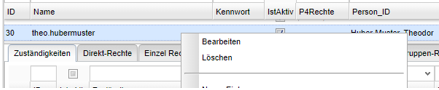
Im Anschluss sind alle benutzerspezifischen Informationen (Bsp: Layouts, Farbe, Passwort,etc) gelöscht. Eingegebene Daten und Änderungen in P!5 bleiben selbstverständlich erhalten, jedoch ist die Zuordnung zum Benutzer nicht mehr möglich, an der Oberfläche wird nur noch eine ID dargestellt.
Anlegen und verwalten eines UDF (Individuellen Feldes)
Anlegen eines UDFs
Das Anlegen eines individuellen Feldes ist über die Gruppenverwaltung möglich. Dafür wählen Sie eine Gruppe aus dem für Sie festgelegten Bereich und gehen auf den Reiten „An Gruppe verfügbare Felder“:
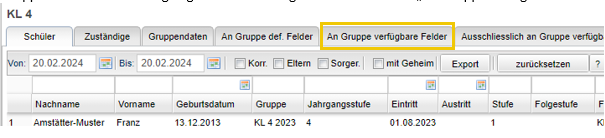
Hier sehen Sie nun alle Felder, die für diese Gruppe verfügbar sind:

Und können über das Kontextmenü (rechte Maustaste -> Neuer Eintrag) ein neues Feld erstellen. Dafür sind folgende Einstellungen vorzunehmen:
Feldname
Hier können Sie einen beliebigen Feldnamen wählen. Dabei sind keine Umlaute oder Sonderzeichen (außer _ und -) zulässig. Zu beachten ist zusätzlich die alphabethische Sortierung in der späteren Verwendung von zum Bespiel Spaltenlayouts in der Gruppenverwaltung. So ist es sinnvoll, Felder die in Regel zusammen verwendet werden sollen ein Anfangskürzel zu geben.
Feldtyp
Hier legen Sie die Feldtyp fest. Empfehlenswert sind die Feldtypen „Text“, „Datum“ und „JaNein“.
Definiert an Gruppe
Ab welcher Gruppen soll ihr Feld verfügbar sein? Felder, die für Klassen und Betreuungsgruppen angelegt werden, ist es sinnvoll immer auf der Ebene „E Einrichtungen“ zu verorten, da man sonst das Felder nur in der speziellen Einrichtung sieht (Bsp Klassen).
Felder für das Personal verwenden Sie in der Regel „B Betriebe“ als Gruppe aus.
Theoretisch kann auch für eine sehr spezielle Gruppe Bsp „8. Klasse 2023/2024“ das Feld erstellt werden. Das Feld ist dann nur in dieser Gruppe sichtbar und anpassbar.
Die übergeordneten Gruppen „Z Zentrale“ und „I Institutionen“ sind in der Regel nur bei Stammdaten zu verwenden und in der Regel nicht empfehlenswert.
Definiert für Gruppenbasistyp
Über den Gruppenbasistyp kann festgelegt werden, ob Daten eine Historie haben sollen. Wenn dies der Fall sein soll, dann ist je nach Nutzung entweder „Klasse“ oder „Betreuungsgruppe“ zu wählen. Sollte keine Historie in den Daten sichtbar sein sollen, dann hält man sich in der Zuordnung an die gewählte Gruppe.
Beispiel1: Masernvorlage
Die Vorlage des Masernnachweises ist einmalig notwendig. Das tragen Sie entsprechend in der Datenbank ein. Eine Historie ist hier nicht notwendig. Sollte sich der Nachweis aktualisieren (zum Beispiel von einer einfach Impfung auf eine zweifach Impfung) überschreiben Sie die entsprechenden Feldinhalte. Hier empfiehlt sich der Gruppenbasistyp „Einrichtungen“
Beispiel2: Wahlfach
Hier kann es von Wichtigkeit sein, dass Sie im Verlauf der Schulzeit sehen, welche Wahlfächer das Kind besucht hat. In der Regel sind solche Änderungen Schuljahresbezogen, es können aber auch Wechsel innerhalb des Schuljahres vorgenommen werden. Hierfür kann in der gleichen Gruppen eine „Folgeteilnahme“ gemacht werden, im Anschluss kann das Wahlfach verändert werden.
Entsprechend ist hier der Gruppenbasistyp „Klasse“
Verwendungsbereich
Hier wählen sie bitte den „Teilnehmer“
Lernend
Der Haken „Lernend“ ist nur für den Feldtyp „Text“ sinnhaft. Hierbei lernt das Feld die von Ihnen eingegebenen Inhalte und schlägt sie bei zukünftigen Eingaben wieder vor.
Herkunftstabelle
Die Herkunftstabelle bezieht sich auf schon vorkonfigurierte Tabellen in P!5. Dieses Feld sollte für individuelle Felder immer leer sein.
SortIndex
Der Sortierungsindex hat drei Auswirkungen:
· Sortierungsreihenfolge auf dem Inforeiter
· Standardreihenfolge in der Gruppenverwaltung (kann von jedem P!5-Nutzer durch Verschieben der Spalten angepasst werden)
· Sortierungsreihenfolge in Exporten (AUßER: Schüler P5/ Kinder P5 -> s. 5.2.2)
Es empfiehlt sich Felder, die zusammengehören eine Zahl in einer ähnlichen Größenordnung zuzuweisen.
Anpassung der Exporte Schüler P5 und Kinder P5
Die meisten der P!5 Exporte sind dynamisch – dies hat Vor- und Nachteile. Gerade in der Verwendung von Excelvorlagen ist eine Dynamik nachteilhaft. Die Exporte Schüler P5 und Kinder P5 sind stabile Exporte (in denen die Spalten sich nicht verändern), entsprechend müssen aber diese nach der Anlage eines Feldes angepasst werden (soweit das entsprechende Feld auch in diesen Exporten enthalten sein soll).
Hierfür gehen Sie in die Administration -> Gruppen -> ExportSpec
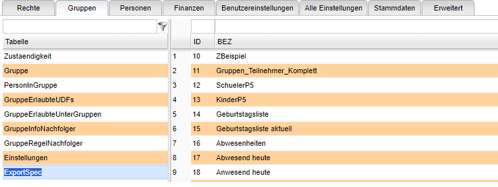
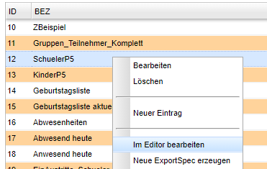
Im Kontextmenü (rechte Maustaste auf dem gewählten Export) wählen Sie bitte den Punkt „Im Editor bearbeiten“
Die genauen Änderungen sollen anhand eines Beispiel verdeutlicht werden:
Es wurde ein Textfeld mit dem Namen „Wahlfach1“ erstellt. Das erste „freie“ Feld im Schüler P5 ist „VIRTUAL_Text_07“.
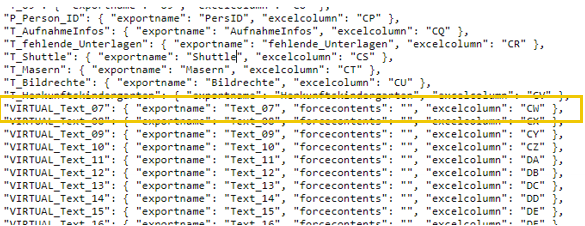
Diese Zeile würde man nun anpassen:

- „VIRTUAL_Text_07“ ersetzt man durch „T_Wahlfach1“ (Beachte „T_“ muss immer vor den gewählten Namen)
- „exportname“: „Text_07“ ersetzt man zu „exportname“: „Wahlfach1“
- „forcecontents“: „“ wird gelöscht
Achten Sie darauf dass Kommas und Leerzeichen entsprechend dem oben angezeigten Format enthalten sind.
Im Anschluss nur noch „Save“
Bitte testen Sie die Exporte im Anschluss.
Anpassen eines UDFs
Anpassung in UDFs sollten in der Regel nicht mehr vorgenommen werden, wenn Daten bereits eingegeben wurden, da dies zu vermeintlichen Fehlfunktionen führen kann.
Folgende Einstellungen können aber Problemlos gemacht werden:
- Name (-> Rechte Maustaste -> Feld umbenennen)
- Lernend
- SortIndex
Bei der Änderung des Namens sollten die Verwendung in Seriendruck mitberücksichtigt werden, desweiteren sollte beachtet werden, dass dabei alle Benutzer aus P!5 in dem Momente abgemeldet werden, so dass es bei Exporten nicht zu Fehlern kommt.
Löschen/ Deaktivieren von UDFs
Felder können auch wieder gelöscht werden. In der Regel ist aber eine Deaktivierung sinnvoller. Hiermit ist das Feld weder auf dem Inforeiter noch in der Gruppenverwaltung verfügbar, jedoch bleiben eingetragen Daten erhalten. Bei einer Löschung wird nicht nur das Feld gelöscht sondern auch alle enthaltene Daten. Auch hier muss beachtet werden, ob die entsprechende Felder im SchuelerP5 oder KinderP5 enthalten sind. Falls dem so ist muss dieses Feld im ExportSpec virtualisiert werden.
Deaktivierung
Folgende Schritte sind zu tätigen:
- Gruppenverwaltung -> Gruppe auswählen -> An Gruppe verfügbare Felder
- Kontextmenü -> Bearbeiten
- Haken bei „IstAktiv“ herausnehmen
- SchülerP5/ Kinder P5 rückändern (sollte das vergessen werden, funktionieren die entsprechenden Exporte nicht mehr)
Löschung
Folgende Schritte sind zu tätigen:
- Gruppenverwaltung -> Gruppe auswählen -> An Gruppe verfügbare Felder
- Kontextmenü -> Löschen
- SchülerP5/ Kinder P5 rückändern (sollte das vergessen werden, funktionieren die entsprechenden Exporte nicht mehr)
Verwalten von Gruppen und Nachfolgegruppen
Reihenfolge anpassen
Gruppen können in der Standardreihenfolge (alphabetisch) durch den Sortierschlüssel angepasst werden. Dadruch können ganze Einrichtungen nach unten oder oben verschoben werden, selbstverständlich gilt dies auch für Klassen oder Kinderbetreuungsgruppen, sowie Betriebe und Personengruppen.
Die Einstellungen gelten für alle Benutzer in P!. Folgendermaßen kann der Sortierschlüssel angepasst werden:
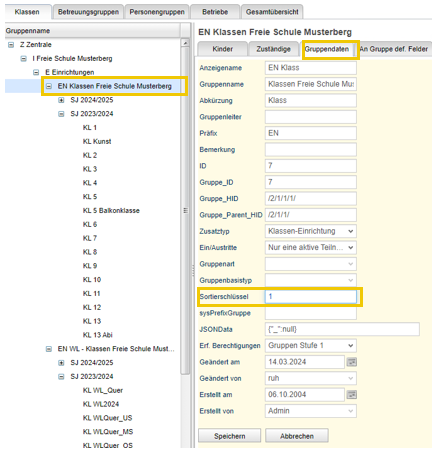
Gehen dort in der Bearbeitungsmodus und passen den Sortierschlüssel an. Gültig sind alle ganzen Zahlen (auch im Minusbereich). Sinnhaft ist es, wenn man – gerade bei vielen Einrichtungen – sich ein entsprechendes Konzept überlegt hat und die Einstellungen dann für alle Gruppen und/ oder Einrichtungen vornimmt, wenn man in der Gesamtübersicht ist.
Durch den Aktualisierungsknopf kann die Ansicht neu geladen werden

Gruppename ändern
Auch der Gruppenname kann an der gleichen Stelle wie der Sortierungsschlüssel angepasst werden. Bei der Umbenennung von Klassen oder Betreuungsgruppen beachten Sie bitte, die Änderungen auch im zukünftigen Schuljahr vorzunehmen. Die Abkürzungen können maximal 10 Zeichen enthalten.
Folgegruppen sehen/ ändern
Folgegruppen werden in der Regel bei Anlage einer Gruppe gleich mit angelegt (Folgegruppe/ Folgejahrgangsstufe/ Folgestufe). Jedoch kann man bei Bedarf diese Einstellungen anpassen. Für diesen Zweck gibt es zwei Tabellen in der Administration im Bereich „Gruppen“:
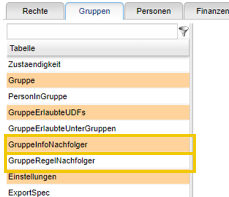
GruppeRegelNachfolger
Nach dieser Tabelle werden beim Schuljahreswechsel das nächst höhere Schuljahr mit seinen Gruppen erstellt.
Hier können nun Folgegruppen, sowie nach wie vielen Stufen ein Gruppenwechsel vorgesehen ist angepasst werden. (Hinweis: Alle Standardklasse haben hier „1“ drin stehen.)
GruppeInfoNachfolger
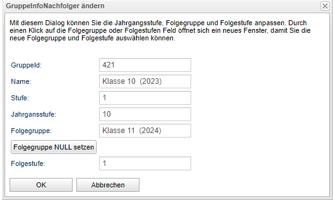
In der Tabelle GruppeInfoNachfolger kann man die Einstellungen für das nächste Schuljahr anpassen. Änderungen sind grundsätzlich nur im aktuellen Schuljahr sinnvoll. Um Änderungen vorzunehmen gehen Sie mit Rechtsklick auf die entsprechende Gruppe und wählen „Im Dialog bearbeiten“ aus dem Kontextmenü aus
Bei Klick auf die Folgegruppe öffnet sich die Gruppenauswahl mit den Gruppe für das Folgeschuljahr, wählen Sie hier die gewünschte Gruppe aus. Im Anschluss stellt P! zur Option, die geänderten Einstellungen bei allen betreffenden Schülern vorzunehmen.
Bearbeitung von Look-Up-Tabellen
Look-Up-Tabellen werden an unterschiedlichen Stellen verwendet und können in der Administration angepasst werden.
ACHTUNG: Bearbeitung der Bezeichnungen sollte die gleiche Bedeutung haben! LookupVal wird in der Regel für den Übertrag an eine staatliche Schnittstelle benötigt und kann entsprechend der staatlichen Vorgaben angepasst werden
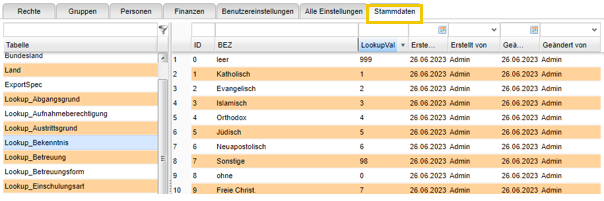
Um Anpassungen vorzunehmen, navigieren Sie in der Administration über den Reiter „Stammdaten“ auf die entsprechende Lookup-Tabelle (hier: Lookup_Bekenntnis), mit der rechten Maustaste auf den entsprechenden Eintrag oder mit Doppelklick kommen Sie in den Bearbeitungsmodus und können Bezeichnung und LookupVal anpassen.
Schnell-Administration
Datenbanksicherung
Eine Datenbanksicherung wird standardmäßig bei größeren Bewegungen empfohlen. Mindestens vor einem Schuljahreswechsel sollte diese angestoßen werden. Dies kann jeder Nutzer machen. Die Sicherung wird in dem Exportverzeichnis des entsprechenden Benutzers datenschutzkonform als .zip passwortgeschützt abgelegt und kann nur mit der Unterstützung der Hotline wieder eingebunden werden.
Folgendermaßen wird die Datenbanksicherung erstellt:
Im Hilfe-Center (rechts oben beim Benutzer oder links unten) befindet sich die Schnell-Administration. Hier kann im unteren Bereich „Datenbank sichern“ gewählt werden.
P!5 HTTPS - Zertifikat
Prüfung im Browser
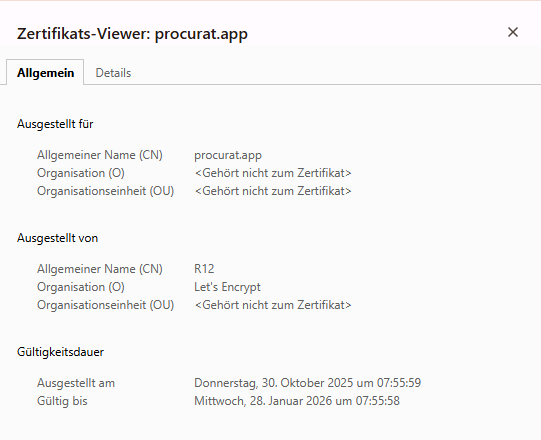
Sie können über Ihren Browser die Gültigkeit (von – bis) Ihres Zertifikates herausfinden. Dafür gehen Sie auf das Schloss neben der URL und folgen dem gezeigten Weg: 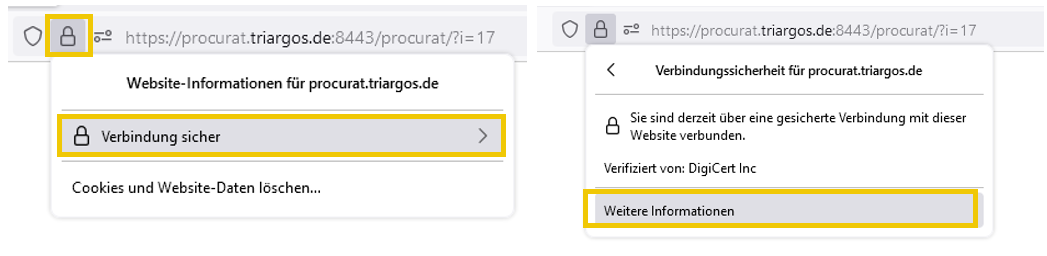
Anschließend erhalten Sie in einer Übersicht alle notwendigen Informationen und können das Ende der Gültigkeit in P!5 eintragen, so dass Sie rechtzeitig gewarnt werden.
Eintragung des Ablaufdatum in die Schnelladministration in P!5
Sie können über die Schnelladministration (->Hilfe Center -> Schnelladministration) das Ablaufdatum des HTTPS Zertifikates eingegeben werden. In Verbindung mit mindestens einem Verantwortlichen, der entsprechend es in die Wege leitet, dass ein neues Zertifikat bestellt und eingebunden wird, kann P!5 sauber weiter laufen.

Hierfür tragen Sie zunächst das entsprechende Datum ein. Mit der rechten Maustaste im Bereich der Verantwortlichen können sie 1 – x Verantwortliche benennen. Diese würden durch eine Meldung in P!5 nach Anmeldung eine Woche vorher benachrichtigt werden. Hier empfiehlt es sich, Verantwortliche zu wählen die täglich in P!5 arbeiten.
Abschließend speichern Sie bitte noch Ihre Einträge und bestätigen das Fenster mit „ok“. Jede Änderung muss auch gespeichert werden.