# FAQ – Bereich Personen

#### <span style="mso-bookmark: _Toc119335049;">Person löschen</span>

<span style="mso-bidi-font-family: Calibri; mso-bidi-theme-font: minor-latin;">Sie löschen eine Person, indem Sie die Personensuche öffnen, die gewünschte Person aufrufen und dann im Übersichtsbaum der Personenauswahl auf die Person mit der rechten Maustaste klicken. Nun wird Ihnen der Menüpunkt „Person löschen“ angezeigt, wenn Sie das Recht dazu haben.</span>

<span style="mso-bidi-font-family: Calibri; mso-bidi-theme-font: minor-latin;">Man kann hier immer nur eine Person löschen.</span>

<span style="mso-bidi-font-family: Calibri; mso-bidi-theme-font: minor-latin;"> </span>

#### Wie legt man eine Person mit dem Geschlecht divers an?

Wenn Sie in der Personenanlage stehen, wählen Sie in der Rolle bei einem Schüler oder Betreuungskind anstatt „Tochter“ oder „Sohn“ „Kind,“, dann erscheint das Geschlecht divers automatisch.

*Andere Rollen* zum Geschlecht divers, die zur Auswahl stehen:

Sonstiges, Elternteil, Großelternteil, Plfegekind, Pflegeelternteil, Enkelkind, Gasteltern, Gastkind, Vormund (d), Mündel (d).

#### <span style="mso-bookmark: _Ref169291413;"><span style="mso-bookmark: _Ref169291400;">Wie kann man ein weiteres Familienmitglied zu einer Familie anlegen?</span></span>

Öffnen Sie eine Person der gewünschten Familie und klicken Sie in den Reiter „Familie“. Markieren Sie ein Familienmitglied und öffnen Sie mit der rechten Maustaste „Familienerfassung mit dieser Familie öffnen“. Nun öffnet sich das Erfassungsfenster wie in [hier ](https://docs.alpha-np.de/books/schulungsleitfaden-procurat5/page/das-anlegen-einer-person-familie)beschrieben.

#### <span style="mso-bookmark: _Toc119335050;"><span style="mso-fareast-font-family: 'Calibri Light'; mso-fareast-theme-font: major-latin; mso-bidi-font-family: 'Calibri Light'; mso-bidi-theme-font: major-latin;"><span style="mso-list: Ignore;"><span style="font: 7.0pt 'Times New Roman';"> </span></span></span>Adressänderungen</span>

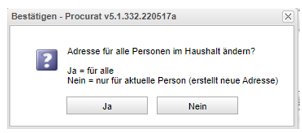
<span style="mso-bidi-font-family: Calibri; mso-bidi-theme-font: minor-latin;">Wenn sich eine **Adresse ändert**, gehen Sie im Personenreiter in den Bearbeitungsbereich und überschreiben die alte Adresse beim Speichern werden Sie folgendes gefragt:</span>

<span style="mso-bidi-font-family: Calibri; mso-bidi-theme-font: minor-latin;"> </span>[![grafik.png](https://docs.alpha-np.de/uploads/images/gallery/2025-07/scaled-1680-/0J5grafik.png)](https://docs.alpha-np.de/uploads/images/gallery/2025-07/0J5grafik.png)

<span style="mso-bidi-font-family: Calibri; mso-bidi-theme-font: minor-latin; mso-no-proof: yes;"> </span>

<span style="mso-bidi-font-family: Calibri; mso-bidi-theme-font: minor-latin;">Wählen Sie nun, ob die Adressänderung nur für die ausgewählte Person oder für alle Personen des Haushaltes gelten soll.</span>

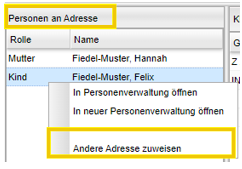
<span style="mso-bidi-font-family: Calibri; mso-bidi-theme-font: minor-latin;">Wenn Sie eine **bestehende Adresse einer weiteren Person zuweisen** möchten, klicken Sie im Fenster „Personen an Adresse“ mit der rechten Maustaste auf eine Person und wählen dann „Andere Adresse zuweisen“:</span><span style="font-size: 10.0pt; mso-bidi-font-family: Calibri; mso-bidi-theme-font: minor-latin; mso-no-proof: yes;"> </span>

[![grafik.png](https://docs.alpha-np.de/uploads/images/gallery/2025-07/scaled-1680-/JI6grafik.png)](https://docs.alpha-np.de/uploads/images/gallery/2025-07/JI6grafik.png)

<span style="mso-bidi-font-family: Calibri; mso-bidi-theme-font: minor-latin;">Nun öffnet sich ein Fenster aller Familienmitglieder und Sie können beispielsweise den Vater auswählen. Es ändert sich nur die Adresse für die vorher ausgewählte Person.</span>

#### Austritte

Sie können Personen sowohl in der Karteikarte, als auch in den Gruppen austreten lassen.

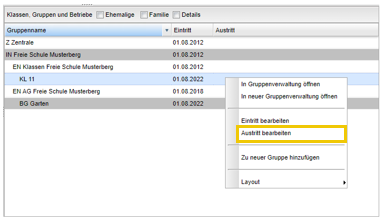
In der Karteikarte gehen Sie hierfür auf den Personenreiter in den Bereich „Klasse, Gruppen und Betriebe“ und markieren die Gruppe/Klasse aus der die Person austreten soll und öffnen das Kontextmenü und wählen dort „Austritt bearbeiten“<span style="mso-spacerun: yes;"> </span>

[![grafik.png](https://docs.alpha-np.de/uploads/images/gallery/2025-07/scaled-1680-/AEggrafik.png)](https://docs.alpha-np.de/uploads/images/gallery/2025-07/AEggrafik.png)

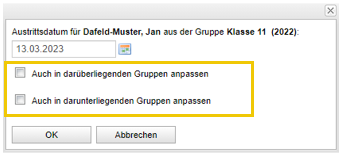
Nun öffnet sich ein Fenster in das Sie das Austrittsdatum eingeben können, hier alle Häkchen gesetzt bleiben:

[![grafik.png](https://docs.alpha-np.de/uploads/images/gallery/2025-07/scaled-1680-/nksgrafik.png)](https://docs.alpha-np.de/uploads/images/gallery/2025-07/nksgrafik.png)
<span style="mso-no-proof: yes;"> </span>

Mit „darüberliegenden Gruppen“ sind alle Gruppen die im Übersichtsbaum hierarchisch oben drüber sind (z.B. EN Klassen Freie Schule Musterberg, IN Freie Schule Musterberg, Z Zentrale), darunterliegende Gruppen sind hierarchisch darunter liegende Gruppen. In der Regel sollten Sie beide Haken gesetzt lassen.

Bei regulären Kündigungen ist es am einfachsten den Austritt bei Z Zentrale einzutragen, dann werden alle Gruppen zum entsprechenden Datum beendet.

**Achtung: Die Austritte der Eltern müssen bei Bedarf ebenfalls bearbeitet werden.**

#### Wie lässt man ehemalige Schüler\*innen als Eltern wieder eintreten?

Wenn ehemalige Schüler\*innen als Eltern oder Mitarbeiter wiederkommen, gehen Sie wie folgt vor:

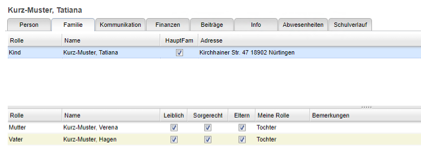
<span style="font-family: Symbol; mso-fareast-font-family: Symbol; mso-bidi-font-family: Symbol;"><span style="mso-list: Ignore;">·<span style="font: 7.0pt 'Times New Roman';"> </span></span></span>Gehen Sie in den *Familienreiter*, markieren Sie die gewünschte Person und öffnen Sie das Kontextmenü und wählen dort „Person aus Familie entfernen“.

<span style="font-family: Symbol; mso-fareast-font-family: Symbol; mso-bidi-font-family: Symbol;"><span style="mso-list: Ignore;">·<span style="font: 7.0pt 'Times New Roman';"> </span></span></span>Nun steht die Person alleine oben im *Familienreiter*, hat aber unten Ihre Elternbezüge, die Sie je nach datenschutzrechtlichen und schulischen Gesichtspunkten dort stehen lassen oder löschen.

[![grafik.png](https://docs.alpha-np.de/uploads/images/gallery/2025-07/scaled-1680-/g5pgrafik.png)](https://docs.alpha-np.de/uploads/images/gallery/2025-07/g5pgrafik.png)
<span style="mso-no-proof: yes;"> </span>

<span style="font-family: Symbol; mso-fareast-font-family: Symbol; mso-bidi-font-family: Symbol;"><span style="mso-list: Ignore;">·<span style="font: 7.0pt 'Times New Roman';"> </span></span></span>Nun geben Sie der Person einen *neue Rolle*.

<span style="font-family: Symbol; mso-fareast-font-family: Symbol; mso-bidi-font-family: Symbol;"><span style="mso-list: Ignore;">·<span style="font: 7.0pt 'Times New Roman';"> </span></span></span>Danach ändern Sie im Personenreiter die Adresse.

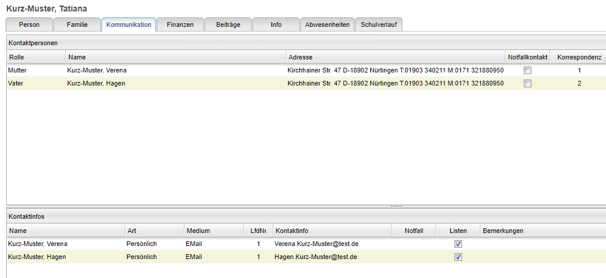
<span style="font-family: Symbol; mso-fareast-font-family: Symbol; mso-bidi-font-family: Symbol;"><span style="mso-list: Ignore;">·<span style="font: 7.0pt 'Times New Roman';"> </span></span></span>Im *Kommunikationsreiter* stehen noch die Korrespondenzbezüge aus den Schülerzeiten, diese müssen gelöscht werden, indem Sie im oberen Fensterbereich Mutter und Vater und evtl. andere Personen löschen.

[![grafik.png](https://docs.alpha-np.de/uploads/images/gallery/2025-07/scaled-1680-/ktngrafik.png)](https://docs.alpha-np.de/uploads/images/gallery/2025-07/ktngrafik.png)
<span style="mso-no-proof: yes;"> </span>

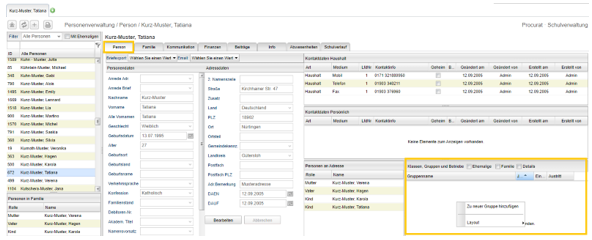
<span style="font-family: Symbol; mso-fareast-font-family: Symbol; mso-bidi-font-family: Symbol;"><span style="mso-list: Ignore;">·<span style="font: 7.0pt 'Times New Roman';"> </span></span></span><span style="mso-bidi-font-family: Calibri; mso-bidi-theme-font: minor-latin;">Gehen Sie nun in den Personenreiter und öffnen im Bereich „Klassen, Gruppen Betriebe“ das Kontextmenü:</span>

[![grafik.png](https://docs.alpha-np.de/uploads/images/gallery/2025-07/scaled-1680-/Jgpgrafik.png)](https://docs.alpha-np.de/uploads/images/gallery/2025-07/Jgpgrafik.png)

<span style="mso-no-proof: yes;"> </span>

<span style="font-family: Symbol; mso-fareast-font-family: Symbol; mso-bidi-font-family: Symbol;"><span style="mso-list: Ignore;">·<span style="font: 7.0pt 'Times New Roman';"> </span></span></span><span style="mso-bidi-font-family: Calibri; mso-bidi-theme-font: minor-latin;">Wählen Sie „Zu neuer Gruppe hinzufügen“.</span>

<span style="font-family: Symbol; mso-fareast-font-family: Symbol; mso-bidi-font-family: Symbol;"><span style="mso-list: Ignore;">·<span style="font: 7.0pt 'Times New Roman';"> </span></span></span><span style="mso-bidi-font-family: Calibri; mso-bidi-theme-font: minor-latin;">Wenn es sich um ein Elternteil handelt, wählen Sie die Institution Schule, bei einem reinen Vereinsmitglied die entsprechende Personengruppe, bei Mitarbeitenden den entsprechenden Betrieb.</span>

<span style="font-family: Symbol; mso-fareast-font-family: Symbol; mso-bidi-font-family: Symbol;"><span style="mso-list: Ignore;">·<span style="font: 7.0pt 'Times New Roman';"> </span></span></span><span style="mso-bidi-font-family: Calibri; mso-bidi-theme-font: minor-latin;">Zum Schluss können Sie alle weiteren Infos, wie Kontaktdaten anlegen.</span>

<span style="font-family: Symbol; mso-fareast-font-family: Symbol; mso-bidi-font-family: Symbol;"><span style="mso-list: Ignore;">·<span style="font: 7.0pt 'Times New Roman';"> </span></span></span><span style="mso-bidi-font-family: Calibri; mso-bidi-theme-font: minor-latin;">Wenn es noch weitere neue Familienmitglieder geben sollte, können Sie diese nun über den Familienreiter anlegen, indem Sie dort das Kontextmenü öffnen und „Familienerfassung mit dieser Familie öffnen“ wählen.</span>

<span style="mso-bidi-font-family: Calibri; mso-bidi-theme-font: minor-latin;"><span style="font-size: 11.0pt; mso-bidi-font-size: 12.0pt; font-family: 'Calibri',sans-serif; mso-ascii-theme-font: minor-latin; mso-fareast-font-family: Calibri; mso-fareast-theme-font: minor-latin; mso-hansi-theme-font: minor-latin; mso-bidi-theme-font: minor-latin; mso-ansi-language: DE; mso-fareast-language: EN-US; mso-bidi-language: AR-SA;">  
</span></span>

<span style="mso-bidi-font-size: 11.0pt; mso-bidi-font-family: Calibri; mso-bidi-theme-font: minor-latin;"></span>