# Grundlagen für Word-Serienbrief

Jeder Word-Serienbrief ist mit einer Datenquelle (XLSX oder CSV) verknüpft, aus der Word sich die Datenfelder nimmt. Diese müssen entsprechend integriert werden. Alle Word-Serienbrieffunktionen finden Sie in Word im Bereich Sendungen.

### Verknüpfung eines Word-Serienbriefes

Wenn Sie einen Word-Serienbrief neu mit eine Excel Liste verknüpfen wollen, gehen Sie wie folgt vor:

1. Gehen Sie auf „Sendungen“ und wählen unter Empfänger auswählen „Vorhandene Liste verwenden“[![grafik.png](https://docs.alpha-np.de/uploads/images/gallery/2025-07/scaled-1680-/3pDgrafik.png)](https://docs.alpha-np.de/uploads/images/gallery/2025-07/3pDgrafik.png)
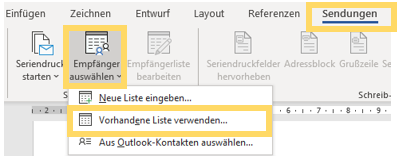
2. Suchen Sie die gewünschte Excel Liste und Verknüpfen.
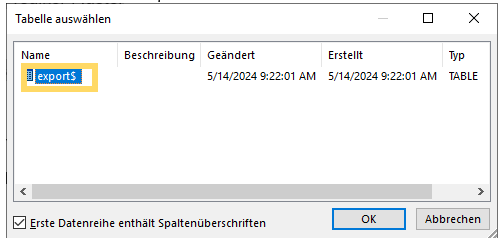
3. Word wird Ihnen manchmal zwei Optionen pro Tabellenblatt zur Verfügung stellen. Wählen Sie das Tabellenblatt mit **$-Zeichen** aus und klicken auf OK.

<span style="mso-no-proof: yes;"> </span>

[![grafik.png](https://docs.alpha-np.de/uploads/images/gallery/2025-07/scaled-1680-/kdYgrafik.png)](https://docs.alpha-np.de/uploads/images/gallery/2025-07/kdYgrafik.png)

4. Dokument speichern

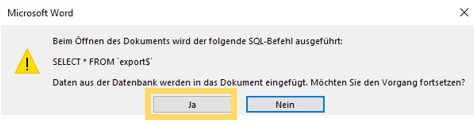
5. Wenn Sie nun Ihr Dokument wieder verwenden wollen, öffnen Sie den Word-Serienbrief. Word stellt Ihnen die Frage, die Verknüpfung erhalten bleiben soll. Wählen Sie „Ja“ und die Verknüpfung wird wieder hergestellt.

[![grafik.png](https://docs.alpha-np.de/uploads/images/gallery/2025-07/scaled-1680-/WfNgrafik.png)](https://docs.alpha-np.de/uploads/images/gallery/2025-07/WfNgrafik.png)
<span style="mso-no-proof: yes;"> </span>

TIPP:

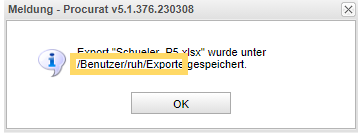
Wenn Sie nicht wissen, an welche Stelle Procurat! die Exporte ablegt: Bei jedem Export wird der Ablageort mit angegeben:

<span style="mso-no-proof: yes;"> </span>

[![grafik.png](https://docs.alpha-np.de/uploads/images/gallery/2025-07/scaled-1680-/LaSgrafik.png)](https://docs.alpha-np.de/uploads/images/gallery/2025-07/LaSgrafik.png)

### <span style="mso-bookmark: _Ref184039829;">Schreiben eines Word-Serienbriefes</span>

#### Felder einfügen

<span style="mso-no-proof: yes;"> </span>

[![grafik.png](https://docs.alpha-np.de/uploads/images/gallery/2025-07/scaled-1680-/fpsgrafik.png)](https://docs.alpha-np.de/uploads/images/gallery/2025-07/fpsgrafik.png)

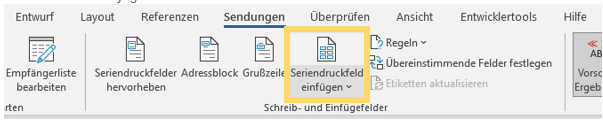
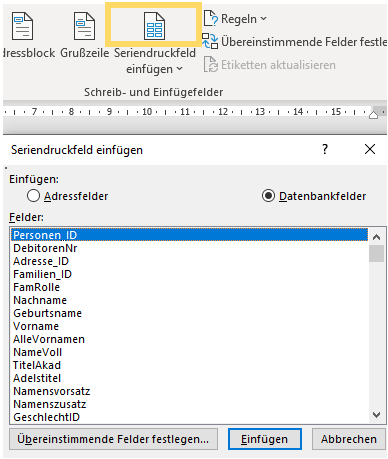
Über den Menüpunkt Seriendruckfeld einfügen kann man Felder in das Worddokument integrieren. Hierbei gibt es 2 Möglichkeiten:

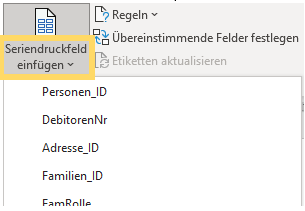
<span style="mso-bidi-font-family: Calibri; mso-bidi-theme-font: minor-latin;"><span style="mso-list: Ignore;">1.<span style="font: 7.0pt 'Times New Roman';"> </span></span></span>Einzelne Felder über das Dropdown

[![grafik.png](https://docs.alpha-np.de/uploads/images/gallery/2025-07/scaled-1680-/Thmgrafik.png)](https://docs.alpha-np.de/uploads/images/gallery/2025-07/Thmgrafik.png)

<span style="mso-no-proof: yes;"> </span>

Hier kann man im Schreiben des Textes sich einzelne Felder holen. Nachteil ist, dass sich das Dropdownfenster nach dem Anwählen eines Feldes sofort wieder schließt.

<span style="mso-bidi-font-family: Calibri; mso-bidi-theme-font: minor-latin;"><span style="mso-list: Ignore;">2.<span style="font: 7.0pt 'Times New Roman';"> </span></span></span>Mehrere Felder über ein eigenes Fenster

Über den oberen Bereich des „Seriendruckfeld einfügen“ öffnet sich ein eigenes Fenster. Hier kann man hintereinander mehrere Felder raussuchen und durch Doppelklick gleich in das Dokument integrieren. Nachteil: Es kann nicht parallel geschrieben werden.

<span style="mso-no-proof: yes;"> </span>

[![grafik.png](https://docs.alpha-np.de/uploads/images/gallery/2025-07/scaled-1680-/oUkgrafik.png)](https://docs.alpha-np.de/uploads/images/gallery/2025-07/oUkgrafik.png)

### Sortieren und Filtern

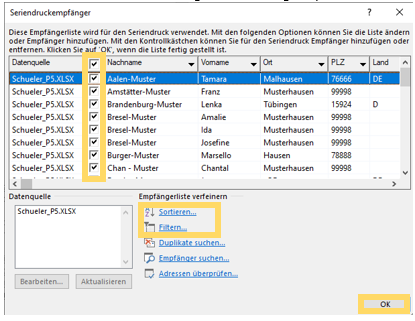
Über den Knopf „Empfängerliste bearbeiten“ können Sie sowohl einzelne Datensätze an- oder abwählen, sowie über Sortierung die Reihenfolge anpassen oder eine spezielle Filterung wählen.

[![grafik.png](https://docs.alpha-np.de/uploads/images/gallery/2025-07/scaled-1680-/yezgrafik.png)](https://docs.alpha-np.de/uploads/images/gallery/2025-07/yezgrafik.png)
### Datums- und Zahlenformatierunge

#### Feldfunktionen ein/aus

<span style="mso-bidi-font-weight: bold;">Um die Felder bearbeiten zu können muss entweder Alt und F9 gedrückt werden, um alle Feldfunktionen zu sehen </span>

<span style="mso-bidi-font-weight: bold;">ODER  
Rechte Maustaste auf dem betreffenden Feld -&gt; Feldfunktion ein/aus um das eine betreffende Feld zu sehen.</span>

<span style="mso-bidi-font-weight: bold;">Nach der entsprechenden Anpassung (s.u.) Alt&amp;F9 ODER rechte Maustaste auf dem betreffenden Feld -&gt; Feldfunktion ein/aus wiederholen, um die Feldfunktionen wieder nicht sichtbar zu machen. Danach muss die Ansicht aktualisiert werden, z.B. Vorschau aus und wieder anschalten.</span>

<span style="mso-bidi-font-weight: bold;"> </span>

#### Datum

27.01.2017 <span style="mso-tab-count: 2;"> </span><span style="mso-tab-count: 1;"> </span>{ MERGEFIELD Datum **\\@ „dd.MM.yyyy“** }

Fr, 27.01.2017<span style="mso-tab-count: 3;"> </span>{ MERGEFIELD Datum **\\@ „ddd, dd.MM.yyyy“** }

27\. Januar 2017 <span style="mso-tab-count: 1;"> </span><span style="mso-tab-count: 1;"> </span>{ MERGEFIELD Datum **\\@ „dd.MMMM yyyy“** }

<span lang="EN-US" style="mso-ansi-language: EN-US;">JAN 2017 <span style="mso-tab-count: 2;"> </span><span style="mso-tab-count: 1;"> </span>{ MERGEFIELD Datum **\\@ „MMM yyyy“** }</span>

<span lang="EN-US" style="mso-ansi-language: EN-US;">2017<span style="mso-tab-count: 3;"> </span><span style="mso-tab-count: 1;"> </span>{ MERGEFIELD Datum **\\@ „yyyy“** }</span>

**<span lang="EN-US" style="mso-ansi-language: EN-US;"> </span>**

#### <span lang="EN-US" style="mso-ansi-language: EN-US;">Zahlen</span>

<span lang="EN-US" style="mso-ansi-language: EN-US;">€: <span style="mso-tab-count: 3;"> </span><span style="mso-tab-count: 1;"> </span>{ MERGEFIELD Zahl **\\# „#.###,00 €“** }</span>

2 Stellen nach Komma: <span style="mso-tab-count: 1;"> </span><span style="mso-tab-count: 1;"> </span>{ MERGEFIELD Zahl **\\# „#,00“** }

% <span style="mso-tab-count: 3;"> </span><span style="mso-tab-count: 1;"> </span>{ **=** {MERGEFIELD Prozentzahl **\\# "#0,0000" } \* 100** } %

### <span style="mso-bookmark: _Toc194297581;">Fertigstellen und Zusammenführen</span>

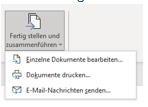
Wenn Sie Ihrer Vorlage mit allen Feldern bestückt haben, können Sie Ihr Dokument drucken und/ oder speichern. Dafür gehen sie auf:

[![grafik.png](https://docs.alpha-np.de/uploads/images/gallery/2025-07/scaled-1680-/56ugrafik.png)](https://docs.alpha-np.de/uploads/images/gallery/2025-07/56ugrafik.png)
#### Einzelne Dokumente bearbeiten

Hierbei erstellt sich ein Dokument in dem alle Einzelschreiben enthalten sind. Alle Seriendruckfelder werden dabei in tatsächlichen Text verwandelt. Je nach Seitenanzahl Ihrer Vorlage und Menge der Datensätze kann diese durchaus etwas Zeit brauchen.

Sie könnten nun Einzeldokumente an dieser Stelle nochmal anpassen und dann Speichern und/ oder drucken.

#### Dokumente drucken

Sie könnten Ihre Dokumente hierüber direkt an den Drucker schicken. Dabei können Sie nochmal auswählen ob es nur Einzeldokumente sind oder alle. Bei „alle“ wird die Auswahl, die Sie unter „Empfängerliste bearbeiten“ getroffen haben, berücksichtigt.

#### E-Mai-Nachricht senden

<span style="mso-no-proof: yes;"> </span>

[![grafik.png](https://docs.alpha-np.de/uploads/images/gallery/2025-07/scaled-1680-/wqjgrafik.png)](https://docs.alpha-np.de/uploads/images/gallery/2025-07/wqjgrafik.png)

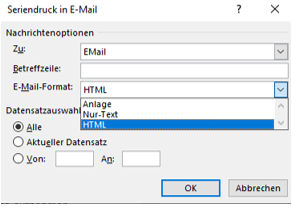
Sie können Ihr Schreiben auch als Mail herausschicken, auch wenn dies in der Regel nicht zu empfehlen ist. Beachten Sie hierbei, dass es dabei nur die folgenden drei Alternativen gibt:

<u>Anlage: </u>Hierbei wird das Einzelschreiben für den Adressat als .docx der Mail angehängt. Ist in der Regel nicht zu empfehlen.

<u>Nur-Text: </u>Der Inhalt des Dokumentes wird als reiner Text in die Mail übernommen. Alle Formatierungen gehen dabei verloren.

<u>HTML: </u>Der Inhalt des Dokumentes wird mit Formatierungen in die Mail übernommen. Weitere Anhänge sind dabei nicht möglich.

### Word-Serienbriefvorlage speichern

Es ist sinnvoll die Vorlagen immer abzuspeichern, dass diese auch als Word-Seriendokument erkannt werden. Wir empfehlen dazu folgendes:

<span style="mso-bidi-font-family: Calibri; mso-bidi-theme-font: minor-latin;"><span style="mso-list: Ignore;">1.<span style="font: 7.0pt 'Times New Roman';"> </span></span></span>Ablageort

Versuchen Sie alle Ihre Vorlagen an einem Ort im System abzulegen. Selbstverständlich können Sie sich dabei Unterordner schaffen.

<span style="mso-bidi-font-family: Calibri; mso-bidi-theme-font: minor-latin;"><span style="mso-list: Ignore;">2.<span style="font: 7.0pt 'Times New Roman';"> </span></span></span>Name der Datei

Vorlage\_SelbstGewählterDateiname\_XLSX-Export-Benutzer-Kürzel

Das Wort „Vorlage“ gibt Ihnen den Hinweis, dass es sich um ein Seriendokument handelt. Beim „SelbstGewählterDateiname“ tragen Sie den tatsächlichen Namen Ihres Dokumentes ein. Beim XLSX-Export nehmen Sie den Namen des Exportes aus Procurat, sodass Sie bei der nächsten Verwendung wissen, welchen Export Sie vorher anstoßen müssen. Zudem ist es sinnvoll, wenn Vorlagen von mehreren Personen einer Einrichtung genutzt werden, ein sein eigenes Kürzel an den Namen anzuhängen, um zu verdeutlichen, dass die Vorlage mit den eigenen Exporten verknüpft ist. Man kann Vorlagen von anderen verwenden, darf beim Öffnen des Dokumentes, die Verknüpfung nicht bestätigen und muss dann neu mit den eigenen Exporten verknüpfen.

<span style="mso-bidi-font-family: Calibri; mso-bidi-theme-font: minor-latin;"><span style="mso-list: Ignore;">3.<span style="font: 7.0pt 'Times New Roman';"> </span></span></span>Dateiformat

Word legt in der Regel alles als .docx ab. Dies ist auch durchaus möglich. Zum besseren Schutz Ihrer Vorlage, können Sie es aber auch als .dotx (Word-Vorlage) ablegen. Hierbei öffnet sich bei Doppelklick auf das Dokument nicht das Dokument selber, sondern ein neues Dokument mit denselben Inhalten.

<span style="font-size: 11.0pt; mso-bidi-font-size: 12.0pt; font-family: 'Calibri',sans-serif; mso-ascii-theme-font: minor-latin; mso-fareast-font-family: Calibri; mso-fareast-theme-font: minor-latin; mso-hansi-theme-font: minor-latin; mso-bidi-font-family: 'Times New Roman'; mso-bidi-theme-font: minor-bidi; mso-ansi-language: DE; mso-fareast-language: EN-US; mso-bidi-language: AR-SA;">  
</span>

<span style="mso-fareast-font-family: 'MS Gothic'; mso-fareast-theme-font: major-fareast; mso-bidi-font-family: Calibri; mso-bidi-theme-font: minor-latin; color: #1f4d78; mso-themecolor: accent1; mso-themeshade: 127;"> </span>

### Listenerstellung mit Word

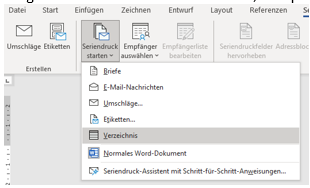
Es ist möglich mit Word Seriendruck sinnige Listen, die nach einen Vorstellungen gestaltet werden können, zu erstellen.

#### Start: Festlegung des Listenformats in Word

<span style="font-size: 12.0pt; mso-fareast-font-family: 'Times New Roman'; mso-bidi-font-family: 'Times New Roman';">Bevor irgendwelche Aktionen in Word vorgenommen werden, sollte das Listenformat ausgewählt werden. Dieses erleichtert, die spätere Listenerstellung.</span>

<span style="font-size: 12.0pt; mso-fareast-font-family: 'Times New Roman'; mso-bidi-font-family: 'Times New Roman'; mso-no-proof: yes;"> </span>

[![grafik.png](https://docs.alpha-np.de/uploads/images/gallery/2025-07/scaled-1680-/wAGgrafik.png)](https://docs.alpha-np.de/uploads/images/gallery/2025-07/wAGgrafik.png)

#### Arbeiten mit Tabelle

**<span style="mso-fareast-language: DE; mso-no-proof: yes;"><span style="mso-spacerun: yes;"> </span></span>Einfügen:**

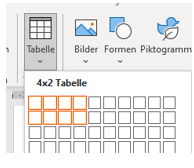
<span style="mso-bidi-font-size: 11.0pt; line-height: 107%; font-family: Symbol; mso-fareast-font-family: Symbol; mso-bidi-font-family: Symbol;"><span style="mso-list: Ignore;">·<span style="font: 7.0pt 'Times New Roman';"> </span></span></span> <span style="mso-bidi-font-size: 11.0pt; line-height: 107%; mso-fareast-font-family: 'Times New Roman'; mso-bidi-font-family: 'Times New Roman';">Grundüberlegung zum Aufbau der Tabelle: Anzahl der Spalten, welche Informationen sollen wie dargestellt werden</span>

<span style="mso-bidi-font-size: 11.0pt; line-height: 107%; font-family: Symbol; mso-fareast-font-family: Symbol; mso-bidi-font-family: Symbol; mso-bidi-font-weight: bold;"><span style="mso-list: Ignore;">·<span style="font: 7.0pt 'Times New Roman';"> </span></span></span>**<span style="mso-bidi-font-size: 11.0pt; line-height: 107%; mso-fareast-font-family: 'Times New Roman'; mso-bidi-font-family: 'Times New Roman';">Einfügen Tabelle: Anzahl der Spalten</span>**

<span style="mso-bidi-font-size: 11.0pt; line-height: 107%; font-family: Symbol; mso-fareast-font-family: Symbol; mso-bidi-font-family: Symbol; mso-bidi-font-weight: bold;"><span style="mso-list: Ignore;">·<span style="font: 7.0pt 'Times New Roman';"> </span></span></span>**<span style="mso-bidi-font-size: 11.0pt; line-height: 107%; mso-fareast-font-family: 'Times New Roman'; mso-bidi-font-family: 'Times New Roman';">Zeilenanzahl: 2</span>**

<span style="mso-bidi-font-size: 11.0pt; line-height: 107%; font-family: Symbol; mso-fareast-font-family: Symbol; mso-bidi-font-family: Symbol;"><span style="mso-list: Ignore;">·<span style="font: 7.0pt 'Times New Roman';"> </span></span></span><span style="mso-bidi-font-size: 11.0pt; line-height: 107%; mso-fareast-font-family: 'Times New Roman'; mso-bidi-font-family: 'Times New Roman';">Überschriften in die erste Zeile einfügen</span>

<span style="mso-bidi-font-size: 11.0pt; line-height: 107%; font-family: Symbol; mso-fareast-font-family: Symbol; mso-bidi-font-family: Symbol;"><span style="mso-list: Ignore;">·<span style="font: 7.0pt 'Times New Roman';"> </span></span></span><span style="mso-bidi-font-size: 11.0pt; line-height: 107%; mso-fareast-font-family: 'Times New Roman'; mso-bidi-font-family: 'Times New Roman';">Spaltenbreiten anpassen</span>

<span style="mso-bidi-font-size: 11.0pt; line-height: 107%; mso-fareast-font-family: 'Times New Roman'; mso-bidi-font-family: 'Times New Roman';"> </span>

**<span style="mso-bidi-font-size: 11.0pt;"> </span>**

[![grafik.png](https://docs.alpha-np.de/uploads/images/gallery/2025-07/scaled-1680-/Su9grafik.png)](https://docs.alpha-np.de/uploads/images/gallery/2025-07/Su9grafik.png)

**<span style="mso-bidi-font-size: 11.0pt;">Tabelleneigenschaften anpassen: </span>**

<span style="font-family: Symbol; mso-fareast-font-family: Symbol; mso-bidi-font-family: Symbol;"><span style="mso-list: Ignore;">·<span style="font: 7.0pt 'Times New Roman';"> </span></span></span><span style="mso-fareast-font-family: 'Times New Roman'; mso-bidi-font-family: 'Times New Roman';">Tabelle/ Optionen -&gt; Haken entfernen bei „Automatische Größenänderung zulassen“ </span>

<span style="font-family: Symbol; mso-fareast-font-family: Symbol; mso-bidi-font-family: Symbol;"><span style="mso-list: Ignore;">·<span style="font: 7.0pt 'Times New Roman';"> </span></span></span><span style="mso-fareast-font-family: 'Times New Roman'; mso-bidi-font-family: 'Times New Roman';">Zeile -&gt; Haken entfernen bei „Zeilenwechsel auf Seite zulassen“</span>

<span style="mso-bidi-font-size: 11.0pt; mso-fareast-font-family: 'Times New Roman'; mso-bidi-font-family: 'Times New Roman';"> </span>

**<span style="mso-bidi-font-size: 11.0pt;">Überschriftenzeile in Kopfzeile:</span>**

<span style="mso-bidi-font-size: 11.0pt; mso-fareast-font-family: 'Times New Roman'; mso-bidi-font-family: 'Times New Roman';">Die Überschriftenzeile markieren, ausschneiden und in die Kopfzeile einfügen</span>

<span style="mso-bidi-font-size: 11.0pt; mso-fareast-font-family: 'Times New Roman'; mso-bidi-font-family: 'Times New Roman';"> </span>

<span style="mso-bidi-font-size: 11.0pt; mso-fareast-font-family: 'Times New Roman'; mso-bidi-font-family: 'Times New Roman';">Daten werden als Felder ebenso wie in </span><span style="mso-bidi-font-size: 11.0pt; mso-fareast-font-family: 'Times New Roman'; mso-bidi-font-family: 'Times New Roman';">4.3.2</span><span style="mso-bidi-font-size: 11.0pt; mso-fareast-font-family: 'Times New Roman'; mso-bidi-font-family: 'Times New Roman';"> beschrieben eingesetzt und formatiert.</span>

###  

#### Liste fertigstellen

Die Funktion „Fertig stellen und Zusammenführen“ -&gt; „Einzelne Dokumente bearbeiten“ stellt die gesamte Liste zur Verfügung. Im Anschluss können noch weitere Bearbeitungen sinnvoll sein.

<span style="font-size: 11.0pt; mso-bidi-font-size: 12.0pt; font-family: 'Calibri',sans-serif; mso-ascii-theme-font: minor-latin; mso-fareast-font-family: Calibri; mso-fareast-theme-font: minor-latin; mso-hansi-theme-font: minor-latin; mso-bidi-font-family: 'Times New Roman'; mso-bidi-theme-font: minor-bidi; mso-ansi-language: DE; mso-fareast-language: EN-US; mso-bidi-language: AR-SA;">  
</span>

**<span style="font-size: 14.0pt; mso-bidi-font-family: Calibri; mso-bidi-theme-font: minor-latin; color: #2e74b5; mso-themecolor: accent1; mso-themeshade: 191;"></span>**