
Ein Beispiel für den Ausschreibungs-Prozess
1. Wie und wer kann den Ausschreibung Prozess starten?
Wenn man einedie Berechtigung überfür Ausschreibungdie Ausschreibungen hat, darf man Ausschreibung ProzessAusschreibungs-Workflow starten.
AusschreibungDer ProzessAusschreibungs-Workflow besteht aus 2 Teile.Teilen. EineTeil eins ist die Neue Ausschreibung, andereteil zwei ist der Workflow "Ausschreibung starten.starten".
Im Menü: "Ausschreibung" gibt es "Neue Ausschreibung"zwei Schaltfläche,chen, eine um eine neue Ausschreibung Prozesszu erstellen, die andere um den Ausschreibungs-Workflow zu starten.
2. WieAblauf läuft"Neue Prozess?Ausschreibung"
ErsteAls erstes erstellen wir einen Ausschreibungneuen Ordner.Ordner für die Ausschreibung. Im Menü Ausschreibung klicken wir auf die Schaltfläche Neue Ausschreibung,Ausschreibung dannund geben wirdann einen Ordner Name.Name ein (z.B. Ausschreibung - Mathematik und Physik Oberstufe).
ZweiteDer zweite Schritt ist Ausschreibungden Ausschreibungs-Workflow zu starten. Wenn wir im Menü Ausschreibung Ausschreibung Starten klicken, starten wir einen Workflow. In diesendiesem Workflow gibt es viele Aufgaben überdie Ausschreibung.am ende eine fertige Ausschreibung erstellen. Jeder Aufgabe gehörtwird eine Person oder eine Gruppe.Gruppe Diesezugeordnet, Aufgabenwelche laufen automatisch. Wenn man einediese Aufgabe hat,zu bekommterledigen man eine Aufgabe im Java Client. Dann sollte man seine Aufgabe erledigen.hat.
Wenn dieseder Workflow beendet, beendet diesesist, haben Sie eine neue Ausschreibung Prozesserstellt und im Ordner Bewerber-Management/Ausschreibungen eine Übersicht über die Aufgaben.erstellte Ausschreibung.
3. Was ist meine Aufgabe?
Im Ausschreibung Workflow gibt es verschiedene Aufgaben, die eineeiner Person oder eineeiner Gruppe gehören.zugeordnet sind.
DieseDie Aufgaben im Ausschreibung ProzessAusschreibungs-Workflow sind:
a) Festlegung Qualifikationen
b) Auswahl Ausschreibungsplattformen
c) Anzeigentext Erstellen
d) Ansprechperson in der Einrichtung
e) Anzeige gestalten und Budget
f) Freigabe der Ausschreibung oder Ausschreibung überarbeiten
g) Anzeige veröffentlichen
Diese Prozess läuft automatisch. Wenn man eine Aufgabe hat, bekommt man eine Aufgabe im ELO Java Client.
4. Ein Beispiel für Ausschreibung Prozess?Prozess
Hier
gibt es ein Beispiel für das Ausschreibung Prozess.
Im Menü Ausschreibung besteht aus 2 Teile • Neue Ausschreibung • Ausschreibung starten (W)
Ausschreibung – Neue Ausschreibung
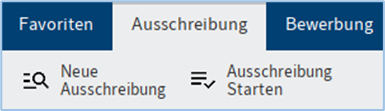
Klicken Sie auf die Schaltfläche Neue Ausschreibung,Ausschreibung, um einen Ordner Name zu erstellen und den Namen einzutippen.
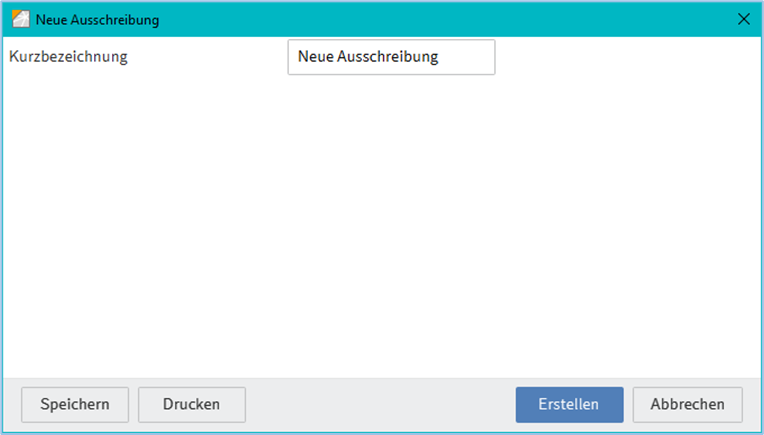
Tippen Sie bitte Name des Ausschreibungsordners ein.
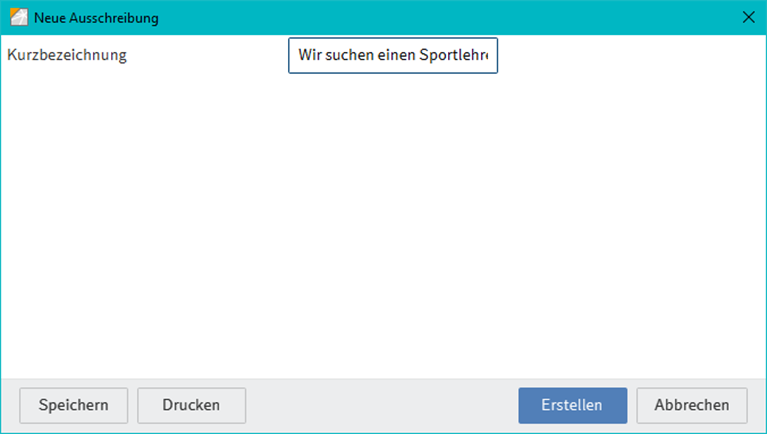
Beispiel: Wir suchen einen Sportlehrer - Oberstufe
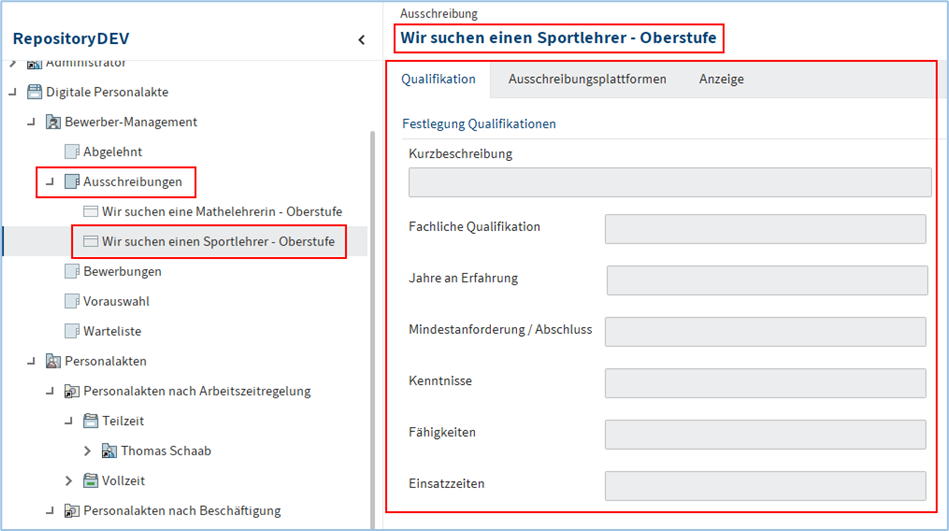
AufIm Repository unter Bewerber-Management/Ausschreibung kann man dieseden neue Ausschreibungneuen Ordner sehen.
Digitale Personalakte --> Bewerber-Management --> Ausschreibungen --> Wir suchen einen Sportlehrer - Oberstufe
Ausschreibung – Ausschreibung Starten
Informationen:
Die Aufgaben im Ausschreibung Prozess sind:
a) Festlegung Qualifikationen
b) Auswahl Ausschreibungsplattformen
c) Anzeigentext Erstellen
d) Ansprechperson in der Einrichtung
e) Anzeige gestalten und Budget
f) Freigabe der Ausschreibung oder Ausschreibung überarbeiten
g) Anzeige veröffentlichen
Gerade starten wir einen Workflow, in denen gibt es viele Aufgaben. Diese Aufgaben kommen automatisch. Jeder kann seine Aufgabe im Navigationsleiste im ELO Java Client sehen und überarbeiten.

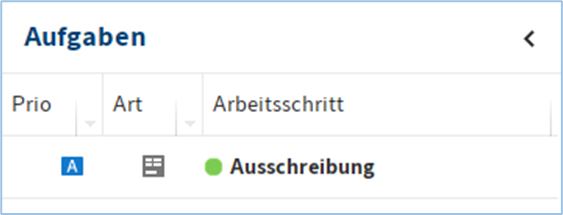
Ausschreibung Starten
Klicken Sie auf der Schaltfläche Ausschreibung starten, um an den Aufgaben zu arbeiten.
Klicken Sie im Menü Ausschreibung Ausschreibung Starten, um Workflow zu starten.
a) Festlegung Qualifikationen
Erste Aufgabe im Workflow ist die Festlegung der gesuchten Qualifikationen.
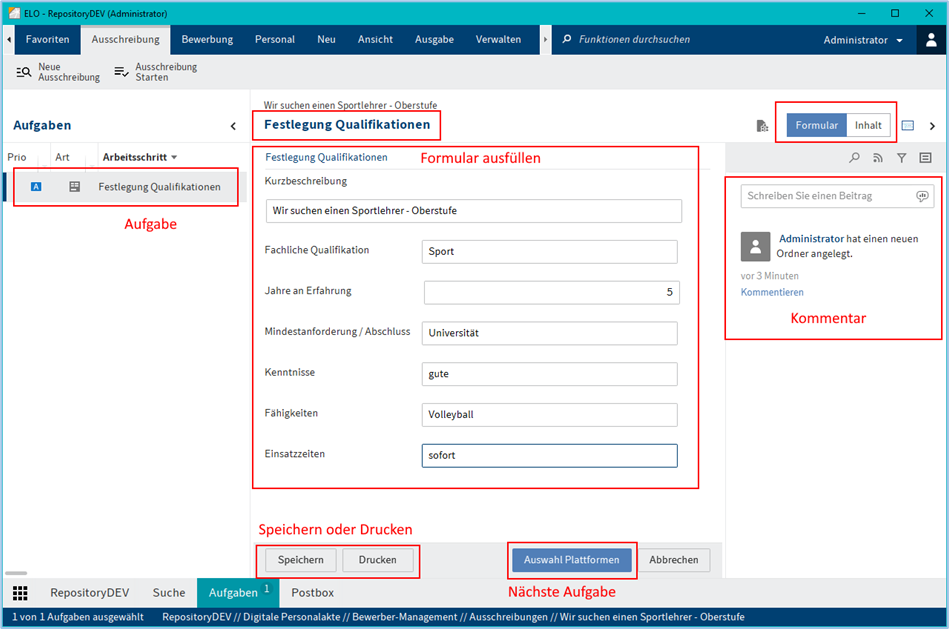
Hier gibt es jetzt eine Aufgabe, die "Festlegung QualifikationenQualifikationen” heißt.
Der
Benutzer solltefüllt das Formular ausfüllenaus und überarbeiten.
danach auf Auswahl Plattformen um den Workflow an die nächste Person weiterzuleiten.
Wenn man jemandemzu oder über einemdem Thema eineinen Kommentar schreiben möchte, könnte man ein Kommentar schreiben.
Wenn man seine Aufgabe sich beschäftigt, kann man speichernauf oderder druckenRechten undSeite späterim weiterFeed arbeiten.
WennKommentar dieerstellen Aufgabe(mehr beendetdazu ist,im sollteKapitel manELO die Aufgabe weiterleiten und nächste Aufgabe starten.Collaboration).
b) Auswahl Ausschreibungsplattformen
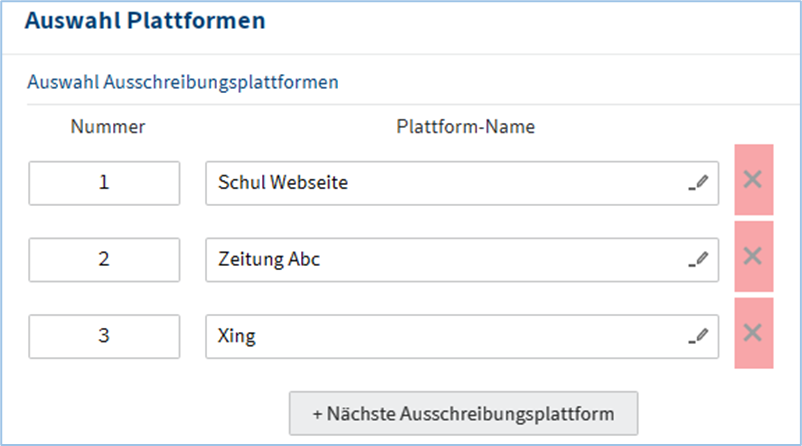
ManIn kannder hierFolgenden Aufgabe "Auswahl Plattformen" können Sie Ausschreibungsplattformen angeben auf denen die Ausschreibung veröffentlicht werden soll. Sie können den Namen entweder eintippen oder auf aus der Liste (Tastenkürzel F7) eine Plattform auswählen.
Schul Webseite, Xing, Linkedin, Zeitung, Waldorfschul.de, StepStone, Indeed, Lehrcare, usw..
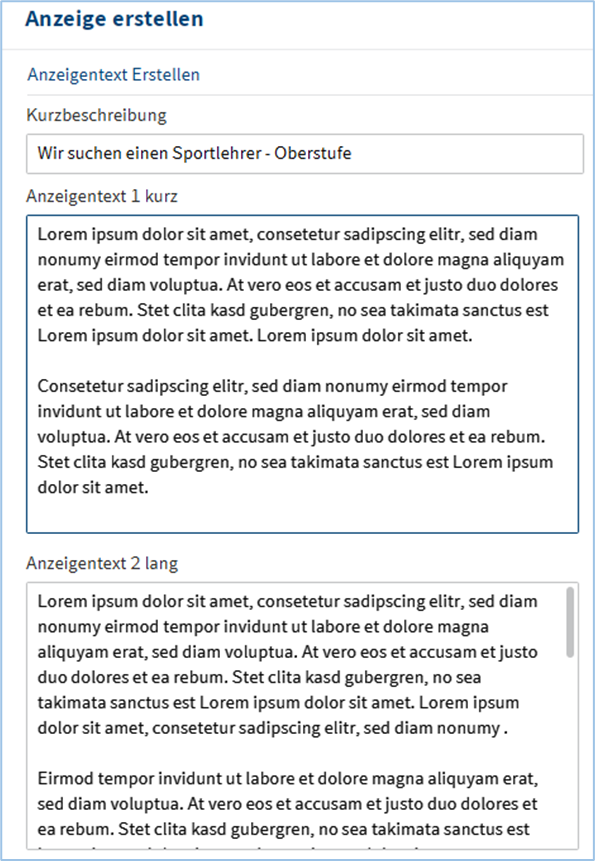
c) Anzeigentext Erstellen
Kurzbeschreibung, 2 Anzeigetexte, ein Kurzer und ein Langer
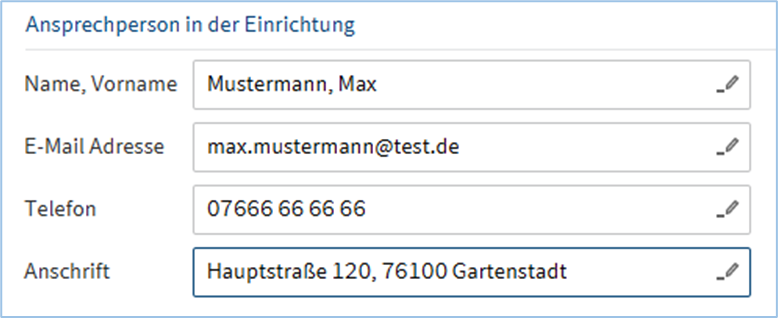
d) Ansprechperson in der Einrichtung
TippenGeben Sie bitte die Kontaktdaten vonder Ansprechperson in der Einrichtung ein.
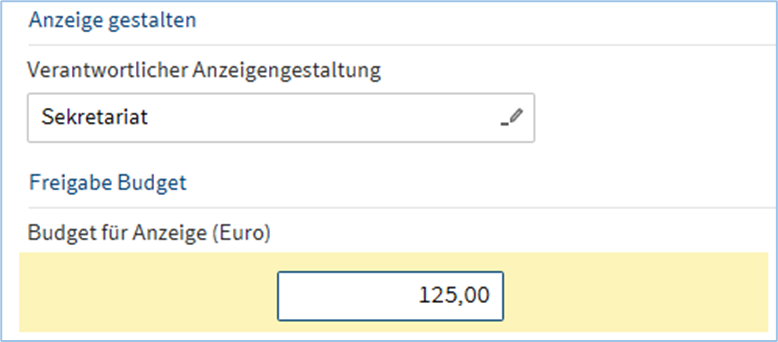
e) Anzeige gestalten und Budget
Wählen Sie bittedie VerantwortlicherVerantwortliche Person zur Anzeigengestaltung aus und tippengeben Sie bittedas Budget für die Anzeige ein.an.
f) Freigabe der Ausschreibung
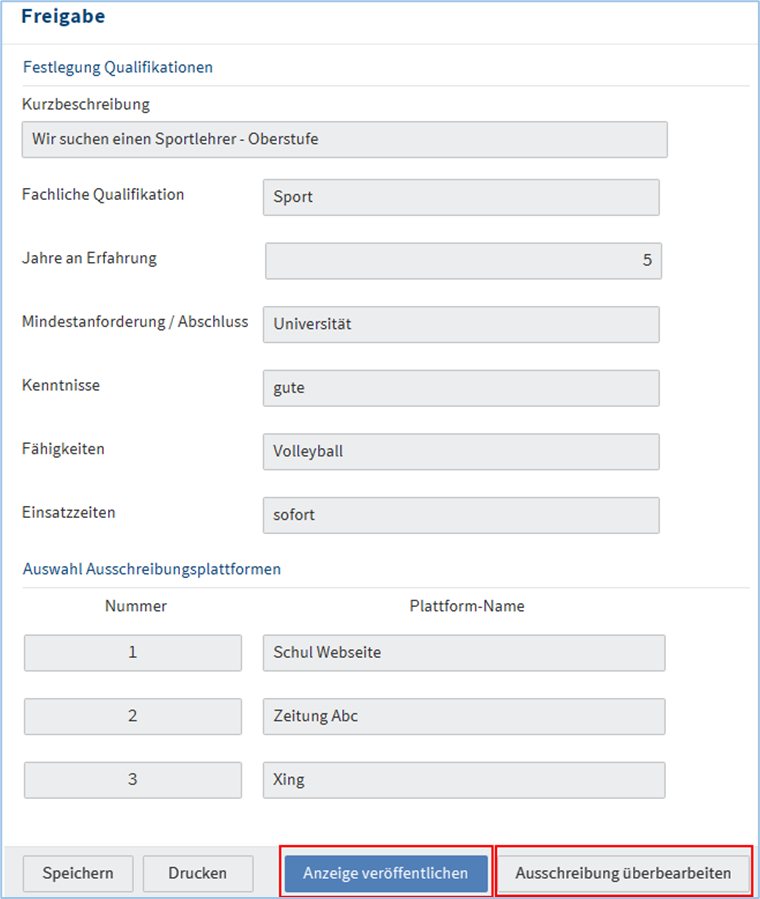
Wenn Sie auf die Schaltfläche Ausschreibung überarbeiten klicken, wird der Workflow zurückgesetzt, damit die Person der Anzeigentext und Anzeigengestaltung alles überarbeiten kann.
Wenn Sie auf Anzeige veröffentlichen klicken wird der Workflow an die dafür hinterlegte Person weitergeleitet.
g) Anzeige veröffentlichen
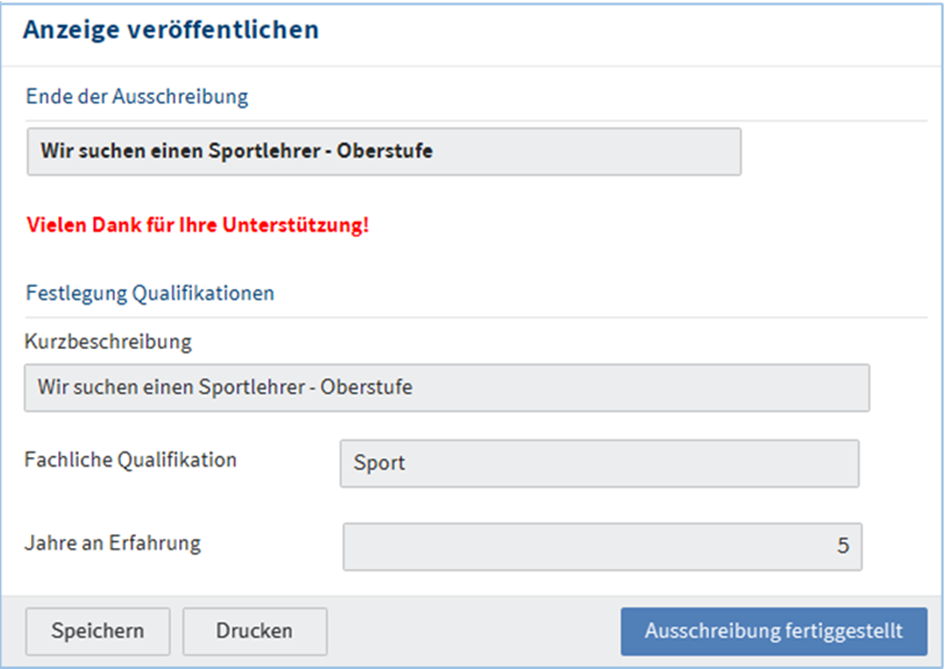
EndeNun ist es an der Ausschreibung.
Anzeigedie istAnzeigen der Ausschreibung zu veröffentlichen. Nachdem das erfolgreich veröffentlicht.beendet wurde können Sie auf Ausschreibung fertiggestellt klicken um den Workflow abzuschließen.
-- Ende des Workflows Ausschreibung Workflows --