
Ein Beispiel für den Ausschreibungs-Prozess
1. Wie und wer kann den Ausschreibung Prozess starten?
Wenn man die Berechtigung für die Ausschreibungen hat, darf man Ausschreibungs-Workflow starten.
Der Ausschreibungs-Workflow besteht aus 2 Teilen. Teil eins ist die Neue Ausschreibung, teil zwei ist der Workflow "Ausschreibung starten".
Im Menü: "Ausschreibung" gibt es zwei Schaltflächen, eine um eine neue Ausschreibung zu erstellen, die andere um den Ausschreibungs-Workflow zu starten.
2. Ablauf "Neue Ausschreibung"
Als erstes erstellen wir einen neuen Ordner für die Ausschreibung. Im Menü Ausschreibung klicken wir auf die Schaltfläche Neue Ausschreibung und geben dann einen Ordner Name ein (z.B. Ausschreibung - Mathematik und Physik Oberstufe).
Der zweite Schritt ist den Ausschreibungs-Workflow zu starten. Wenn wir im Menü Ausschreibung Ausschreibung Starten klicken, starten wir einen Workflow. In diesem Workflow gibt es viele Aufgaben die am ende eine fertige Ausschreibung erstellen. Jeder Aufgabe wird eine Person oder eine Gruppe zugeordnet, welche diese Aufgabe zu erledigen hat.
Wenn der Workflow beendet ist, haben Sie eine neue Ausschreibung erstellt und im Ordner Bewerber-Management/Ausschreibungen eine Übersicht über die erstellte Ausschreibung.
3. Was ist meine Aufgabe?
Im Ausschreibung Workflow gibt es verschiedene Aufgaben, die einer Person oder einer Gruppe zugeordnet sind.
Die Aufgaben im Ausschreibungs-Workflow sind:
a) Festlegung Qualifikationen
b) Auswahl Ausschreibungsplattformen
c) Anzeigentext Erstellen
d) Ansprechperson in der Einrichtung
e) Anzeige gestalten und Budget
f) Freigabe der Ausschreibung oder Ausschreibung überarbeiten
g) Anzeige veröffentlichen
4.Beispiel für Ausschreibung Prozess
Ausschreibung – Neue Ausschreibung
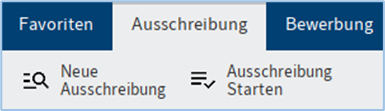
Klicken Sie auf die Schaltfläche Neue Ausschreibung, um einen Ordner zu erstellen und den Namen einzutippen.
Tippen Sie bitte Name des Ausschreibungsordners ein.
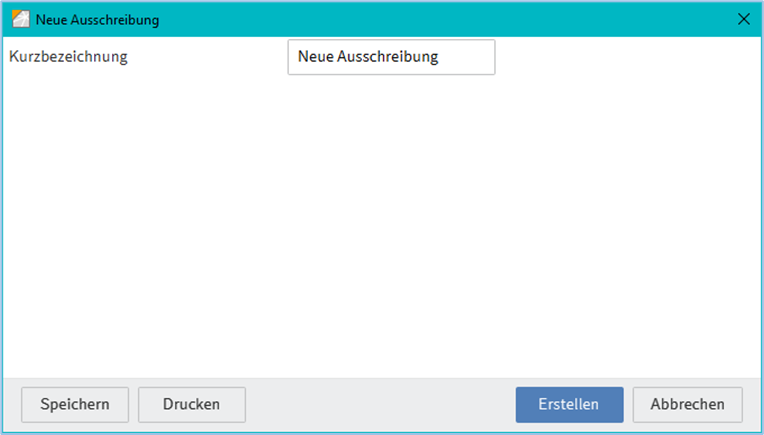
Beispiel: Wir suchen einen Sportlehrer - Oberstufe
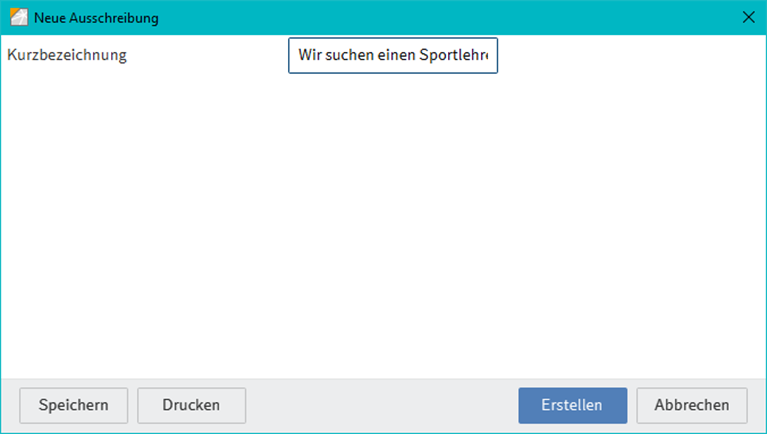
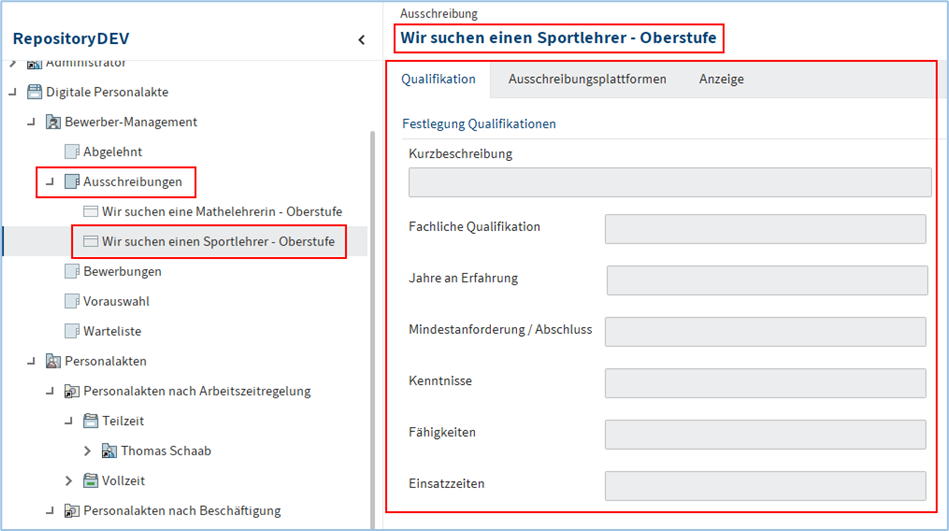
Im Repository unter Bewerber-Management/Ausschreibung kann man den neuen Ordner sehen.
Digitale Personalakte --> Bewerber-Management --> Ausschreibungen --> Wir suchen einen Sportlehrer - Oberstufe
Ausschreibung – Ausschreibung Starten
Informationen:
Die Aufgaben im Ausschreibung Prozess sind:
a) Festlegung Qualifikationen
b) Auswahl Ausschreibungsplattformen
c) Anzeigentext Erstellen
d) Ansprechperson in der Einrichtung
e) Anzeige gestalten und Budget
f) Freigabe der Ausschreibung oder Ausschreibung überarbeiten
g) Anzeige veröffentlichen

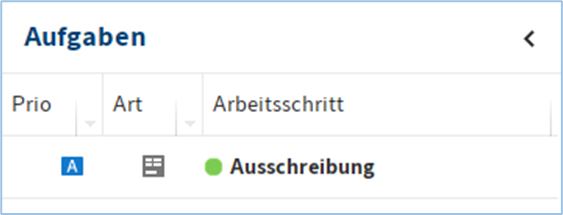
a) Festlegung Qualifikationen
Erste Aufgabe im Workflow ist die Festlegung der gesuchten Qualifikationen.
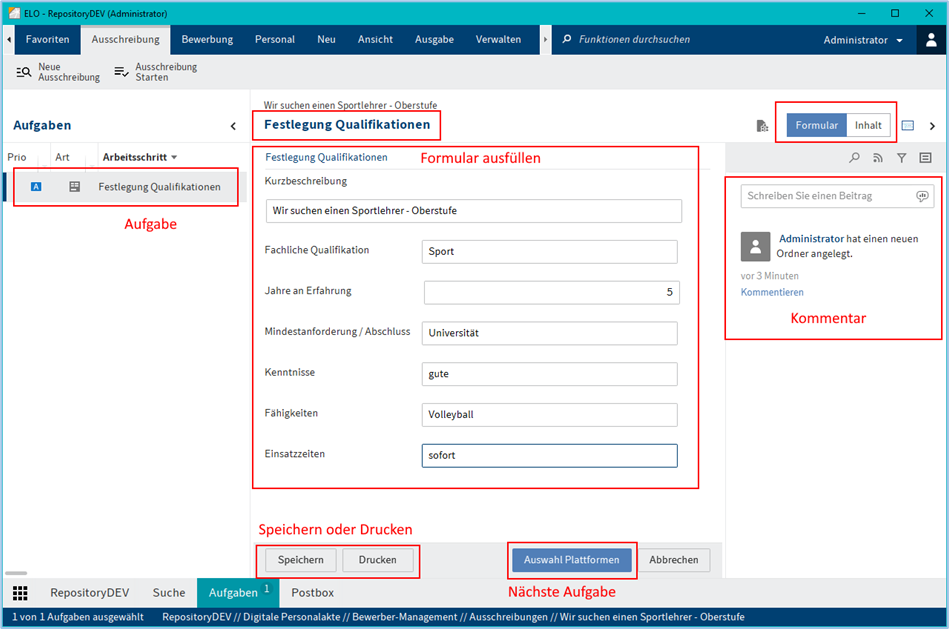
Hier gibt es jetzt eine Aufgabe, die "Festlegung Qualifikationen” heißt.
Der Benutzer füllt das Formular aus und klickt danach auf Auswahl Plattformen um den Workflow an die nächste Person weiterzuleiten.
Wenn man zu dem Thema einen Kommentar schreiben möchte, kann man auf der Rechten Seite im Feed einen Kommentar erstellen (mehr dazu im Kapitel ELO Collaboration).
b) Auswahl Ausschreibungsplattformen
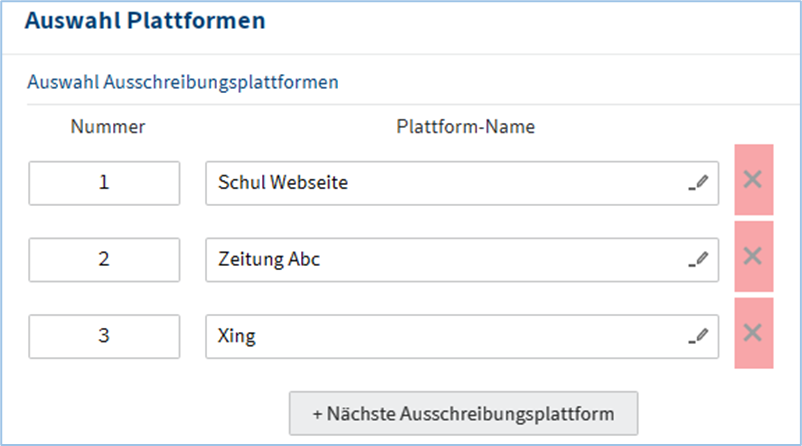
In der Folgenden Aufgabe "Auswahl Plattformen" können Sie Ausschreibungsplattformen angeben auf denen die Ausschreibung veröffentlicht werden soll. Sie können den Namen entweder eintippen oder auf aus der Liste (Tastenkürzel F7) eine Plattform auswählen.
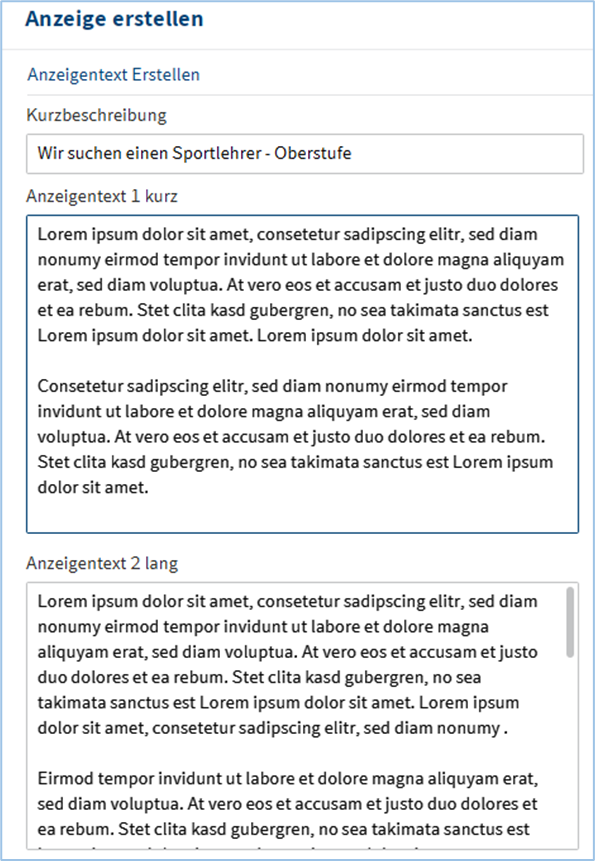
c) Anzeigentext Erstellen
Kurzbeschreibung, 2 Anzeigetexte, ein Kurzer und ein Langer
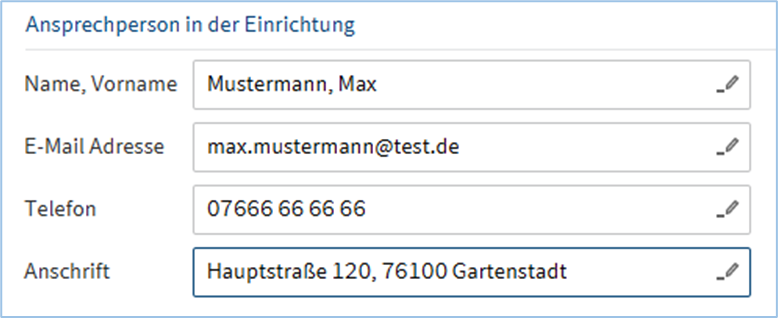
d) Ansprechperson in der Einrichtung
Geben Sie bitte die Kontaktdaten der Ansprechperson in der Einrichtung ein.
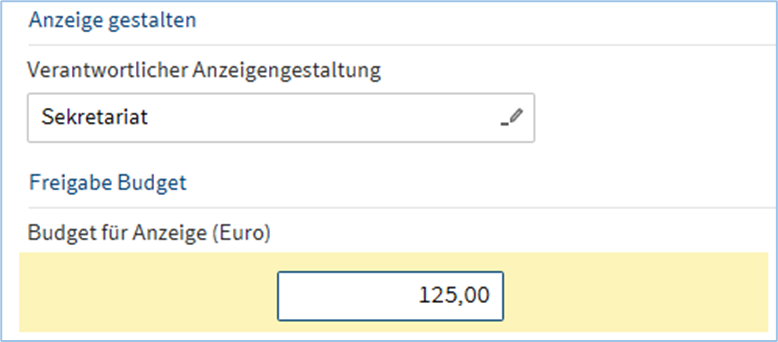
e) Anzeige gestalten und Budget
Wählen Sie die Verantwortliche Person zur Anzeigengestaltung aus und geben Sie das Budget für die Anzeige an.
f) Freigabe der Ausschreibung
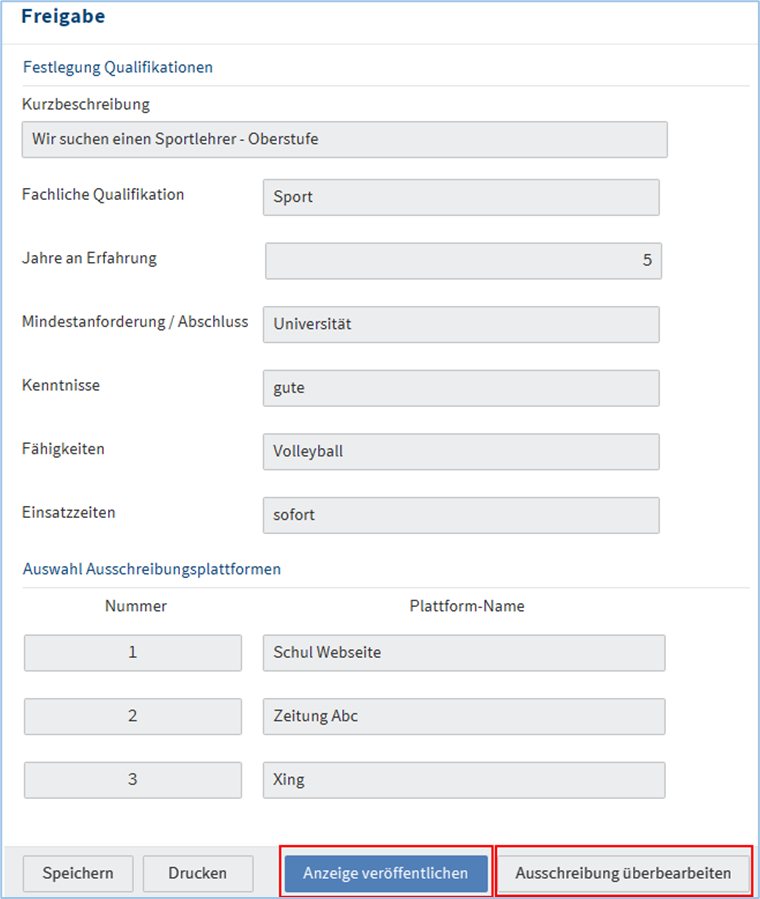
Wenn Sie auf die Schaltfläche Ausschreibung überarbeiten klicken, wird der Workflow zurückgesetzt, damit die Person der Anzeigentext und Anzeigengestaltung alles überarbeiten kann.
Wenn Sie auf Anzeige veröffentlichen klicken wird der Workflow an die dafür hinterlegte Person weitergeleitet.
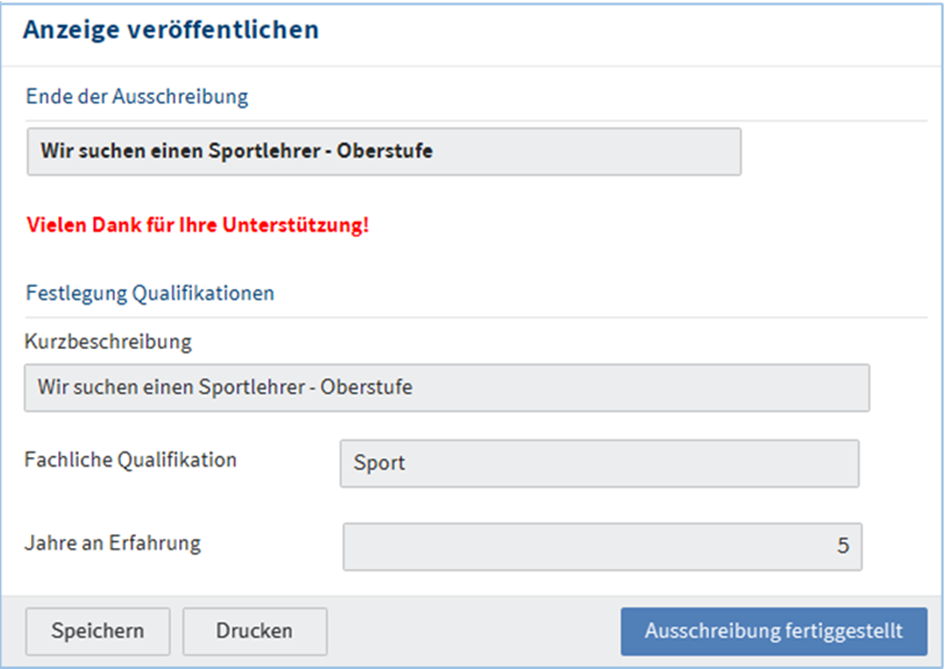
g) Anzeige veröffentlichen
Nun ist es an der Zeit die Anzeigen der Ausschreibung zu veröffentlichen. Nachdem das erfolgreich beendet wurde können Sie auf Ausschreibung fertiggestellt klicken um den Workflow abzuschließen.
-- Ende des Workflows Ausschreibung --