
Ein Beispiel für den Ausschreibungs-Prozess
1. Wie und wer kann Ausschreibung Prozess starten?
Wenn man eine Berechtigung über Ausschreibung hat, darf man Ausschreibung Prozess starten.
Ausschreibung Prozess besteht aus 2 Teile. Eine ist Neue Ausschreibung, andere ist Ausschreibung starten.
Im Menü: "Ausschreibung" gibt es "Neue Ausschreibung" Schaltfläche, um Ausschreibung Prozess zu starten.
2. Wie läuft Prozess?
Erste erstellen wir einen Ausschreibung Ordner. Im Menü Ausschreibung klicken wir Neue Ausschreibung, dann geben wir einen Ordner Name.
Zweite Schritt ist Ausschreibung Workflow starten. Wenn wir im Menü Ausschreibung Ausschreibung Starten klicken, starten wir einen Workflow. In diesen Workflow gibt es viele Aufgaben über Ausschreibung. Jeder Aufgabe gehört eine Person oder eine Gruppe. Diese Aufgaben laufen automatisch. Wenn man eine Aufgabe hat, bekommt man eine Aufgabe im Java Client. Dann sollte man seine Aufgabe erledigen.
Wenn diese Workflow beendet, beendet dieses Ausschreibung Prozess und die Aufgaben.
3. Was ist meine Aufgabe?
Im Ausschreibung Workflow gibt es verschiedene Aufgaben, die eine Person oder eine Gruppe gehören.
Diese Aufgaben im Ausschreibung Prozess sind:
a) Festlegung Qualifikationen
b) Auswahl Ausschreibungsplattformen
c) Anzeigentext Erstellen
d) Ansprechperson in der Einrichtung
e) Anzeige gestalten und Budget
f) Freigabe der Ausschreibung oder Ausschreibung überarbeiten
g) Anzeige veröffentlichen
Diese Prozess läuft automatisch. Wenn man eine Aufgabe hat, bekommt man eine Aufgabe im ELO Java Client.
4. Ein Beispiel für Ausschreibung Prozess?
Hier gibt es ein Beispiel für das Ausschreibung Prozess.
Im Menü Ausschreibung besteht aus 2 Teile
• Neue Ausschreibung
• Ausschreibung starten (W)
Ausschreibung – Neue Ausschreibung
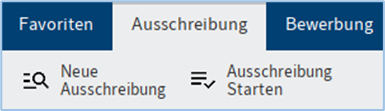
Klicken Sie Neue Ausschreibung, um einen Ordner Name zu erstellen und einzutippen.
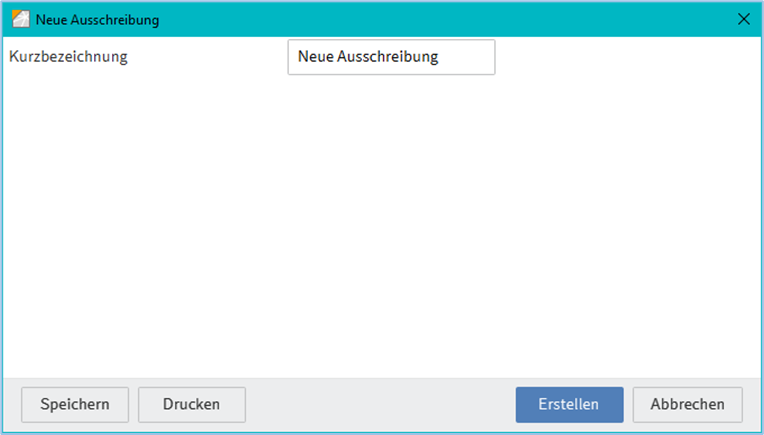
Tippen Sie bitte Name des Ausschreibungsordners ein.
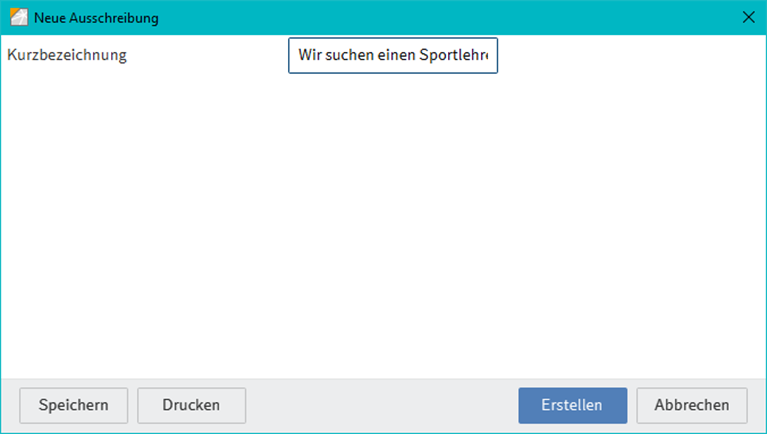
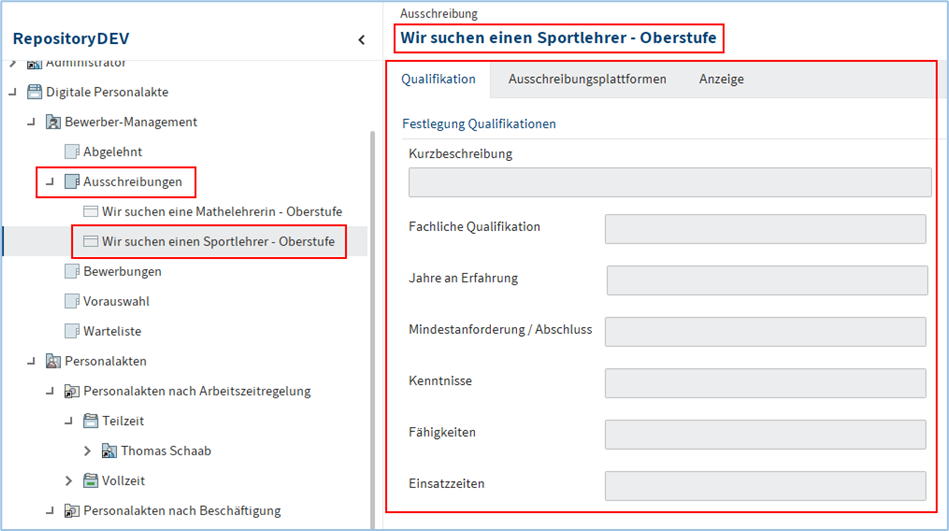
Beispiel: Wir suchen einen Sportlehrer - Oberstufe
Auf Repository kann man diese neue Ausschreibung Ordner sehen.
Digitale Personalakte --> Bewerber-Management --> Ausschreibungen --> Wir suchen einen Sportlehrer - Oberstufe
Ausschreibung – Ausschreibung Starten
Informationen:
Die Aufgaben im Ausschreibung Prozess sind:
a) Festlegung Qualifikationen
b) Auswahl Ausschreibungsplattformen
c) Anzeigentext Erstellen
d) Ansprechperson in der Einrichtung
e) Anzeige gestalten und Budget
f) Freigabe der Ausschreibung oder Ausschreibung überarbeiten
g) Anzeige veröffentlichen
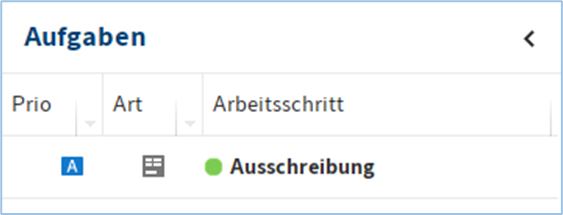
Gerade starten wir einen Workflow, in denen gibt es viele Aufgaben. Diese Aufgaben kommen automatisch. Jeder kann seine Aufgabe im Navigationsleiste im ELO Java Client sehen und überarbeiten.

Ausschreibung Starten
Klicken Sie auf der Schaltfläche Ausschreibung starten, um an den Aufgaben zu arbeiten.
Klicken Sie im Menü Ausschreibung Ausschreibung Starten, um Workflow zu starten.
a) Festlegung Qualifikationen
Erste Aufgabe im Workflow ist Festlegung Qualifikationen.
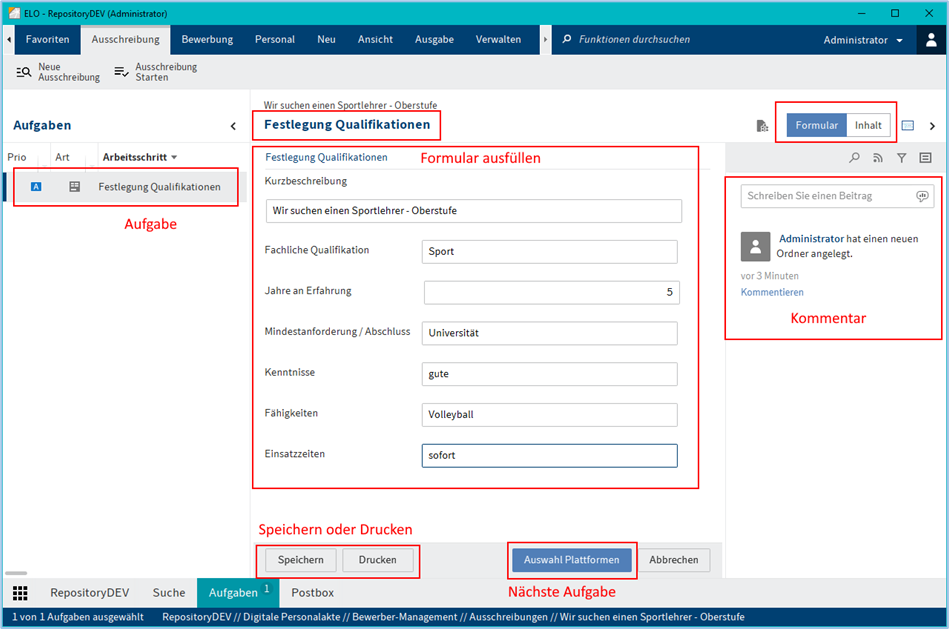
Hier gibt es eine Aufgabe, die Festlegung Qualifikationen heißt.
Benutzer sollte Formular ausfüllen und überarbeiten.
Wenn man jemandem oder über einem Thema ein Kommentar schreiben möchte, könnte man ein Kommentar schreiben.
Wenn man seine Aufgabe sich beschäftigt, kann man speichern oder drucken und später weiter arbeiten.
Wenn die Aufgabe beendet ist, sollte man die Aufgabe weiterleiten und nächste Aufgabe starten.
b) Auswahl Ausschreibungsplattformen
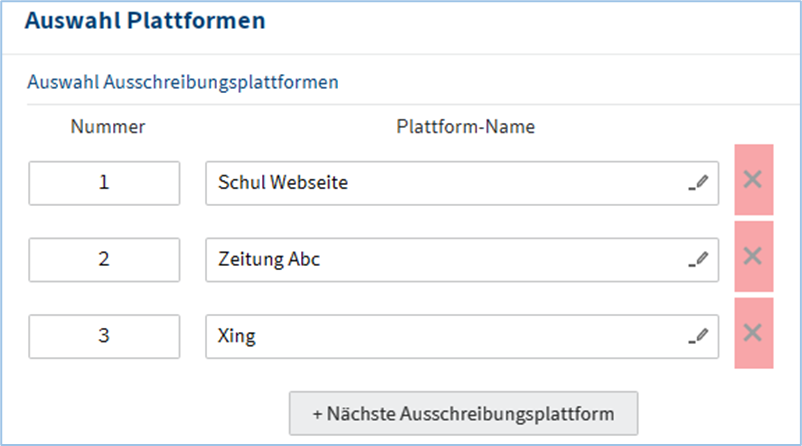
Man kann hier Ausschreibungsplattformen eintippen oder auf der Liste (F7) auswählen.
Schul Webseite, Xing, Linkedin, Zeitung, Waldorfschul.de, StepStone, Indeed, Lehrcare, usw..
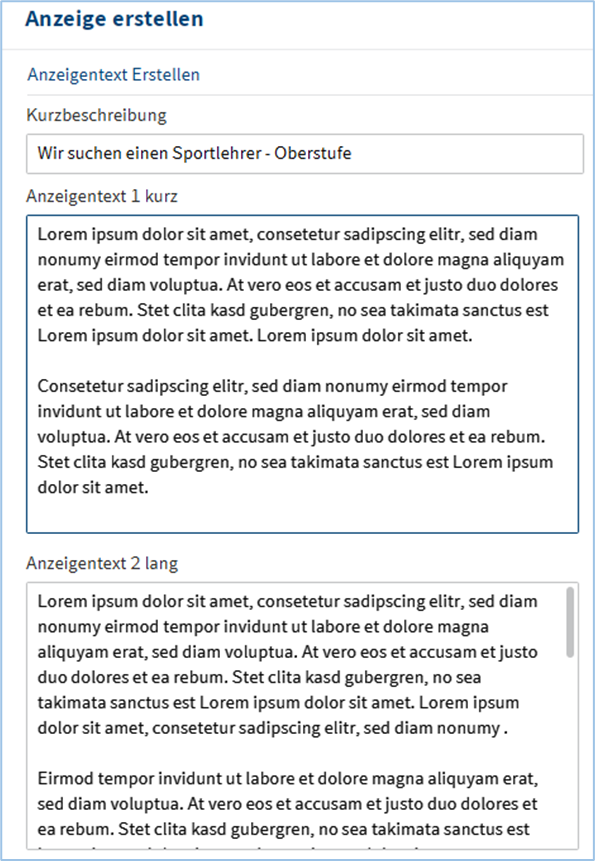
c) Anzeigentext Erstellen
Kurzbeschreibung, 2 Anzeigetexte, ein Kurzer und ein Langer
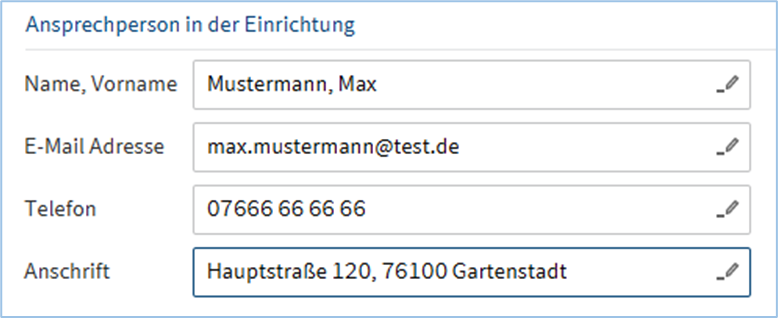
d) Ansprechperson in der Einrichtung
Tippen Sie bitte Kontaktdaten von Ansprechperson in der Einrichtung ein.
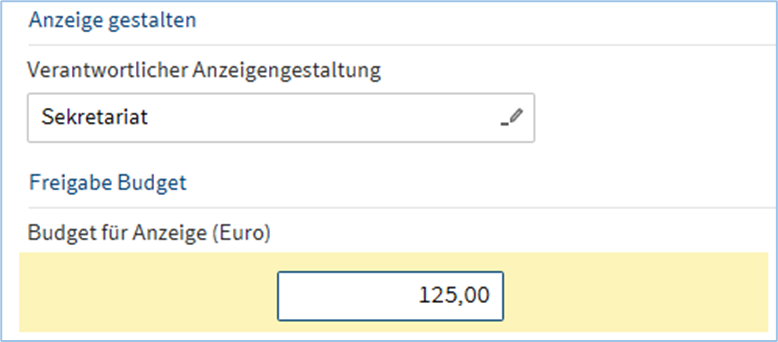
e) Anzeige gestalten und Budget
Wählen Sie bitte Verantwortlicher Anzeigengestaltung aus und tippen Sie bitte Budget für Anzeige ein.
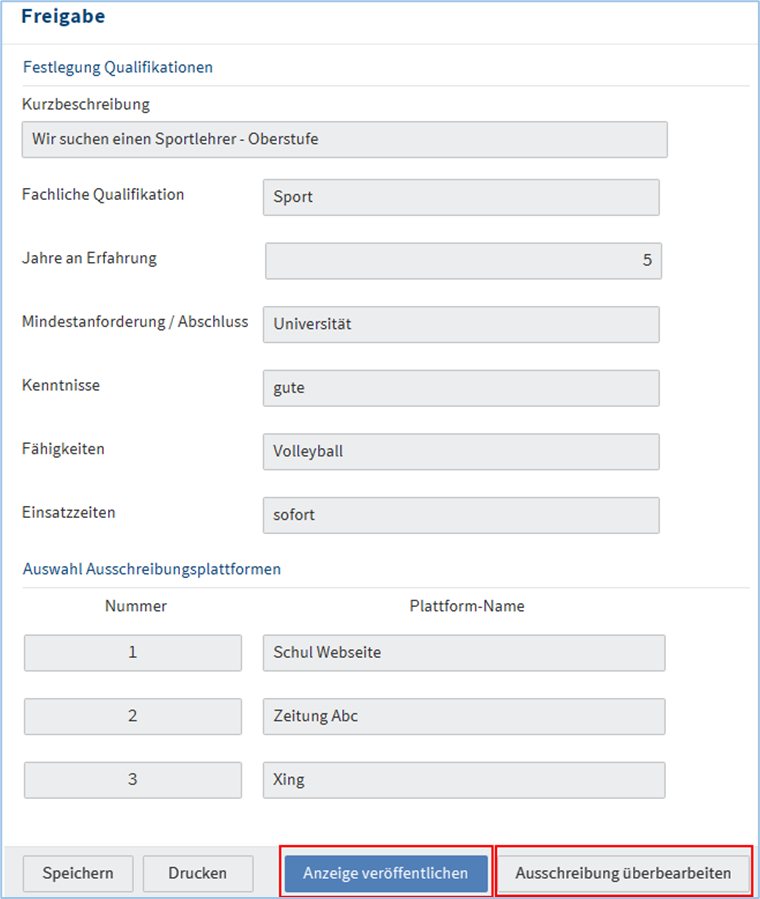
f) Freigabe der Ausschreibung
g) Anzeige veröffentlichen
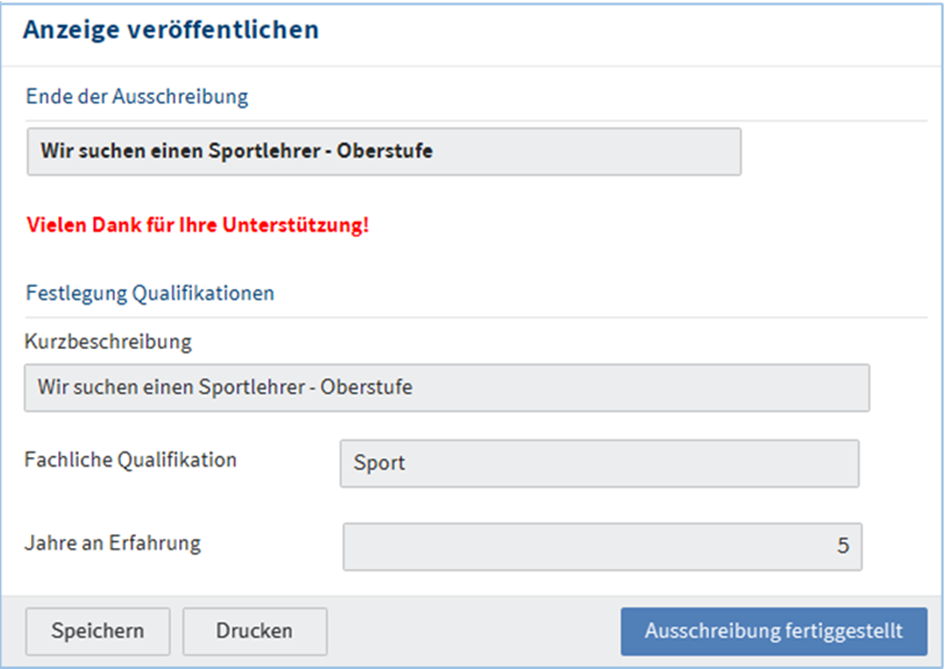
Ende der Ausschreibung.
Anzeige ist erfolgreich veröffentlicht.
-- Ende des Ausschreibung Workflows --