
Installation
Herunterladen der .exe
Dieser Schritt ist nur zur Installation notwendig. Die Aktualisierung des FileStarter erfolgt automatisch.
Die .exe des Filestarter kann direkt über die Procurat-5 Schulsoftware heruntergeladen werden
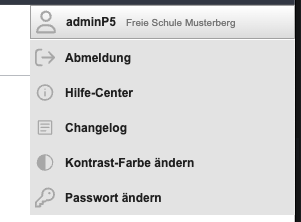
- Öffnen Sie hierzu das Hilfe-Center (entweder über den Button unten links oder über das Benutzermenü oben rechts)
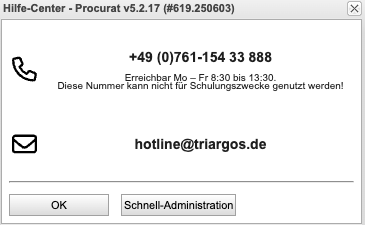
- Öffnen Sie die Schnell-Administration
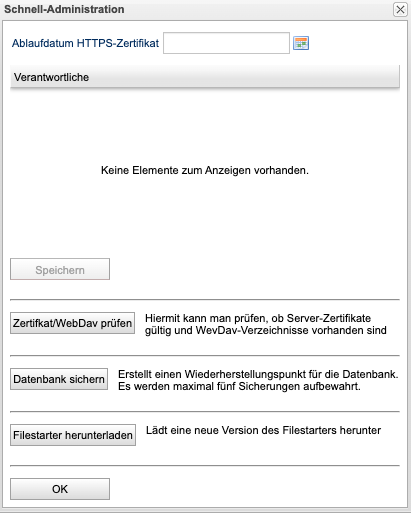
- Laden Sie den FileStarter herunter
Parameter
| Name | Beschreibung | Standardwert |
mode |
Installationsmodus (user oder system) - spezifiziert ob das URL-Protokoll in HKEY_LOCAL_MACHINE oder HKEY_CURRENT_USER registriert wird | user |
location |
Ordner, in der der Filestarter installiert wird | C:\FileStarter |
Installation (Terminalserver)
Für die systemweite Installation werden Administrationsberechtigungen benötigt
- Öffnen Sie eine Kommandozeile (Powershell, CMD)
- Installieren Sie den Filestarter im
systemmode. Dabei wird das URL-Protokoll systemweit registriert, indem Sie folgenden Befehl ausführen:
[PFAD ZUR HERUNTERGELADENEN DATEI]%userprofile%\Downloads\filestarter.exe --mode systemStandardmäßig wird die Anwendung in C:\FileStarter installiert. Dieser Ort kann sowohl im System- als auch im Benutzermodus spezifiziert werden.
[PFAD ZUR HERUNTERGELADENEN DATEI]%userprofile%\Downloads\filestarter.exe --mode system --location "C:\Install\SomeLocation"Installation (Benutzer)
Für die Installation im Benutzermodus werden keine Administrationsberechtigungen benötigt. Lediglich Berechtigungen des Benutzers für den Installationspfad sind erforderlich
- Wenn Sie die Installation als Benutzer (URL-Protokoll wird nur für den aktuellen Benutzer registriert) durchführen möchten, reicht ein Doppelklick auf die Datei.
- Möchten Sie einen eigenen Pfad für die Installation angeben, kann dies spezifiziert werden
[PFAD ZUR HERUNTERGELADENEN DATEI]%userprofile%\Downloads\filestarter.exe --location "C:\Install\SomeLocation"Fehlerbehebung
Um Fehler zu beheben, kann die Log-Datei des Filestarter im Benutzerverzeichnis/FileStarter/filestarter-log.json ausgelesen werden. Dort werden etwaige Fehler oder durchgeführte Schritte erfasst.