Drucker Guide - Bizhub c250i
Inhalt:
General Infomation
Benutzernummern
Einrichtung von neuen Clients
Client Drucker Konfiguration
General Information
Drucker Name: Bizhub c250i
Standort: Schloss 1. OG Flur
IP Adresse: 192.168.198.201
Web Verwaltungs Login: http://192.168.198.201/wcd/spa_login.html
Minolta Docs: https://manuals.konicaminolta.eu/bizhub-C360i-C300i-C250i/DE/bizhub-c360i-c300i-c250i/index.html
Treiber Download: https://dl.konicaminolta.eu/de/?productName=bizhub
Benutzernummern:
TRIARGOS: 45841
ALPHA: 26572
EEASER: 73689
FRENOP: 22651
SCHARPF: 33258
Einrichtung von neuen Windows Clients:
1. Suchen nach Drucker & Scanner
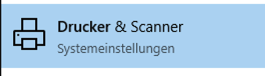
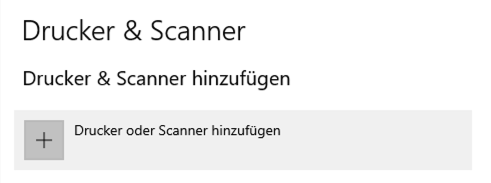
2. Klicken Sie auf Drucker & Scanner hinzufügen
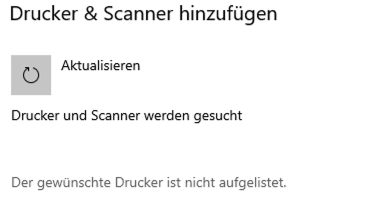
3. Klicken Sie auf Der gewünschte Drucker ist nicht aufgelistet
4. Wählen Sie Lokalen Drucker oder Netzwerkdrucker mit manuellen Einstellungen hinzufügen und Klicken Sie danach auf Weiter.
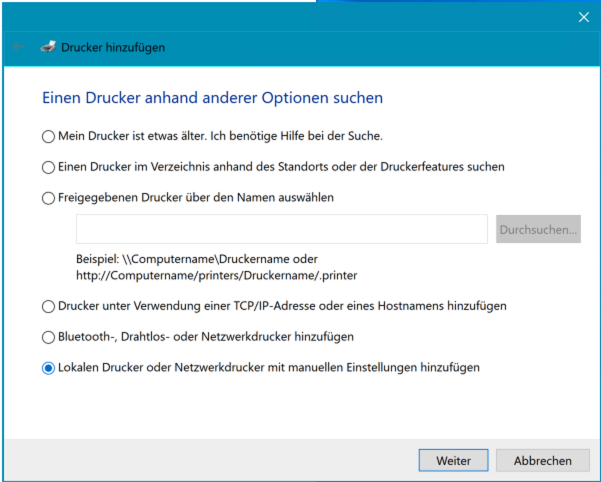
5. Wählen Sie Neuen Anschluss erstellen: Standard TCP/IP Port
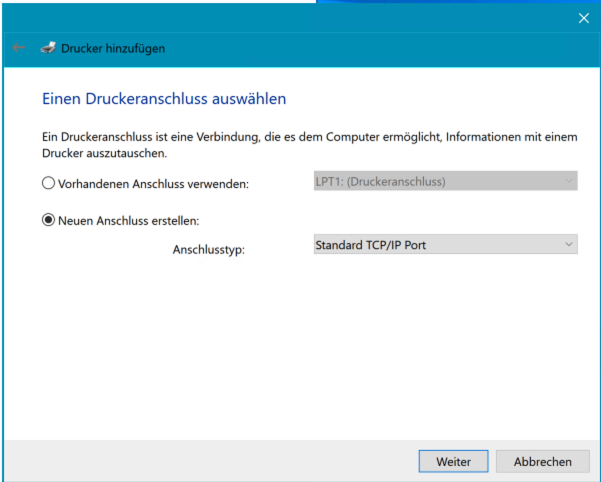
6. Geben Sie unter Hostname oder IP-Adresse die IP-Adresse des Drucker ein. Als Anschlussname können Sie frei einen Namen für den Drucker auswählen.
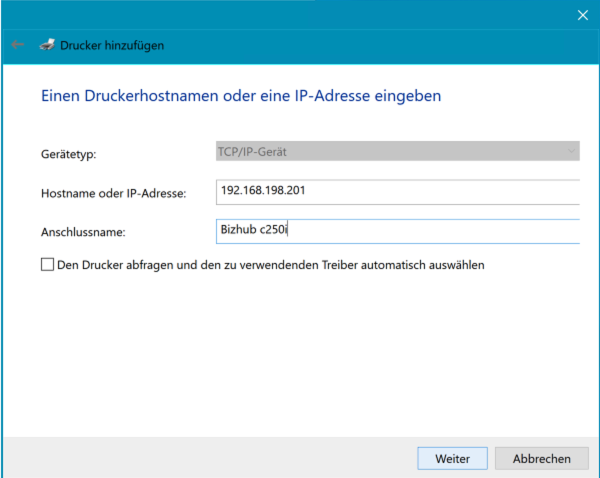
7. Klicken Sie auf Datenträger...
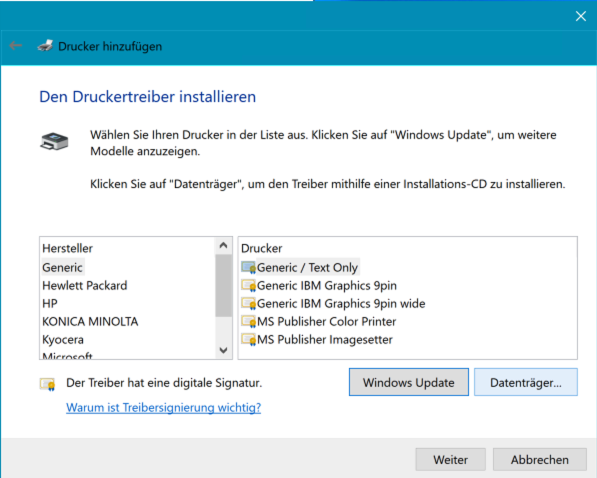
8. Wählen Sie den Druckertreiber aus den Downloads aus. Die Treiber können hier heruntergeladen werden.
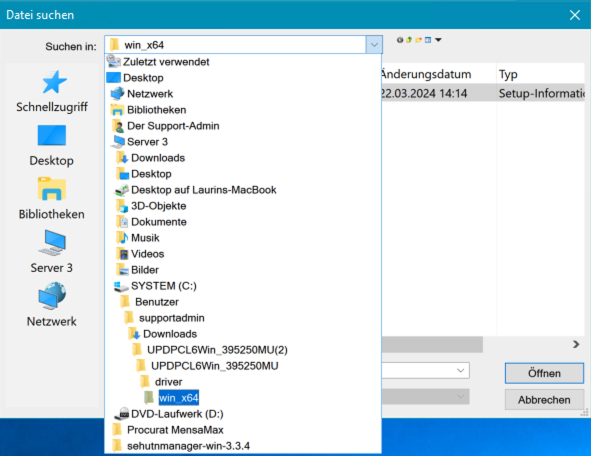
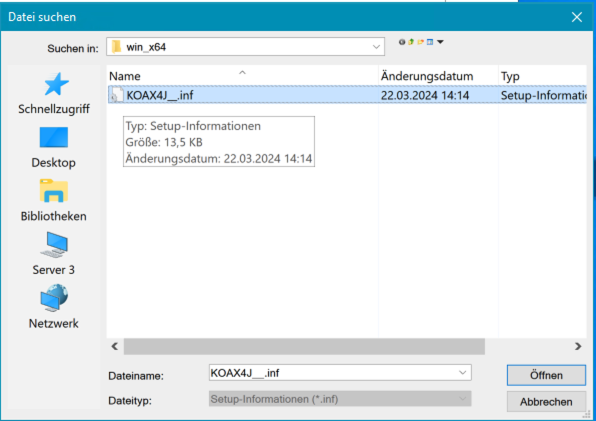
9. Wählen Sie den angezeigten Drucker Treiber aus und Klicken auf Öffnen
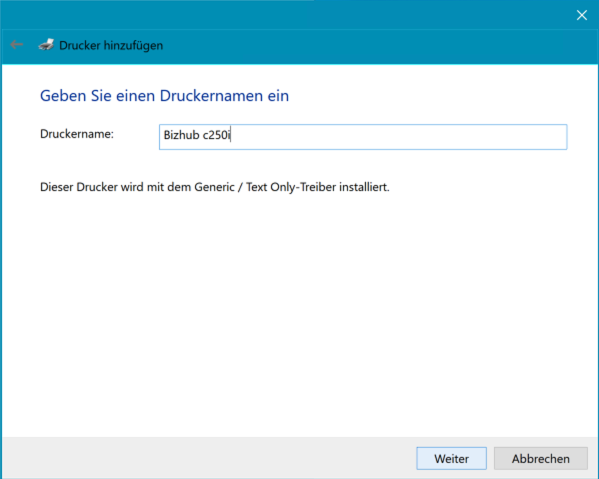
10. Drucker hinzufügen. Geben Sie unter Druckername dem Drucker einen Namen und Klicken danach auf Weiter.
Note! Unter diesem Namen wird der Drucker bei Ihnen im Druckdialog angezeigt.
Einrichtung von neuen MacOS Clients:
- Open Printer & Scanner Settings and click on Add Printer, Scanner or Fax...

-
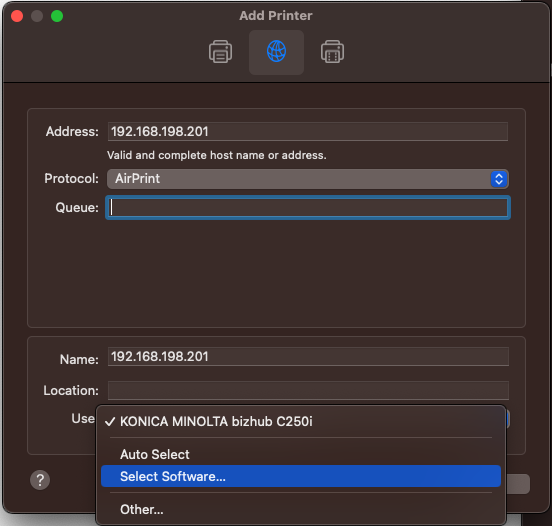
Type the IP Adress: 192.168.198.201 in the Adress field. As Protocol use AirPrint.
After that Use the Select Software... option to search for the Driver (you can Download it here)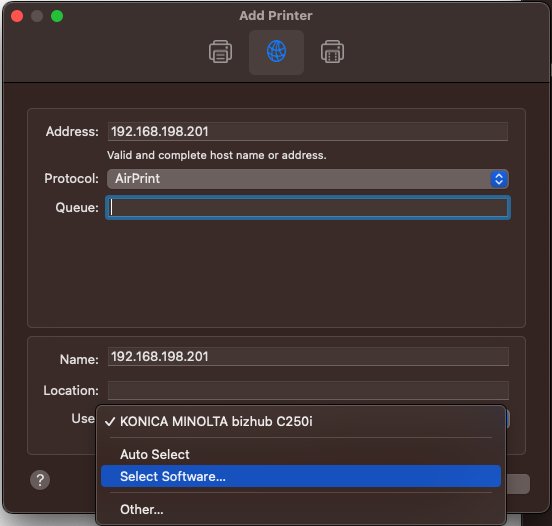
-
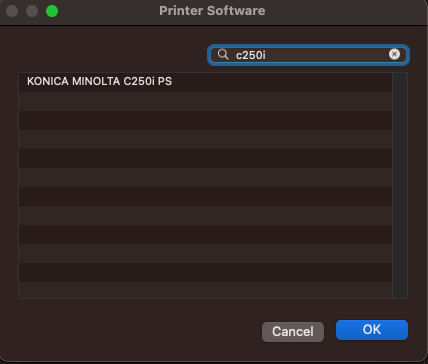
Type c250i in the Search and select the Driver KONICA MINOLTA C250i PS. Klick OK.
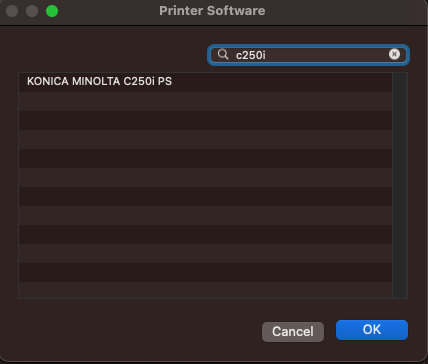
- Now click Add.

- Open Preview.app or any other Dokument viewer to reach the Print Options.
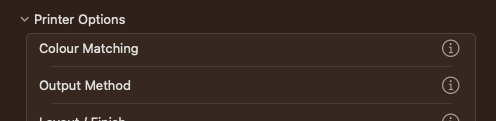
Select the newly added Printer Bizhub C250i and scroll all the way down to Printer Options. Click on the litte i on the right side beside Output Method.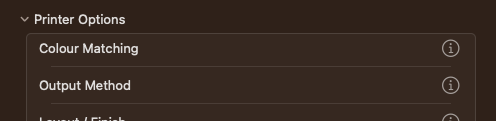
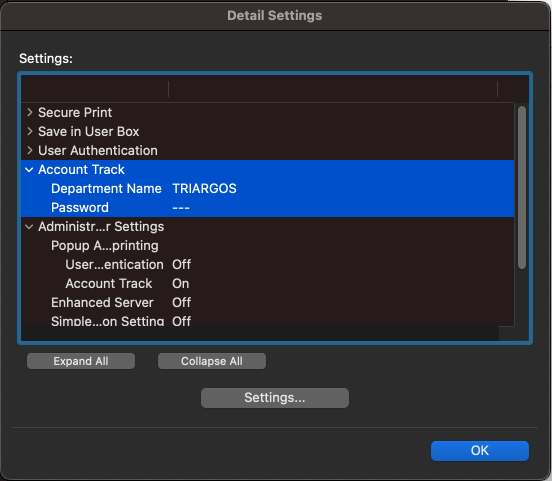
- Click on Detail Settings...
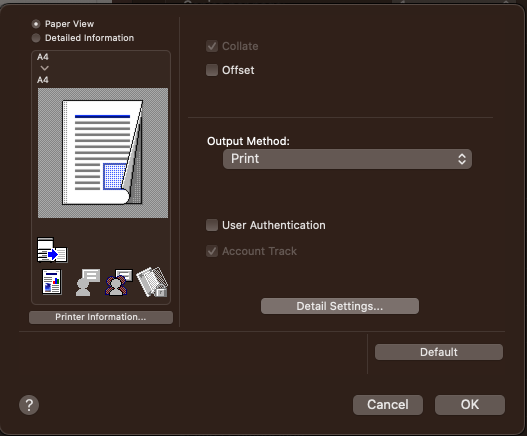
-
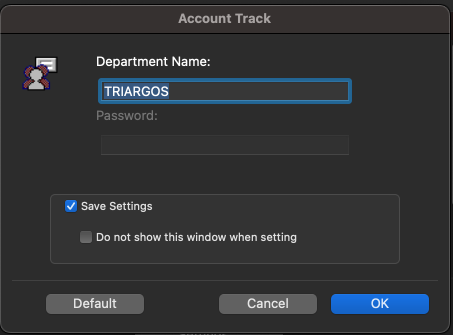
Select Account Track and when its highlighted click on the Settings button in the middle.
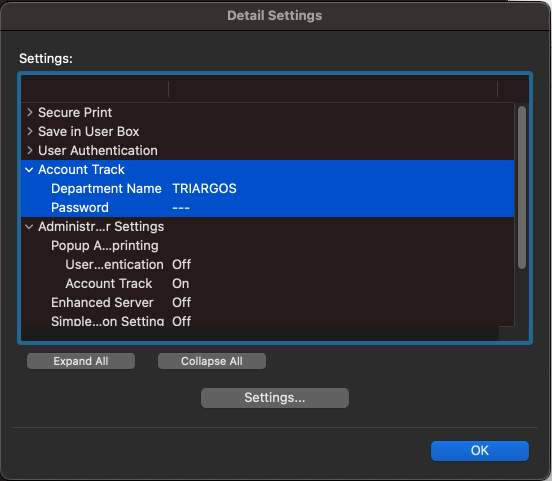
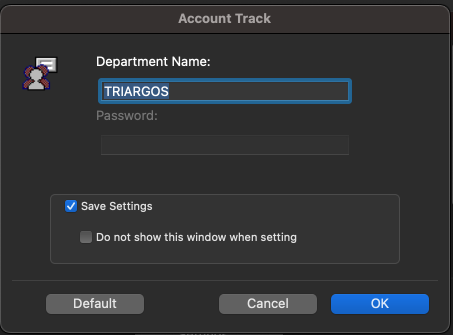
- Now type in the Department Name for us its: TRIARGOS and click OK.
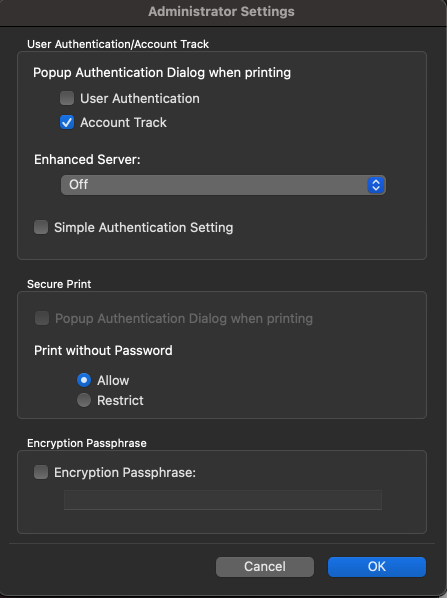
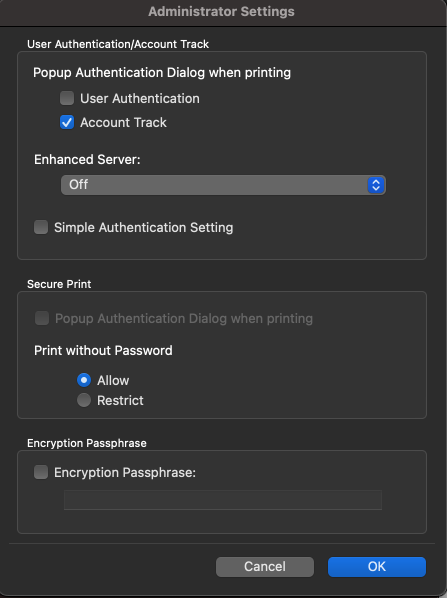
- Now Select Administrator Settings and check the Account Track option and click OK.
- Have fun! Now you can Print. It will ask for the Password whenever you try to Print something.


Drucker Konfiguration
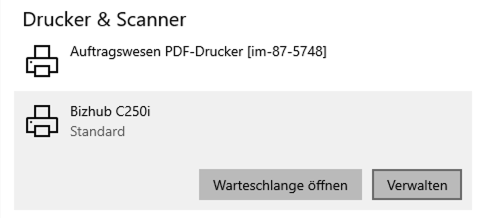
1. Öffnen Sie Drucker & Scanner und wählen Sie den soeben angelegten Drucker Bizhub C250i aus.
Klicken Sie auf Verwalten
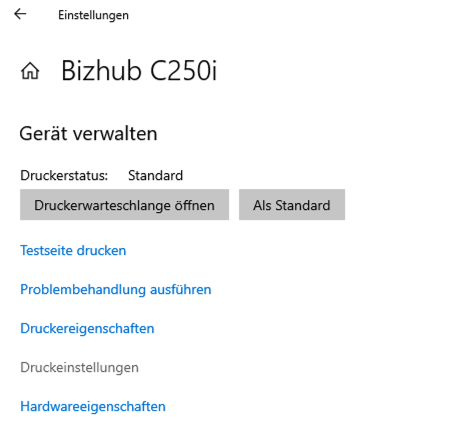
2. Öffnen Sie die Druckereinstellungen
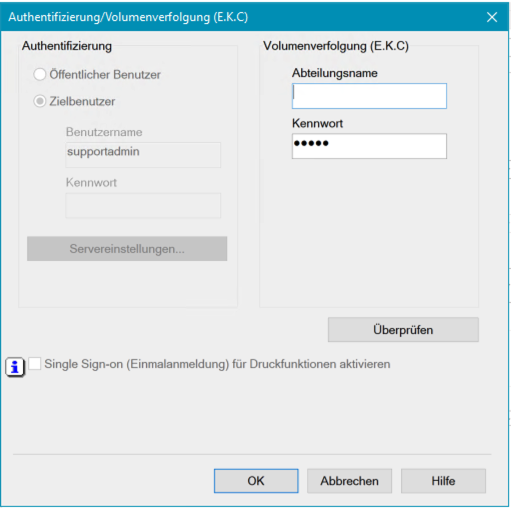
3. Wählen Sie unter My Tab den Button Authent./Volumenverfolgung...
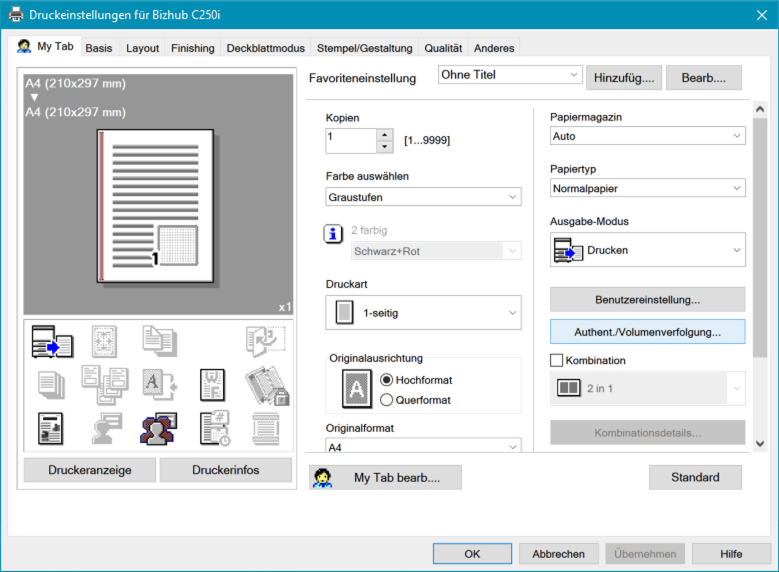
4. Geben Sie unter Volumenverfolgung (E.K.C) im Bereich Kennwort die Benutzernummer der jeweiligen Firma ein und Klicken auf OK