Schulungsleitfaden Procurat!5
- Grundsätzliches im Umgang mit P!5
- Das Hauptmenü – Ihr Eintritt in die verschiedenen Bereiche
- Personen
- Einstieg in die Personenverwaltung
- Das Anlegen einer Person/ Familie
- Die Karteikartenreiter
- FAQ – Bereich Personen
- Gruppenverwaltung
- Übersicht
- Kontextmenüs zur Klassen- und Gruppenverwaltung
- Individuelle Einstellungen für Gruppenansichten /eigene Layouts erstellen
- Auswertungen
- Schuljahreswechsel
- FAQ
- Abwesenheiten
- Wiedervorlage
- Finanzen
- Export- und Word-Serienbriefgrundlagen
- Administration
Grundsätzliches im Umgang mit P!5
Bedienung
Bei der Arbeit mit P!5 ist das Kontextmenü der rechten Maustaste essentiell. Die rechte Maustaste im jeweiligen Bereich eröffnet Ihnen ein Kontextmenü mit Möglichkeiten, des Bearbeitens, Exportierens oder Aufrufens weiterer Bereiche und Funktionen.
In den Zeilen einer Maske kann man auch über einen Doppelklick in die Bearbeitung gelangen.
Sollte man eine Datenzeile aus Versehen angelegt haben, kann dieses durch Drücken des ESC-Taste wieder rückgängig gemacht werden.
Ihr persönliches Login
In Ihrem Login-Bereich können Sie folgende Funktionen ausführen:
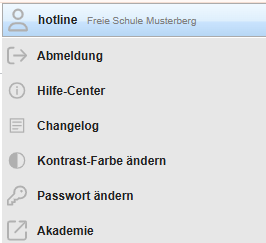
Abmeldung: Hierüber sollten Sie sich ordnungsgemäß abmelden.
Hilfe-Center: Hier finden Sie die Kontaktdaten unserer Hotline, sowie die Schnelladministration für Datenbanksicherung.
Changelog: Hier finden Sie alle neuen Funktionalitäten und Fehlerbereinigungen des letzten Updates.
Kontrast-Farbe ändern: Wenn Sie für Ihren P!5-Arbeitsplatz eine andere Kontrastfarbe in den Listenansichten wünschen, können Sie den Hex-Wert der gewünschten Farbe hier hinterlegen. Die Farbauswahl, inkl. Hex-Wert finden Sie über folgenden Link: Farbtabelle
Passwort ändern: Hier können Sie ein neues Passwort hinterlegen.
Akademie: Hier werden die aktuellen Schulungen und Impulsvorträge für P!5 angeboten und können von dort auch gebucht werden.
Spaltenansichten übergreifend bearbeiten
ACHTUNG: die abgewählten Spalten in der Gruppenverwaltung werden in keinem Layout (s. hier) mehr angezeigt.
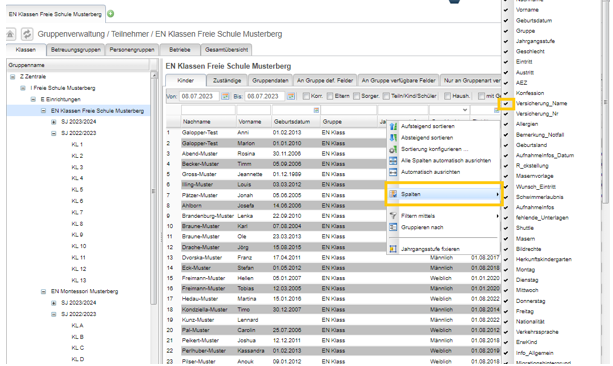
Sie können in allen tabellarischen Ansichten sich Spalten ein- oder ausblenden, sowie die Reihenfolge der Spalten verändern. Wenn Sie auf eine gewünschte Spaltenüberschrift mit der linken Maustaste klicken und gedrückt halten, können Sie diese Spalte nach rechts oder links verschieben.
Wenn Sie Spalten ein- oder ausblenden möchten, können Sie mit der rechten Maustaste auf einer Überschrift das Kontextmenü öffnen und auf „Spalten“ gehen, dann öffnet sich die Aufstellung aller Spalten der Ansicht und Sie können die Haken raus oder wieder einhaken.
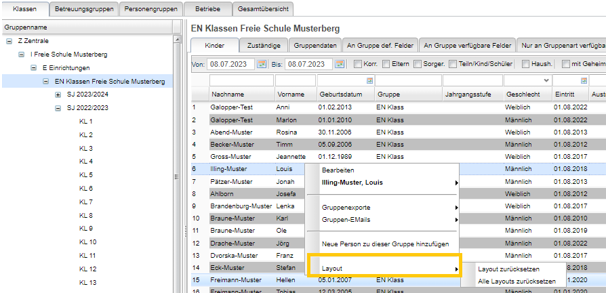
Möchten Sie wieder alles auf Standard zurücksetzen, können Sie dies, indem Sie innerhalb der geöffneten Liste das Kontextmenü mit der rechten Maustaste öffnen und dort auf Layout gehen. Nun können Sie nur die gerade geöffnete Liste auf Standard zurücksetzen oder sogar alle Listenansichten.
Das Hauptmenü – Ihr Eintritt in die verschiedenen Bereiche
Übersicht im Hauptmenü
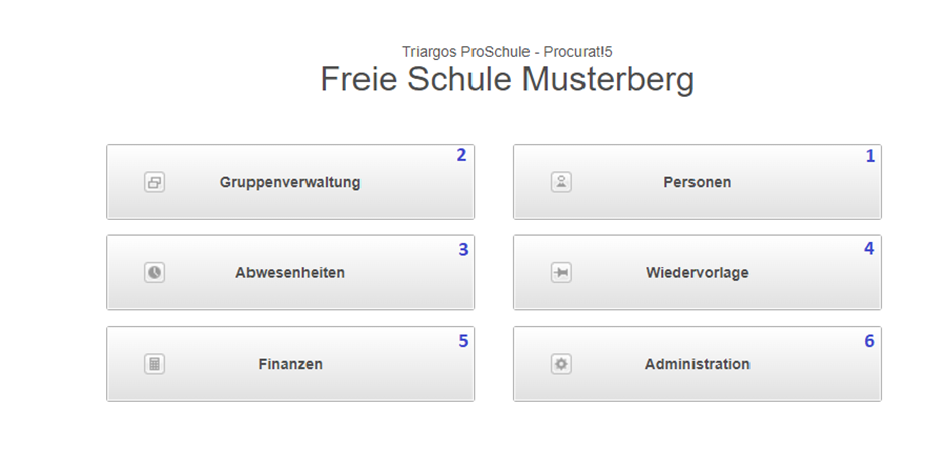
1. Personen: Hier gelangen Sie in die Personensuche und in den Bereich der Karteikarten von Personen und Familien.
2. Gruppenverwaltung: Hier gelangen Sie in den gesamten Gruppenbereich: Klassen, Betreuung, Personengruppen und Betriebe, den Bereich der Mitarbeitenden.
3. Abwesenheiten: Hier können Sie die Abwesenheiten von Kindern, Schüler*innen und Mitarbeitenden pflegen.
4. Wiedervorlage: Es handelt sich hier um eine einfache Terminorganisation für Sie selbst und Ihre Kollegen*innen.
5. Finanzen: Hier gelangen Sie zur kompletten Übersicht aller Beiträge und deren Bearbeitung, die Schnittstelle Fibu und der Übersicht aller Bankverbindungen.
6. Administration: Hier können jegliche Grundeinstellungen vorgenommen werden.
Personen
Einstieg in die Personenverwaltung
Hier können Sie Personen suchen, aufrufen, bearbeiten und alle Infos, inkl. der Familie sehen.
Folgende Symbole sind im Programm immer wieder anzutreffen:
ein Klick auf dieses Symbol führt Sie wieder ins Hauptmenü und lässt alle schon geöffneten Bereiche offen.


hierüber können Sie bei Bedarf nach einer Bearbeitung die Ansicht aktualisieren.

über einen Klick auf das Plus können Sie eine neue Familie oder einzelne Person anlegen. Geschwisterkinder oder Personen von bestehenden Familien bitte über die Familie selbst anlegen (s. 3.1.3.3)

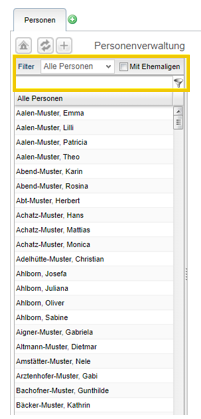
Die Personensuche bietet Ihnen die Möglichkeit über alle Namen hinweg nach „enthält“ zu suchen.
So können Sie auch nach Vornamen unkompliziert suchen.
Geben Sie einfach einen Teil des Namens ein und drücken Sie auf „Enter“.
Das Anlegen einer Person/ Familie

Über das Plus im Personenbereich (siehe oben) öffnet sich die Personen- und Familienerfassung:
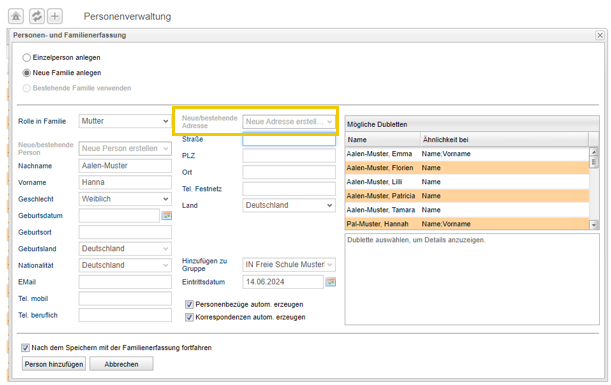
Hier füllen Sie alle Felder aus, im rechten Bereich läuft automatisch eine Dublettenkontrolle mit absteigender Wahrscheinlichkeit mit.
Hat man eine Adresse angegeben, wird diese bei jeder weiteren Person dieser Familie vorgeschlagen. Hat eine Person eine eigene Adresse, kann man über den Punkt „Neue Adresse erstellen“ eine weitere Adresse für die jeweilige Person anlegen.
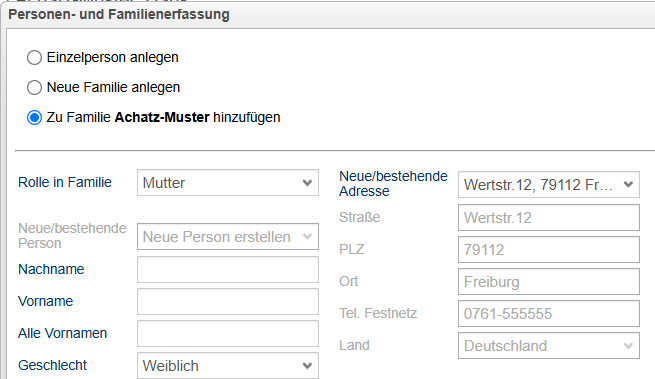
Für das Anlegen einer neuen Person in eine bestehenden Familie: Öffnen Sie eine Person der gewünschten Familie und klicken Sie in den Reiter „Familie“. Nun können Sie auf  gehen. Das Erfassungsfenster öffnet sich mit dem Unterschied, dass die bestehende Familie ausgewählt ist und die Adresse ebenfalls hinterlegt ist:
Gruppenzuordnung
Sie müssen bei der Anlage eine Person schon einer bestimmten Gruppe zuordnen:
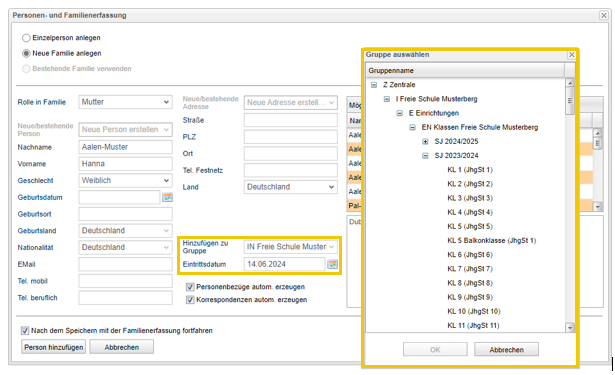
Bei Eltern kann man den Default-Wert „IN Schulname“ stehen lassen. Alle weiteren Zuordnungen gehen erst einmal über das Kind.
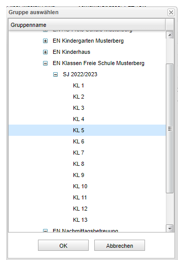
Für das Kind wählt man die entsprechende Klasse oder Wartelistenklasse im entsprechenden Schuljahr aus:
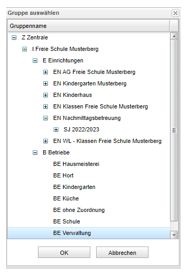
Bei Mitarbeitenden wählt man dementsprechend einen Betrieb aus:
Eintritt:
Der Eintritt bei einer Neuerfassung einer Familie ist in der Regel für alle Familienmitglieder gleich. Gibt man diesen bei der ersten Person ein, wird der Wert als Vorschlagswert auch bei den anderen Familienmitglieder angelegt.
Eintritt in einer Wartelistenklasse: heutiges Datum in eine entsprechende Wartelistenklassen in diesem Schuljahr.
Eintritt in einer Klasse im nächsten Schuljahr: Das Schuljahr muss zum Eintrittsdatum passen, in der Regel wird hier der 01.08. verwendet.
!Achtung! der erste Vorschlagswert ist das aktuelle Tagesdatum von daher muss man in der Regel das Eintrittsdatum anpassen.
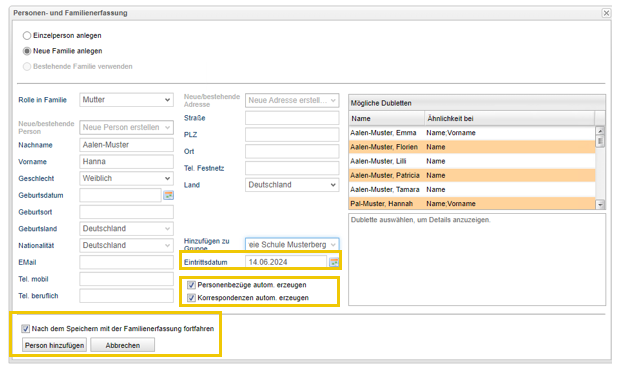
Mit den Haken „Personenbezüge und Korrespondenzen automatisch erzeugen“ werden dem Kind zum einen automatisch alle Haken für Leiblich, Sorgerecht und Eltern gesetzt.
Zum anderen werden die Eltern im Reiter Kommunikation als Korrespondenzen angelegt und deren Kommunikationsdaten dem Kind zugeordnet.
Mit dem Haken „Nach dem Speichern mit der Familienerfassung fortfahren“, können Sie nach dem Klick auf „Person hinzufügen“ direkt das nächste Familienmitglied anlegen. Ist dies nicht gewünscht, können Sie den Haken einfach rausnehmen und die Karteikarte der Person/Familie öffnet sich.
Nun müssen Sie die Karteikarte des Kindes vervollständigen.
Die Karteikartenreiter
Personenreiter
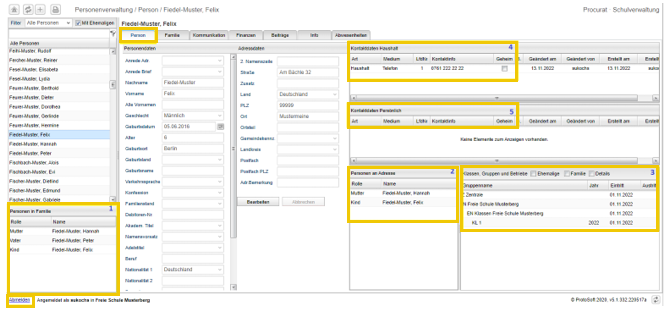
Wenn man diesen Reiter öffnet, hat man viele Infos auf einen Blick:
1. Person in Familie: hier sieht man alle Familienmitglieder. Über dieses Fenster kann man auch mit einem Doppelklick ein anderes Familienmitglied aufrufen.
2. Personen an Adresse: hier sind alle Personen aufgeführt, die an der Adresse der aufgerufenen Person leben.
3. Klassen, Gruppen, Betriebe: hier kann man die Zugehörigkeit zu allen Gruppen sehen und bei Bedarf der gesamten Familie oder der ehemaligen Gruppen. Desweiteren kann man hier über das Kontextmenü eine Person aus Gruppen austreten lassen. Die Person kann Gruppe wechseln, in eine andere Gruppe verschoben oder in eine neue Gruppe hinzugefügt werden.
4. Kontaktdaten Haushalt: hier stehen die an der Adresse hängenden Telefonnummern. Es ist in der Regel sinnvoll eine Telefonnummer als Haupttelefonnummer bei der Adresse zu vermerken, da diese auf allen Listen übernommen wird. Familien mit nur einer E-Mail-Adresse, kann diese hier ebenfalls aufgenommen werden.
5. Kontaktdaten persönlich: hier werden die Kontaktdaten der aufgerufenen Person gezeigt. Bei Kindern ist dieser Bereich in der Regel leer.
Bei der Neuanlage eines Kindes müssen die persönlichen statistischen Werte, wie Geburtsort, Nationalität, etc. so wie es Ihre Schule benötigt, eingegeben werden.
Familienreiter
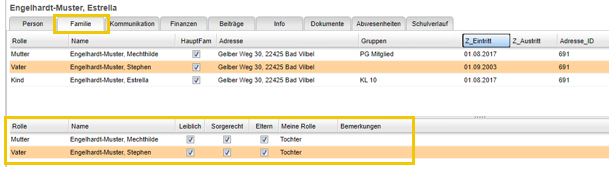
Hier sieht man im oberen Bereich alle Familienmitglieder mit ihren aktuellen Gruppenzugehörigkeiten.
Im unteren Bereich nur die Personen, die in Bezug auf die aufgerufene Person leibliche, sorgerechtliche und/oder Elternbezüge haben.
Das Feld „Eltern“ steht der Schule zur Verfügung, um zu definieren, wer im Sinne der Schule und evtl. der Vereinssatzung Elternrolle für dieses Kind übernimmt.
Beispielsweise kann ein Kind bei einer Pflegefamilie leben. Die leibliche Mutter hat evtl. Sorgerecht, aber die Pflegeeltern haben die momentane Fürsorge und sind Vertragspartner gegenüber der Schule. Dann würden die Pflegeeltern nur den Haken Eltern bekommen und die leibliche Mutter nicht.
Bei der Neuanlage eines Kindes werden alle Haken bei den Eltern als Vorschlagswert gesetzt.
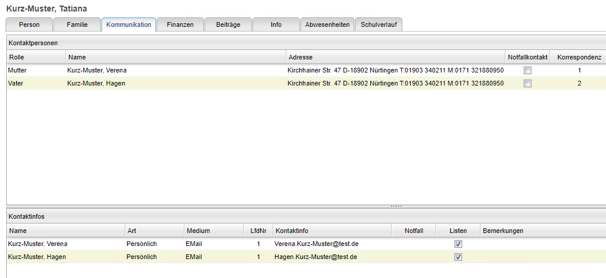
Kommunikationsreiter
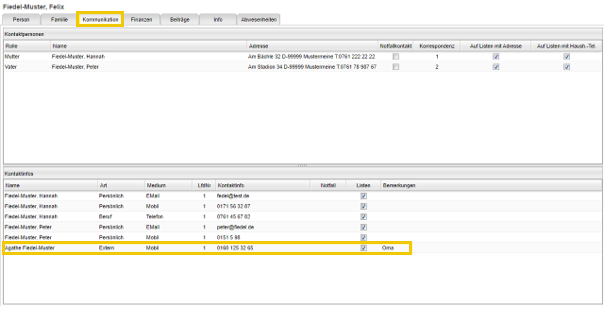
Dieser Reiter ist nur bei Kindern gefüllt.
Im oberen Bereich stehen alle Erwachsenen, die in Bezug auf das ausgewählte Kind Korrespondenzfunktionen haben, also auf Listen stehen dürfen und im Verteiler für Emails und Post, sogenannte Korrespondenzen, zugeordnet sind.
Im unteren Bereich stehen alle Kontaktdaten der obenstehenden Personen. Hier kann man auch Kontaktdaten von externen Personen anlegen, die beispielsweise reine Notfallkontakte sind und ansonsten nichts mit der Schule zu tun haben. Wenn diese auf Notfalllisten sollen, müssen dies in der Spalte "Notfall" eine Nummer zwischen 1 und 10 enthalten haben.
Inforeiter
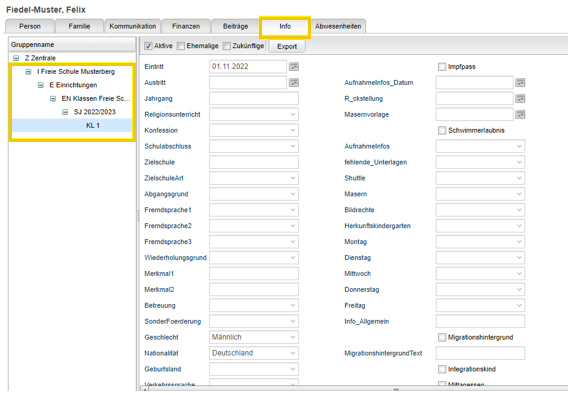
In diesem Reiter finden Sie wichtige Infos zu den jeweiligen Gruppen, denen eine Person zugeordnet ist.
Im Übersichtsbaum links, kann man bei mehreren Gruppenzuordnungen auswählen um welche Gruppeninfos es geht.
Bei Schülern ist es beispielsweise die Klasse und bei Bedarf der Hort.
Bei Mitarbeitenden sind es die Infos zum Betrieb.
Bei Neuanlage von Kindern müssen hier die schulrelevanten Felder, wie beispielsweise Masernnachweis eingegeben werde. Dies kann aber in er Regel einfacher durch die Gruppenverwaltung erledigt werden.
FAQ – Bereich Personen
Person löschen
Sie löschen eine Person, indem Sie die Personensuche öffnen, die gewünschte Person aufrufen und dann im Übersichtsbaum der Personenauswahl auf die Person mit der rechten Maustaste klicken. Nun wird Ihnen der Menüpunkt „Person löschen“ angezeigt, wenn Sie das Recht dazu haben.
Man kann hier immer nur eine Person löschen.
Wie legt man eine Person mit dem Geschlecht divers an?
Wenn Sie in der Personenanlage stehen, wählen Sie in der Rolle bei einem Schüler oder Betreuungskind anstatt „Tochter“ oder „Sohn“ „Kind,“, dann erscheint das Geschlecht divers automatisch.
Andere Rollen zum Geschlecht divers, die zur Auswahl stehen:
Sonstiges, Elternteil, Großelternteil, Plfegekind, Pflegeelternteil, Enkelkind, Gasteltern, Gastkind, Vormund (d), Mündel (d).
Wie kann man ein weiteres Familienmitglied zu einer Familie anlegen?
Öffnen Sie eine Person der gewünschten Familie und klicken Sie in den Reiter „Familie“. Markieren Sie ein Familienmitglied und öffnen Sie mit der rechten Maustaste „Familienerfassung mit dieser Familie öffnen“. Nun öffnet sich das Erfassungsfenster wie in hier beschrieben.
Adressänderungen
Wenn sich eine Adresse ändert, gehen Sie im Personenreiter in den Bearbeitungsbereich und überschreiben die alte Adresse beim Speichern werden Sie folgendes gefragt:
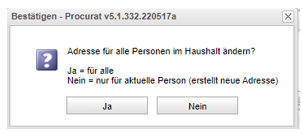
Wählen Sie nun, ob die Adressänderung nur für die ausgewählte Person oder für alle Personen des Haushaltes gelten soll.
Wenn Sie eine bestehende Adresse einer weiteren Person zuweisen möchten, klicken Sie im Fenster „Personen an Adresse“ mit der rechten Maustaste auf eine Person und wählen dann „Andere Adresse zuweisen“:
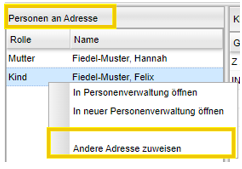
Nun öffnet sich ein Fenster aller Familienmitglieder und Sie können beispielsweise den Vater auswählen. Es ändert sich nur die Adresse für die vorher ausgewählte Person.
Austritte
Sie können Personen sowohl in der Karteikarte, als auch in den Gruppen austreten lassen.
In der Karteikarte gehen Sie hierfür auf den Personenreiter in den Bereich „Klasse, Gruppen und Betriebe“ und markieren die Gruppe/Klasse aus der die Person austreten soll und öffnen das Kontextmenü und wählen dort „Austritt bearbeiten“
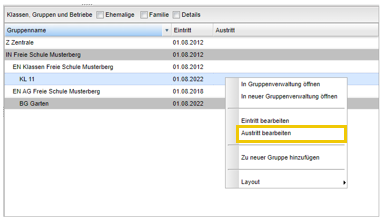
Nun öffnet sich ein Fenster in das Sie das Austrittsdatum eingeben können, hier alle Häkchen gesetzt bleiben:
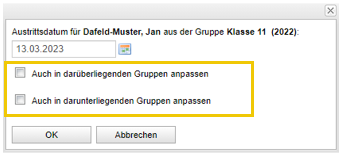
Mit „darüberliegenden Gruppen“ sind alle Gruppen die im Übersichtsbaum hierarchisch oben drüber sind (z.B. EN Klassen Freie Schule Musterberg, IN Freie Schule Musterberg, Z Zentrale), darunterliegende Gruppen sind hierarchisch darunter liegende Gruppen. In der Regel sollten Sie beide Haken gesetzt lassen.
Bei regulären Kündigungen ist es am einfachsten den Austritt bei Z Zentrale einzutragen, dann werden alle Gruppen zum entsprechenden Datum beendet.
Achtung: Die Austritte der Eltern müssen bei Bedarf ebenfalls bearbeitet werden.
Wie lässt man ehemalige Schüler*innen als Eltern wieder eintreten?
Wenn ehemalige Schüler*innen als Eltern oder Mitarbeiter wiederkommen, gehen Sie wie folgt vor:
· Gehen Sie in den Familienreiter, markieren Sie die gewünschte Person und öffnen Sie das Kontextmenü und wählen dort „Person aus Familie entfernen“.
· Nun steht die Person alleine oben im Familienreiter, hat aber unten Ihre Elternbezüge, die Sie je nach datenschutzrechtlichen und schulischen Gesichtspunkten dort stehen lassen oder löschen.
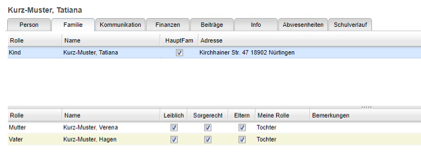
· Nun geben Sie der Person einen neue Rolle.
· Danach ändern Sie im Personenreiter die Adresse.
· Im Kommunikationsreiter stehen noch die Korrespondenzbezüge aus den Schülerzeiten, diese müssen gelöscht werden, indem Sie im oberen Fensterbereich Mutter und Vater und evtl. andere Personen löschen.
· Gehen Sie nun in den Personenreiter und öffnen im Bereich „Klassen, Gruppen Betriebe“ das Kontextmenü:
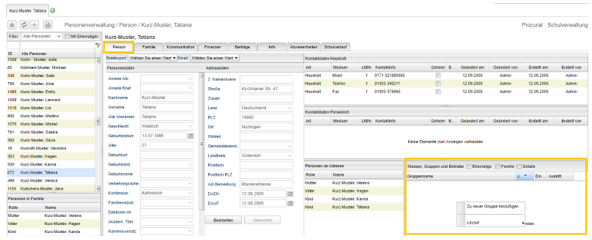
· Wählen Sie „Zu neuer Gruppe hinzufügen“.
· Wenn es sich um ein Elternteil handelt, wählen Sie die Institution Schule, bei einem reinen Vereinsmitglied die entsprechende Personengruppe, bei Mitarbeitenden den entsprechenden Betrieb.
· Zum Schluss können Sie alle weiteren Infos, wie Kontaktdaten anlegen.
· Wenn es noch weitere neue Familienmitglieder geben sollte, können Sie diese nun über den Familienreiter anlegen, indem Sie dort das Kontextmenü öffnen und „Familienerfassung mit dieser Familie öffnen“ wählen.
Gruppenverwaltung
Übersicht
Klassen, Betreuungsgruppen, Personengruppen, Betriebe und die Gesamtübersicht.
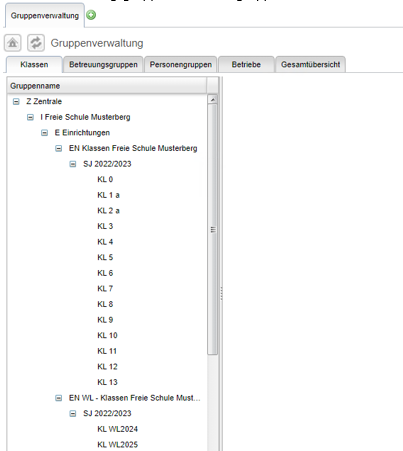
In allen Reitern finden Sie links den Übersichtsbaum mit den Gruppen, die zum jeweiligen Reiter gehören.
Der Übersichtsbaum ist hierarchisch angelegt:
· Zentrale (Z): ist der Träger der Institutionen
· Institution (I): mit Institution ist die jeweilige Schule gemeint. Hat ein Schulträger beispielsweise Grundschule, Gymnasium und Realschule, ist jede Schule eine eigene Institution mit eigenen Einrichtungen (EN)
· Die Gruppen gehören zu den Einrichtungen = EN so gibt es beispielsweise die Einrichtung Klassen und die Einrichtung Wartelisten oder die Einrichtungen zur Betreuung.
Jede Institution hat auch ihre eigenen Mitarbeitenden und Personengruppen.
Natürlich ist dies auch in der Rechteverwaltung mit feinen Rechteabstufungen hinterlegt.
Wenn im Punkt Klassen die Inhalte der Kontextmenüs erklärt werden, gilt dies in der Regel auch für die anderen Gruppenbereiche.
Kontextmenüs zur Klassen- und Gruppenverwaltung
Die nun folgenden Beschreibungen der Kontextmenüs gelten für alle Bereiche.
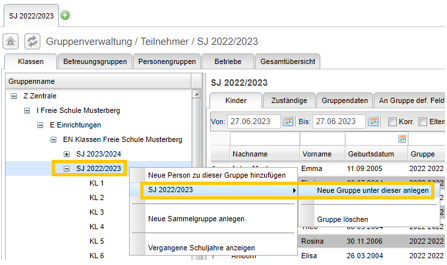
Kontextmenü Übersichtsbaum
Im Übersichtsbaum können Sie oben angezeigtes Kontextmenü öffnen und damit folgende Dinge ausführen:
Neue Person zu dieser Gruppe hinzufügen
wenn Sie eine bestimmte Klasse oder Gruppe auswählen, können Sie an dieser Stelle eine weitere Person in diese Gruppe hinzufügen.
SJ 2026/2027 => Neue Gruppe unter dieser anlegen
hier können Sie Klassen oder in den anderen Reitern, Gruppen, Betriebe oder Personengruppen anlegen. Weiteres hier
Gruppe löschen
die Gruppe wird nicht mehr benötigt, sie ist beispielsweise beim Schuljahreswechsel angehoben worden und wird nicht mehr benötigt.
Vergangene Schuljahre anzeigen
Es werden Ihnen nun alle vergangenen Schuljahre angezeigt. Bitte bedenken Sie das Von - Bis Datum anzupassen oder ggf. zu leeren (Doppelklick), wenn Sie die zugeordneten Personen sehen wollen.
Kontextmenü für die ausgewählte(n) Gruppe(n)
Wenn Sie im rechten Fenster in der Personenanzeige das Kontextmenü öffnen, können Sie folgende Funktionen ausführen:
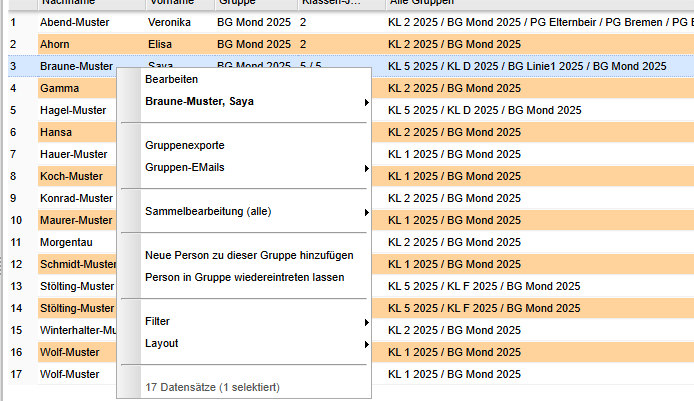
Bearbeiten
hier können Sie die Felder zu einer Person in dieser Ansicht direkt bearbeiten, ein Doppelklick in die jeweilige Zeile ermöglicht dies auch.
Gruppenexporte
siehe hier
Gruppen E-Mails
siehe hier
Sammelbearbeitung (alle/ x selektierte)
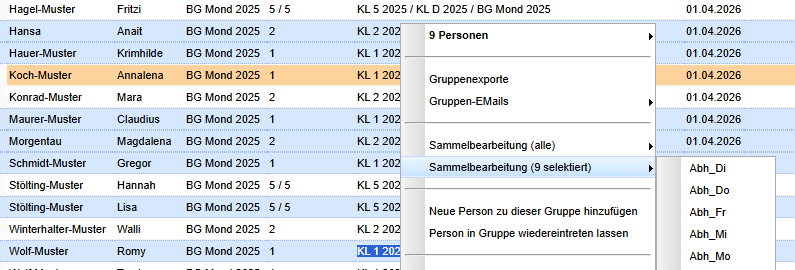
Für alle Personen der ausgewählten Gruppe(n) können gesammelt Änderungen in benutzerdefinierten Feldern (Text/ Datum) vorgenommen werden. Hierfür muss das betreffende Feld im aktuellen Layout vorhanden sein. Anschließend werden die vorhandenen Werte mit der Anzahl der Eintragungen angezeigt und können bearbeitet oder komplett geleert werden:
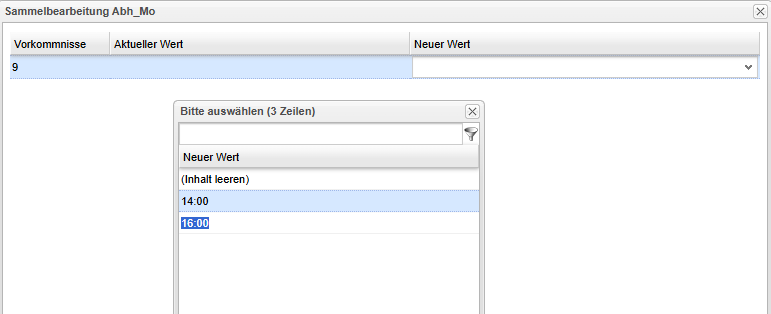
Beispiel: Anpassung der Abholzeiten am Montag für 9 selektierte Kinder:
-
-
-
-
- Auswahl der entsprechenden Kinder -> Rechtklick -> Sammelbearbeitung (9 selektiert) -> Abh_Mo

- Doppelklick im Feld "Neuer Wert" - Auswahl des neuen Wertes oder Rechtsklick -> Neuer Eintrag

- Im Anschluss mit OK bestätigen. Die Änderung wird in alle Datensätze übernommen.
- Auswahl der entsprechenden Kinder -> Rechtklick -> Sammelbearbeitung (9 selektiert) -> Abh_Mo
-
-
-
Neue Person zu dieser Gruppe hinzufügen
Fügt eine neue Person der Gruppe zum gewählten Eintrittsdatum hinzu.
Person in Gruppe wiedereintreten lassen
Für Personen, die die betreffende Gruppe verlassen hatten und wieder eintreten. Bereits gepflegte Gruppenfelder werden mit den letzten Informationen wieder befüllt.
Layout
wenn Sie sich Spalten anders angeordnet haben, können Sie über diesen Punkt die Reihenfolge der Ansicht auf Standard zurücksetzen.
Kontextmenü für ausgewählte Person(en)
Bei einer Auswahl von mindestens einer Person, können Sie im Kontextmenü weitere Befehle aufrufen:
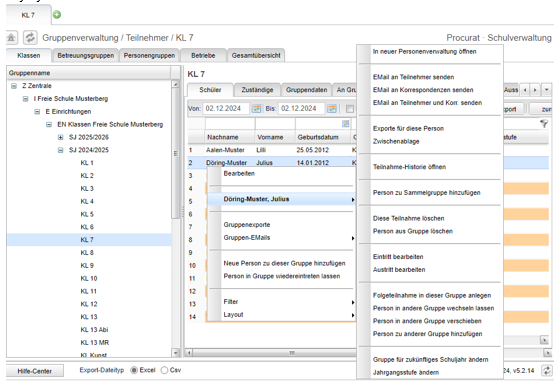
In neuer Personenverwaltung öffnen
Hierüber gelangen Sie zur Karteikarte einer bestimmten Person, ohne die Gruppenansicht schließen zu müssen.
EMail an Teilnehmer und/ oder Korrespondenzen senden
Hier können Sie an die Teilnehmer (Personen, die den Gruppen zugeordnet sind = Kinder, Schüler*innen,...) oder an die entsprechend zugeordneten Korrespondenzen eine Mail versenden. Weiteres siehe hier.
Exporte für diese Person
hier gelangen Sie zu den Exporten, die im Kapitel der Gruppenexporte erklärt werden. Weiteres siehe hier.
Zwischenablage
Hier wird die Anschrift der ausgewählten Person in die Zwischenablage genommen.
Teilnahme-Historie öffnen
Sie erhalten eine Übersicht über die Teilnahmen in der gewählten Einrichtung. Hier können Sie ebenfalls sie Spaltenlayouts hinterlegen, um die Felder die sich in bestimmten Fällen ändern entsprechend darzustellen.
Neue Sammelgruppe mit dieser Person anlegen
über diese Funktion können Sie Personen aus den unterschiedlichsten Bereichen sammeln, um ihnen beispielsweise eine E-Mail zu verfassen. !Achtung diese Sammelgruppe wird immer über Nacht gelöscht! Wenn Sie die Gruppe behalten möchten, müssen Sie eine neue Personengruppe anlegen und die Personen dort hinein verschieben.
Diese Teilnahme löschen
mit der Teilnahme löscht man nur diese eine ausgewählte Teilnahme in dieser Gruppe. Dies macht man beispielsweise, wenn es nie zum Wiedereintritt gekommen ist oder in der Betreuung, die neue Betreuungsform nicht angetreten worden ist. Sollte es anschließende Teilnahmen in der Gruppe bestehen ist das Löschen der Teilnahme nicht möglich.
Person aus Gruppe löschen
wenn Sie keine Historie von der Person zu dieser Gruppe wünschen oder die Person schlichtweg falsch zugeordnet worden ist, wählen Sie diese Funktion. Ein weiteres Beispiel ist, wenn man nachträglich erfährt, dass diese Person zum Schuljahresende ausgetreten ist.
Eintritt und Austritt bearbeiten
hier können Sie diese Datumsfelder korrigieren oder einen Austritt eingeben. Es ist komfortabel, dass Sie dies über mehrere Personen hinweg ausführen können.
Folgeteilnahme in dieser Gruppe anlegen
dies wird vor allem in der Kinderbetreuung genutzt. Eine Folgeteilnahme ist z.B. wenn sich eine Betreuungsform ändert.
Person in andere Gruppe wechseln lassen
Hierbei erhält die Person in der bestehenden Gruppe einen Austritt und in der neuen einen Eintritt. Es ist im Nachhinein eine klarer Übersicht vorhanden, wann die Person in welcher Gruppe war. Beispiel: Wechsel von der "Warteliste für die Neue 1. Klasse" im aktuellen Schuljahr in die 1. Klasse im nächsten Schuljahr.
Person in andere Gruppe verschieben
Sie können eine Person von einer in die andere Gruppe verschieben, also hier raus und dort rein. Der Eintritt bleibt gleich. Dies wird in der Regel als Korrektur genommen, da keinerlei Teilnahme in der vorherigen gespeichert wird. Beispiel nach dem Schuljahreswechsel erfahren Sie, das ein Kind nicht in die 1a sondern die 1b gehört, es war also nie in der 1a gewesen und entsprechend ist hier die Korrektur notwendig.
Person zu anderer Gruppe hinzufügen
Hier bleibt die Person in der bisherigen Gruppe unverändert und erhält zusätzlich einen Eintritt in eine weitere Gruppe. Beispiel ist hier zu Zuordnung der neuen 1. Klässler in den Hort: Die Teilnahmen in der 1. Klasse wird hier nicht berührt, die Kinder erhalten nur zusätzlich eine weitere Teilnahme in der Hortgruppe.
Gruppe für zukünftiges Schuljahr ändern
diese Funktion nutzt man sowohl für Wiederholungen als auch für das Überspringen von Klassen oder für den Wechsel von einer A-Gruppe in eine B-Gruppe. Diese Gruppe wird sich für den Schuljahreswechsel gemerkt und entsprechend wechselt das Kind beim Schuljahreswechsel in eine andere Gruppe.
Wenn Sie diesen Punkt auswählen, öffnet sich ein Fenster mit dem Folgeschuljahr, hier können Sie die gewünschte Klasse, bzw. Gruppe und ggf. Jahrgangsstufe für das Folgejahr auswählen.
Jahrgangsstufe ändern
Dies gilt nur für jahrgangsübergreifende Klassen. Wenn bei einem/er ein*e Schüler*in beispielsweise eine Jahrgangsstufe geändert werden soll, rufen Sie diesen Menüpunkt auf und es erscheint folgendes Fenster:
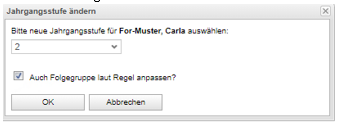
Wählen Sie die gewünschte Jahrgangsstufe aus und setzen Sie den Haken „Auch Folgegruppe laut Regel anpassen“, damit dies beim nächsten Schuljahreswechsel erfolgen kann.
Individuelle Einstellungen für Gruppenansichten /eigene Layouts erstellen
Im Bereich Gruppenverwaltung haben Sie die Möglichkeit verschiedene Ansichten für Ihren eigenen Arbeitsplatz zu erstellen und diese als Vorlagen abzuspeichern.
In der Voreinstellung des ausgelieferten P!5 werden alle Spalten der Gruppenverwaltung abgerufen und angezeigt, dies ist für viele Arbeitsprozesse und/oder Stellenprofile nicht notwendig und beeinflusst das Laufzeitverhalten.
Daher raten wir Ihnen für Ihren Arbeitsplatz und Ihre Aufgaben individuelle Ansichten zu erstellen.
Sie wählen also z.B. die Felder Masernerfassung und Datum Masernerfassung aus und speichern diese Ansicht unter dem Namen Masern ab. Diese Ansicht können Sie nun immer anwählen, wenn Sie diese Informationen bearbeiten bzw. exportieren müssen.
Über den Export-Button erhalten Sie auch einen Excel-Export nur mit diesen Feldern.
Sie können zwischen den Klassen wechseln, sich alle Klassen/Schuljahre anzeigen lassen, alle erscheinen mit dieser ausgewählten Ansicht.
Außerdem können Sie an der Stelle auch nach den Informationen im Dropdown suchen, diese bearbeiten und/oder ebenfalls exportieren.
Erstellung eines Layouts
- Und so gehen Sie vor: Gehen Sie bitte in die Gruppenverwaltung und wählen eine Klasse, Betreuungsgruppe, Betrieb oder Personengruppe aus.
- Dann klicken Sie auf den Button „Spalten“.
- Im Dropdown wählen Sie „Layout bearbeiten“ und dann „neues Layout“.

- Nun öffnet sich ein Fenster und Sie können per Doppelklick die benötigten Spaltenüberschriften an- und abwählen.
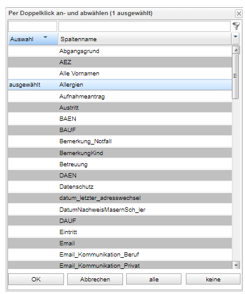
- Dann klicken Sie auf „OK“. Danach müssen Sie diese Ansicht mit einem eindeutigen Namen abspeichern.
Struktur für eigene Spaltenlayouts
Dabei hat man die Möglichkeit sich eine Baumstruktur aufzubauen, denn bestimmte Ansichten sind beispielsweise nur für den Bereich Klassen oder Betriebe zu verwenden. Sie können sich eine unbegrenzte Anzahl an Listen für den Klassenbereich anlegen und finden diese dann auch unter den Klassen. Diese Struktur erhält man, in dem man beim Erstellen des Layout-Namens den Oberbegriff des Baums eingibt, z.B. „Klassen“, dann mit „/“ trennt und danach den Listennamen eingibt: Die Eingabe „Klassen/Geburtsangaben“ erzeugt einen Knoten „Klassen“ und darunter Geburtsangaben, Kommunikation, Statistik usw.:
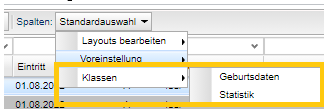
Nach dem Abmelden/Neuanmelden in P!5 erscheint immer die Voreinstellung als Starteinstellung und Sie können dann das gewünschte Layout anwählen.
Genauso können Sie aber auch beim Abspeichern des neuen Layouts wählen, dass dies die Standardansicht werden soll. Hierzu müssen Sie beim Abspeichern den Haken bei „Standard“ setzen.
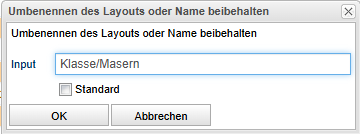
Zu beachten ist, dass es einige Spalten gibt, die immer benötigt werden und nicht abgewählt werden können. Diese sind: Nachname, Vorname, Gruppe, Eintritt, Austritt, Stufe, ID.
Da das Laufzeitverhalten in der Gruppenansicht stark von der Anzahl der Spalten abhängig ist, ist die Erstellung von Layout-Ansichten für Sie ein wichtiges Instrument zur Arbeitserleichterung.
Auswertungen
Unabhängig von den Excel-Exporten, werden Ihnen auch Auswertungen in Excel und PDF-Form zur Verfügung gestellt
Statistik
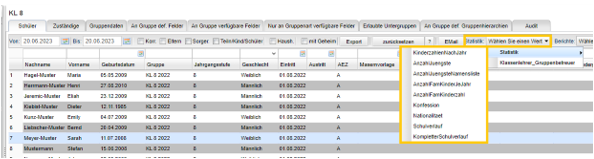
Die Auswertungen aus Statistik sind alle im Excel-Format und beziehen sich immer auf den oben angegebenen Stichtag, bzw. Zeitraum.
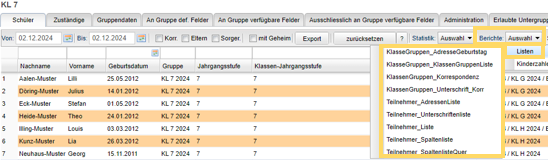
PDF-Listen
Es gibt einige Standardlisten, die als PDF zur Verfügung gestellt werde. Die erhalten Sie unter Berichte -> Auswahl -> Listen:
Schuljahreswechsel
Grundsätzliches:
Damit Ihre Schülerzahlen und Klassenlisten sowie die Gruppen der Kinderbetreuung direkt nach dem Schuljahreswechsel auf Stand sind, ist es ratsam, vorher folgende Eingaben durchzuführen:
· Geben Sie alle bis dahin bekannten Ein- und Austritte für Schule und Kinderbetreuung ein. (siehe hier und hier - Abschnitt Austritte)
· Lassen Sie alle kommenden Erstklässler*innen, wenn noch nicht geschehen, von der Warteliste in die 1. Klasse des neuen Schuljahres wechseln (siehe hier - Abschnitt "in Gruppe wechseln").
· Wiederholer*innen können Sie in der Gruppenansicht auswählen und über das Kontextmenü „Gruppe für zukünftiges Schuljahr ändern“ auswählen. Mit dieser Funktion können Sie sowohl Wiederholer*innen die Klasse im folgenden Schuljahr zuordnen, als auch Schüler*innen Klassen überspringen lassen.
Wenn Sie diesen Punkt auswählen, öffnet sich ein Fenster mit dem Folgeschuljahr, hier können Sie die gewünschte Klasse für das Folgejahr auswählen.
· Quereinsteiger*innen können Sie schon vorher mit dem zukünftigen Eintritt direkt in die gewünschte Klasse des Folgejahres zuordnen.
!ACHTUNG! Von all diesen Eingaben bleibt die Beitragsverwaltung komplett unberührt. Die Beiträge stehen in keinem funktionalen Zusammenhang mit den Ein- und Austritten in der Karteikarte und müssen extra angepasst werden.
Prüfung
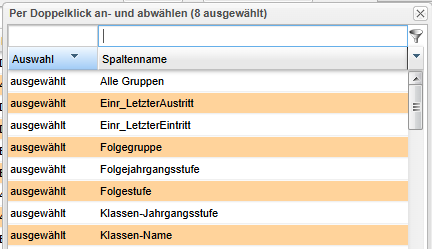
Es ist sinnhaft vorab mittels eines Layouts Folgegruppen/ Folgejahrgangsstufen zu überprüfen und ggfs. anzupassen (s. hier). Dieses Mittel kann ebenfalls für den leichteren Umgang mit gesammelten Austritten verwendet werden. Die Prüfung erfolgt mittels Spaltenlayout mit mindestens den folgenden Spalten:
- Folgegruppe
- Folgejahrgangstufe (für alle mit jahrgangsübergreifenden Klassen)
- Folgestufe
- Einr_letzterEintritt
- Einr_letzerAustritt
- AlleGruppen
- Klassen-Name
- Jahrgangstufe (für alle mit jahrgangsübergreifenden Klassen)
- Klassen-Jahrgangstufe (für alle mit jahrgangsübergreifenden Klassen)
Wie legt man Klassen an?
Wählen Sie im Übersichtsbaum die Einrichtung und das gewünschte Schuljahr, in dem Sie eine Klasse anlegen möchten, aus.
Gehen Sie mit der rechten Maustaste auf das Schuljahr und wählen Sie dann „neue Gruppe unter dieser anlegen“.
Nun öffnet sich ein Formular, wie man dieses ausfüllt soll an 3 Beispielen erläutert werden:
Sie möchten eine 1. Klasse als Parallelklasse anlegen:
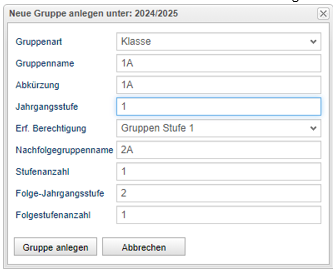
- Wählen Sie Klasse als Gruppenart
- Geben Sie den Gruppennamen ein, die Abkürzung füllt sich von alleine.
- In der Regel bleiben die Berechtigungen in der Stufe 1
- Die Nachfolgegruppe ergibt sich automatisch aus dem Gruppennamen.
- Bei klassischen Klassen ist die Stufenanzahl immer 1, bei jahrgangsübergreifenden Klassen nicht, dies wird später am Beispiel einer Montessoriklasse erklärt.
- Die Folgejahrgangsstufe ist im klassischen Klassensystem dann die Folgeklasse, in unserem Fall die Klasse 2.
Anlegen einer 13. Klasse, also Abschlussklasse:
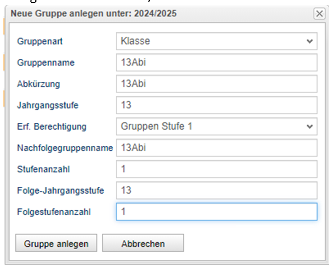
Hier werden in den letzten 3 Feldern andere Werte eingegeben:
- Nachfolgegruppe ist identisch mit dem Gruppennamen
- Stufenzahl ist auch hier 1
- Die Folgejahrgangsstufe bleibt die 13
Anlegen einer Jahrgangsübergreifenden Klasse, z.B. Montessori
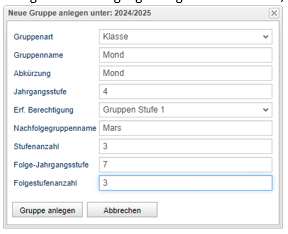
Solche Gruppen haben meistens einen richtigen Namen und es besteht eine Regel, dass beispielsweise 3 Jahrgänge in einer Klasse gemischt werden.
1. Der Gruppenname ist hier ein Begriff, der dann auch wieder in die Abkürzung automatisch übernommen wird. Sie können diese aber auch ändern.
2. In die Nachfolgegruppe kommt der Name einer Klasse, die die nächsthöheren Jahrgänge sammelt.
3. Stufenanzahl: hier kommt die Anzahl der Jahrgänge rein. Wenn man die Jahrgänge 1,2,3 und 4,5,6, usw. zusammenfasst, kommt die Anzahl der Jahrgänge dort hinein. In unserem Fall die 3.
4. Folgejahrgangsstufe: ist die erste der nächsthöheren Sammelklasse, beispielsweise die 4 bei der Sammlung 1,2,3 oder die 7 bei der Sammlung 4,5,6.
5. Folgestufenanzahl: hier kommt die Anzahl der Jahrgänge der Folgegruppe rein. Wenn man die Jahrgänge 4,5,6 usw. zusammenfasst, kommt die Anzahl der Jahrgänge dort hinein. In unserem Fall die 3.
Anpassungen in den Einstellungen der Gruppen werden hier beschrieben.
Wie wird der Schuljahreswechsel angestoßen?
Der Schuljahreswechsel wird pro Einrichtung EN angestoßen. Hierzu gehen Sie im Übersichtsbaum auf die bestimmte gewünschte Einrichtung und öffnen das Kontextmenü:
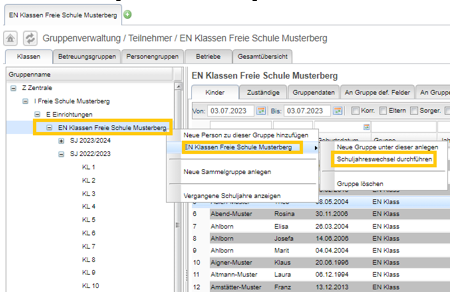
Nun werden Sie durch den Schuljahreswechsel geleitet:
· Überprüfung

Hier gehen Sie auf „Überprüfung starten“.
Es wird Ihnen das Ergebnis mitgeteilt:
Sollte es Fehler oder Warnungen geben, müssen diese erst bereinigt werden, bevor Sie fortfahren können.
Sollten Sie nicht wissen, wie Sie dies durchführen, können Sie sich bei der Hotline melden.
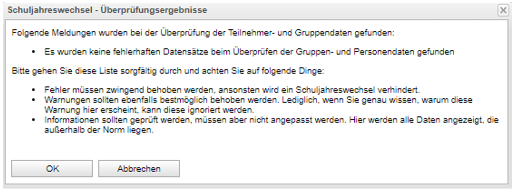
· Schuljahreswechsel durchführen und Datensicherung:
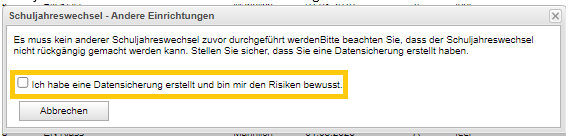
Sie können den Schuljahreswechsel nur anstoßen, wenn Sie sicher sind, dass eine Datensicherung (s. hier) vorgenommen worden ist.
· Abschließende Meldung:
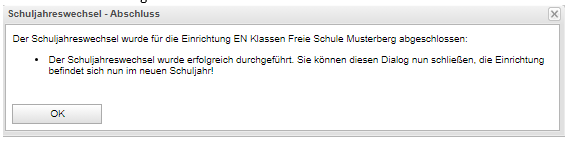
Das Gruppenfenster schließt sich. Laden Sie einmal den Cache neu und öffnen Sie die Gruppenverwaltung. Nun sind alle Schüler*innen ins neue Schuljahr angehoben worden und das Folgejahr wurde angelegt.
Lehrer*innen den Klassen zuordnen
Wählen Sie die entsprechende Klasse aus und gehen Sie oben rechts auf den Reiter „Zuständige“.
Hier können Sie Klassenlehrer*innen, Fachlehrer*innen und beispielsweise auch Elternvertrer*innen hinterlegen. Sollten die zuständigen Personen auch P!5-Benutzer sein, erhalten Sie damit automatisiert das entsprechende Recht auf die Gruppe zuzugreifen.
Umgang mit nachträglichen Ein- und Austritten
Nachträglicher Austritt: Wenn Sie nach dem Schuljahreswechsel erfahren, dass ein Kind doch die Schule zum 31.07. verlassen hat. Hierzu gehen Sie im neuen Schuljahr in die entsprechende Klasse und löschen das Kind hier raus. Das Kind erhält dann automatisch ein Austrittsdatum in der Einrichtung. !Achtung! wenn das Kind die Schule verlassen hat, müssen Sie es über die Karteikarte auf allen Ebenen nach oben austreten lassen.
Kind bleibt doch an der Schule: Wenn Sie nach den Sommerferien erfahren, dass ein*e Schüler*in, doch nicht gegangen ist, entfernen Sie in bei der Person über das Kontextmenü „Austritt bearbeiten“ den Austritt, indem Sie das Datumsfeld leeren. Danach können Sie das Kind in die Folgeklasse zum 01.08. wechseln lassen.
Schülerzuordnungen in Parallelklassen: Oft weiß man vor den Ferien noch nicht, wie die Schüler auf Parallelklassen verteilt werden. Dies ist kein Problem. Markieren Sie die gewünschten Schüler*innen und verschieben Sie diese in die gewünschte neue Klasse (siehe hier - Abschnitt "in Gruppe verschieben").
FAQ
Wie versendet man E-Mails an gruppenübergreifende Verteiler?
Möchte man beispielsweise an alle Eltern, Lehrer*innen und Mitglieder eine E-Mail versenden, geht man dafür in der Gruppenverwaltung auf den Reiter Gesamtübersicht, dort kann man die gewünschten Klassen, Kinderbetreuungsgruppen, Betriebe und Personengruppe mithilfe der strg-Taste auswählen.
Bsp hier: Klassen und den BE Schule:
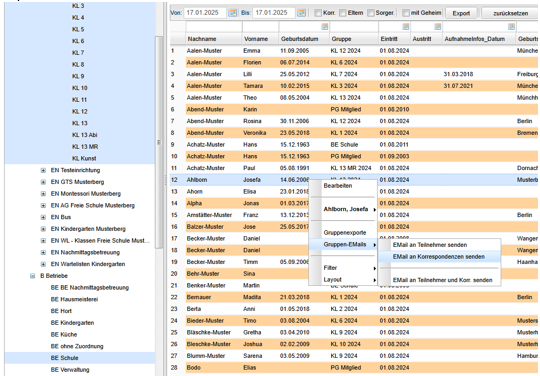
Im Bereich der Gruppenmitglieder wählt man durch die rechte Maustaste im Kontextmenü den Punkt Gruppen—E-Mails -> E-Mail an Korrespondenzen senden. Personen im BE Schule erhalten die Mail trotzdem, obwohl sie keine Korrespondenzen haben. P! überprüft die Korrespondenz und verschickt eine Mail an die Person selbst, sollten keine Korrespondenzen hinterlegt sein. Es sollte bei der Datenpflege darauf geachtet werden, dass bei entsprechenden erwachsenen Personen die Korrespondenzen entfernt werden (Bsp: Ehemalige Schülerin, die als Lehrerin wiederkehrt).
Wie kann man sich vergangene Schuljahre anzeigen lassen?
Im Standard sehen Sie in Procurat immer das aktuelle und das folgende Schuljahr.
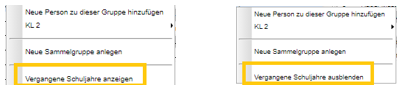
Möchten Sie sich vergangene Schuljahre anzeigen lassen, markierenn Sie im Übersichtsbaum eine Klasse oder Gruppe und öffnen das Kontextmenü mit der rechten Maustaste. Hier wählen Sie „vergangene Schuljahre anzeigen“ und genauso können Sie diese wieder ausblenden:
Wie kann man das Datum in der Filterleiste einfach und schnell leeren?
Wenn Sie in der Gruppenansicht den Wert des Von – Bis – Datum ändern wollen, können Sie mit einem einfachen Doppelklick im Feld „Von“ beide Felder leeren.
Sind die Felder schon leer, bewirkt der Doppelklick, dass in beiden Feldern das tagesdatum gesetzt wird.
Abwesenheiten
Abwesenheiten
Grundsätzliches zu den Abwesenheiten
Sie können in den Abwesenheiten grundsätzlich alle Personen pflegen. In der Regel werden Kinder der Kinderbetreuung oder Schule sowie Mitarbeitende hierin erfasst.
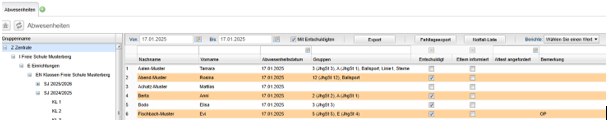
Sie haben auch hier links den Übersichtsbaum, der Ihnen die Möglichkeit bietet, beispielsweise nur Schüler*innen einer Klasse anzuzeigen.
Desweiteren haben Sie ein Von -Bis, mit der gleichen Funktionalität wie in der Gruppenverwaltung. Standardmäßig steht auch hier das heutige Datum in beiden Feldern. Mit dem Doppelklick leeren Sie beide Felder und sebstverständlich können beide Felder mit individuellen Werten befüllt werden.
Bitte beachten Sie, dass Abwesenheiten über einen Zeitraum nicht in einer Zeile dargestellt werden können. Jeder Abwesenheitstag benötigt eine eigene Zeile.
Neuer Eintrag
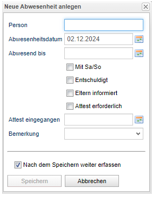
Wenn Sie eine Person in die Abwesenheiten aufnehmen möchten, rufen Sie im rechten Fenster das Kontextmenü mit der rechten Maustaste auf und wählen „Neuer Eintrag“, nun öffnet sich ein neues Fenster:
Wenn Sie die aktuellen Abwesenheiten eintragen, empfiehlt es sich im Reiter „Heute“ zu stehen, da dann das aktuelle Datum hinterlegt ist.
Wenn man einen Eintrag in„Abwesend bis“ macht, wird für jeden Tagaußer Sa und So) ein eigener Eintrag erzeugt. In der Übersicht und beim Export erscheint also pro Abwesenheitstag eine eigene Zeile.
Wenn Sie den Haken bei „Nach dem Speichern weiter erfassen“ drin lassen, wird die Abwesenheit gespeichert und Sie können gleich den nächsten Eintrag erfassen.
Berichte und Exporte zur Abwesenheit
In der Abwesenheit gibt es besondere Berichte, die entweder gruppenweise (Abwesenheiten_jeGruppe) oder als Gesamtliste (Abwesenheiten_Liste) die entsprechende gewünschte Gruppe(n) zum Druck vorbereiten:

Auch der Bericht „Fehltage“ reagiert auf voreingestellte Filter wie die Gruppenauswahl oder den gewählten Zeitraum.
Ebenso stehen die Exporte Abwesenheiten (Export) und Fehltage zur Verfügung, die ebenfalls ausschließlich die gewünschten Gruppen und Zeiträume im XLSX-Format darstellen.
Wiedervorlage
Wiedervorlage
Möglichkeiten der Wiedervorlage
In der Wiedervorlage können Sie für sich oder für andere P!5-Anwender*innen Termine oder Aufgaben hinterlegen.

Mit der rechten Maustaste können Sie einen neuen Eintrag eingeben:
Vorlagedatum – wann soll die Aufgabe ausgeführt werden oder das Datum des Termins
Empfänger – hier können Sie die/den gewünschte*n Kollegen/Kollegin auswählen.
Betreff – Thema
Nachricht – hier können Sie noch eine Aufgabe hinterlegen
Betrifft Person – gibt Ihnen die Möglichkeit die entsprechende Person, um die es gehen soll auszuwählen.
Unter dem Reiter Aktuell finden Sie Ihre persönlichen Aufgaben für diesen Tag.
Im Reiter Zukünftig stehen alle weiteren Termine.
Unter dem Reiter Für Andere sammeln sich alle Termine von anderen Kolleg*innen, wenn Sie diese sehen dürfen.
Im Reiter Alle finden Sie alle Aufgaben aus Vergangenheit und Zukunft für sich und alle anderen Kolleg*innen.
Eine hilfreiche Möglichkeit an dieser Stelle ist, dass man mit der rechten Maustaste – Kontextmenü direkt zu einer Person wechseln kann, vorausgesetzt diese ist in der Spalte Betrifft Person eingetragen worden.
Finanzen
FAQ Finanzen
Wie kann man eine Debitorennummer löschen oder ändern?
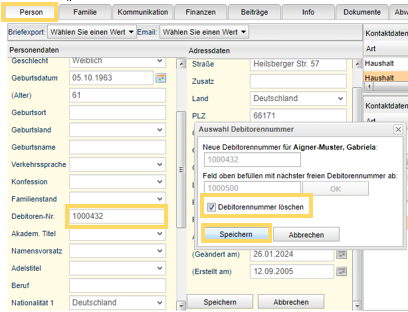
Generell lässt dies Procurat nur zu, wenn weder ein SEPA-Mandat, noch Beiträge dieser Debitorennummer zugeordnet worden sind. Wenn Sie z.B. versehentlich einem Kind eine Debitorennummer vergeben haben und diese nun löschen möchten, gehen Sie wie folgt vor:
· Öffnen Sie den Personenreiter und gehen dort auf „bearbeiten“
· Klicken Sie in das Feld „Debitoren-Nr.“, nun öffnet sich ein weiteres Fenster in dem Sie die Haken bei „Debitorennummer löschen“ setzen können:
Wie kann man weitere Bescheinigungsempfänger*innen hinterlegen?
Möchten beispielsweise Eltern beide auf der Entgeltbescheinigung stehen, vergibt man einer Person eine Debitorennummer und hinterlegt an der Debitorennummer die weitere Person, indem man im Personenreiter auf „bearbeiten“ geht und dann in das Feld „Debitorennummer“ klickt.
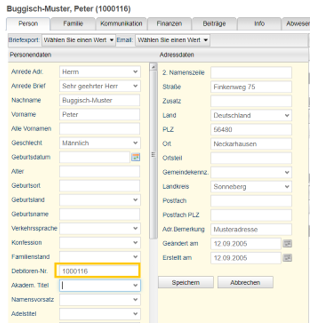
Nun öffnet sich ein weiteres Fenster:
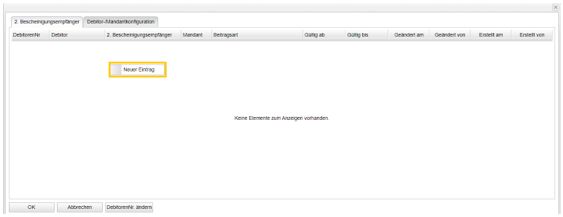
Hier kann man nun mit der rechten Maustaste einen neuen Eintrag machen und den 2. Bescheinigungsempfänger auswählen und der Beitragsart zuordnen.
!Achtung! wenn beide Eltern Zahler sind, bekommt natürlich jedes Elternteil eine eigene Debitorennummer.
Änderung einer Bankverbindung
Wenn sich bei einem Debitor die Bankverbindung ändert, wählen Sie das gewünschte SEPA-Mandat aus und wählen mit der rechten Maustaste „bearbeiten“ und überschreiben die alte Bankverbindung.
Eine zweite Bankverbindung soll die Hauptbank sein
Wenn ein bestimmter Beitrag von einer weiteren Bank abgebucht werden soll, legen Sie ein weiteres SEPA-Mandat an.
Die Banken haben eine Reihenfolge, die Bank Nr. 1 ist die Hauptbank in DATEV.
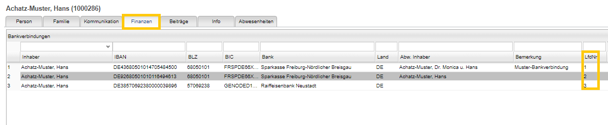
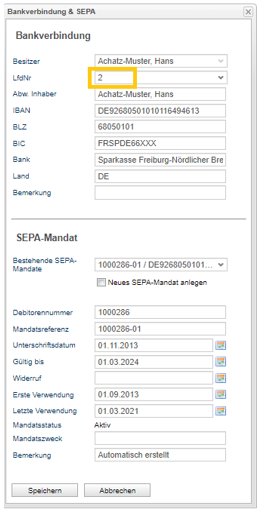
Möchten die Eltern die neue Bank als Hauptbank, ändern Sie die Bankreihenfolge wie folgt:
· Klicken Sie auf die gewünschte Bank und auf „bearbeiten“, im folgenden Fenster können Sie die Reihenfolge ändern:
Nachträgliche Änderungen (Erstattungen und Forderungen)
Mit P!5 können Sie rückwirkend für frühere Perioden Änderungen vornehmen. Dies geht nicht, indem man einen schon übergebenen Beitrag ändert (dies entspräche nicht den GoBD-Richtlinien).
Man kann einen neuen Beitrag als Korrektur anlegen. So gehen Sie vor:
Hat man beispielsweise für Mai bis Juni 35,75 € zu viel abgebucht, legt man zuerst einen Folgebeitrag mit dem entsprechenden Betrag ein. Danach kopiert man den zu korrigierenden Betrag setzt vor den Betrag ein Minus und setzt den zu korrigierenden Zeitraum in den Feldern "Erste Zahlung", "Letzte Zahlung". Danach kopiert man diesen Betrag und gibt den richtigen Wert ein. Lässt man den Lastschrifthaken gesetzt, ist dieser Betrag nach dem Import in DATEV-Rechnungswesen offen zur Verrechnung von Zahlungen und Lastschriften und kann direkt zurückerstattet werden.

Ebenso gilt dies für nachträgliche Forderungen.
Beitragsstundung
Möchte man für einen Zeitraum die Beiträge ins Soll stellen, aber nicht einziehen, geht dies über die Funktion „Folgebeitrag“. Wählen Sie den bestehenden Lastschriftbeitrag aus und wählen Sie im Kontextmenü „Folgebeitrag“. Hier bestimmen Sie den Beginn dieser Stundung und nehmen den Lastschrifthaken raus.
Wie finde ich die Banksumme eines schon übergebenen Stapels?
Im Reiter „Schnittstelle Fibu“ finden Sie unten im Übersichtsbaum die übergebenen Läufe.
Markieren Sie den gewünschten Lauf und klicken Sie frei ins rechte Fenster. Nun erscheinen die Werte dieser Übergabe.
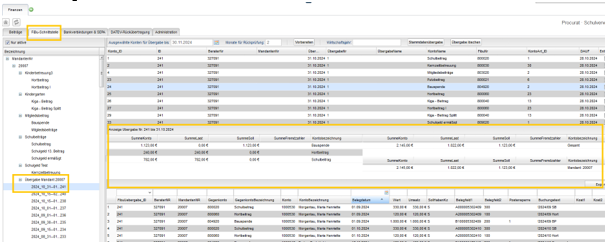
Was mache ich, wenn ich eine DATEV-Übergabe löschen möchte?
Bitte beachten Sie, dass Sie eine Übergabe nur löschen, wenn Sie wirklich wesentliche Änderungen in der Beitragsverwaltung nicht durchgeführt haben.
!Achtung! löschen Sie auch den Stapel in DATEV, sollten Sie diesen schon in DATEV eingelesen haben.
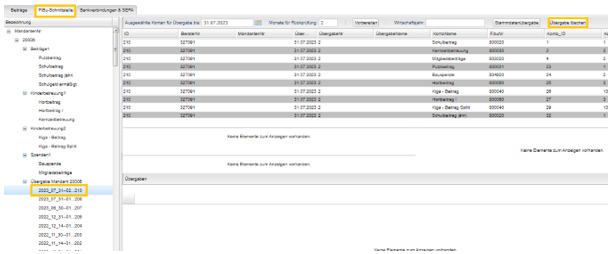
Wenn Sie eine Übergabe löschen möchten, gehen Sie in die Schnittstelle Fibu.
Dort können Sie im Übersichtsbaum die letzte Übergabe markieren und dann oben rechts im Fenster auf „Übergabe löschen“ klicken.
Automatische Beitragserhöhung
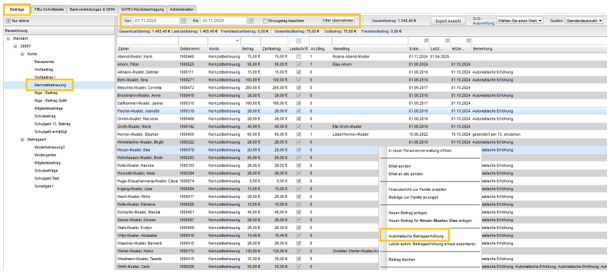
Diese Funktion finden Sie im Bereich Finanzen/Beiträge.
Zuerst muss man den Monat in dem man die Erhöhung durchführen möchte bestimmen.
Nun kann man die Beitragsart auswählen und dort bei Bedarf nach bestimmtenn Beträgen filtern.
Die Erhöhung setzt auf die gefilterten Beiträge auf, die man im rechten Fenster sieht. Im Kontextmenü können Sie die Funktion aufrufen.
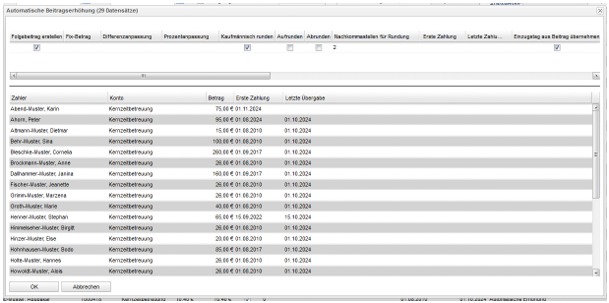
In der klassischen Beitragserhöhung handelt es sich um die Anlage eines Folgebeitrages, dadurch wird der Vorgängerbeitrag beendet/abgelöst. Daher ist hier der Haken grundsätzlich vorbelegt.
Fix-Betrag: wenn Sie hier einen Wert eintragen, werden ALLE gefilterten Beträge durch diesen ersetzt.
Differenzanpassung: alle Beiträge werden um diesen Betrag erhöht.
Prozentanpassung: hier wird der Prozentsatz eingegeben, um den erhöht werden soll.
Rundungsfelder: diese sind nur aktiviert, wenn im Feld „Prozentanpassung“ ein Wert steht.
Nachkommastellen für Rundung: hier steht als Standard eine 2, dies bedeutet, dass auf 2 Nachkommastellen gerundet wird. Mit 0 gibt es keine Nachkommastellen.
Erste Zahlung: zu welchem Zeitpunkt soll die Erhöhung gelten.
Letzte Zahlung: sollen die Beiträge auch direkt wieder ein Ende-Datum erhalten?
Bei den nun folgenden Feldern behält man in der Regel die Werte aus den gefilterten Beiträgen bei.
Es gibt durch die Beitragserhöhung auch die Möglichkeit für alle gefilterten Zahler einen völlig neuen Beitrag anzulegen und auch für einen begrenzten Zeitraum, auch ohne den ursprünglichen Beitrag zu beenden. In diesem Fall nimmt man den Haken bei „Folgebeitrag“ raus.
In diesem Fall müsste man ggfs. Buchungstext, Intervall, Einzugstag, Belegfeld2 oder Kostenstellen anpassen.
Wenn für die neuen Zahlungen ein anderes Konto ausgewählt wird, dann werden die Felder automatisch mit den Inhalten aus der Administration dieses Kontos vorbelegt und alle Haken kommen weg.
Wie kann ich Werte über viele Beiträge anpassen, Bsp. Kostenstellen
Mit der Funktion „Beitragserhöhung“ können Sie auch über alle bestehenden Beiträge beispielsweise Kostenstellen und Buchungstexte anpassen.
Hierfür gehen Sie wie in Punkt 3.5.3.9 bis zum Aufruf der Beitragserhöhung vor.
Wählen Sie bei „Differenzbeitrag“ 0 und passen Sie die zu ändernden Werte an.
P!5 erstellt nun für alle gefilterten Beiträge eine neue Historie in denen der Beitrag nicht verändert worden ist, sondern nur das gewünschte Feld.
Wie kann man über eine ganze Klasse einen neuen Beitrag anlegen?
Möchte man beispielsweise für eine ganze Klasse eine Klassenfahrt oder ein Buch berechnen, kann man dies auch über die „automatische Beitragserhöhung“ machen.
Voraussetzung ist, dass Sie am Schulgeld die Kinder zugeordnet haben und man den Schulgeldzahler*innen auch den neuen Beitrag zuordnen möchte.
Sie gehen hierfür wie folgt vor:
Grenzen Sie den Zeitraum „Von“ „Bis“ ein und markieren Sie im Übersichtsbaum die Schulgelder.
Holen Sie sich in Ihr Layout das Feld „Klasse/Jhrg.“.
Über die Schülerzuordnung ist nun auch die Klasse zum jeweiligen Kind sichtbar und damit filterbar.
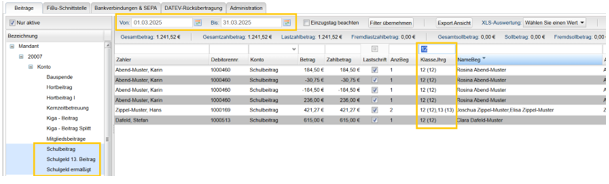
Nun können Sie die gewünschte Klasse filtern und mit der rechten Maustaste „automatische Beitragserhöhung“ aufrufen.
Nehmen Sie nun als erstes den Haken bei „Folgebeitrag“ raus. Nun können Sie den Fixbetrag eingeben und erstes und letztes Datum eintragen. Wählen Sie bei „Konto“ das gewünschte Konto aus und im „Buchungstext“ können Sie einen individuellen Begriff für die Übernahme in den Verwendungszweck eintragen, beispielsweise „Klassenfahrt Florenz“.
Danach können Sie das ganze bestätigen und ausführen.
Karteikartenreiter der Beitragsverwaltung in der Person
Karteikartenreiter der Beitragsverwaltung in der Person
Finanzreiter
Hier werden die Banken und SEPA-Mandate angelegt und verwaltet.
Beim Anlegen eines SEPA-Mandats kann man in einem Prozess Bankverbindung, Debitorennummer und SEPA-Mandatsreferenz anlegen.
Klicken Sie hierfür mit der rechten Maustaste ins Fenster „Bankverbindung“, dann öffnet sich das Kontextmenü:
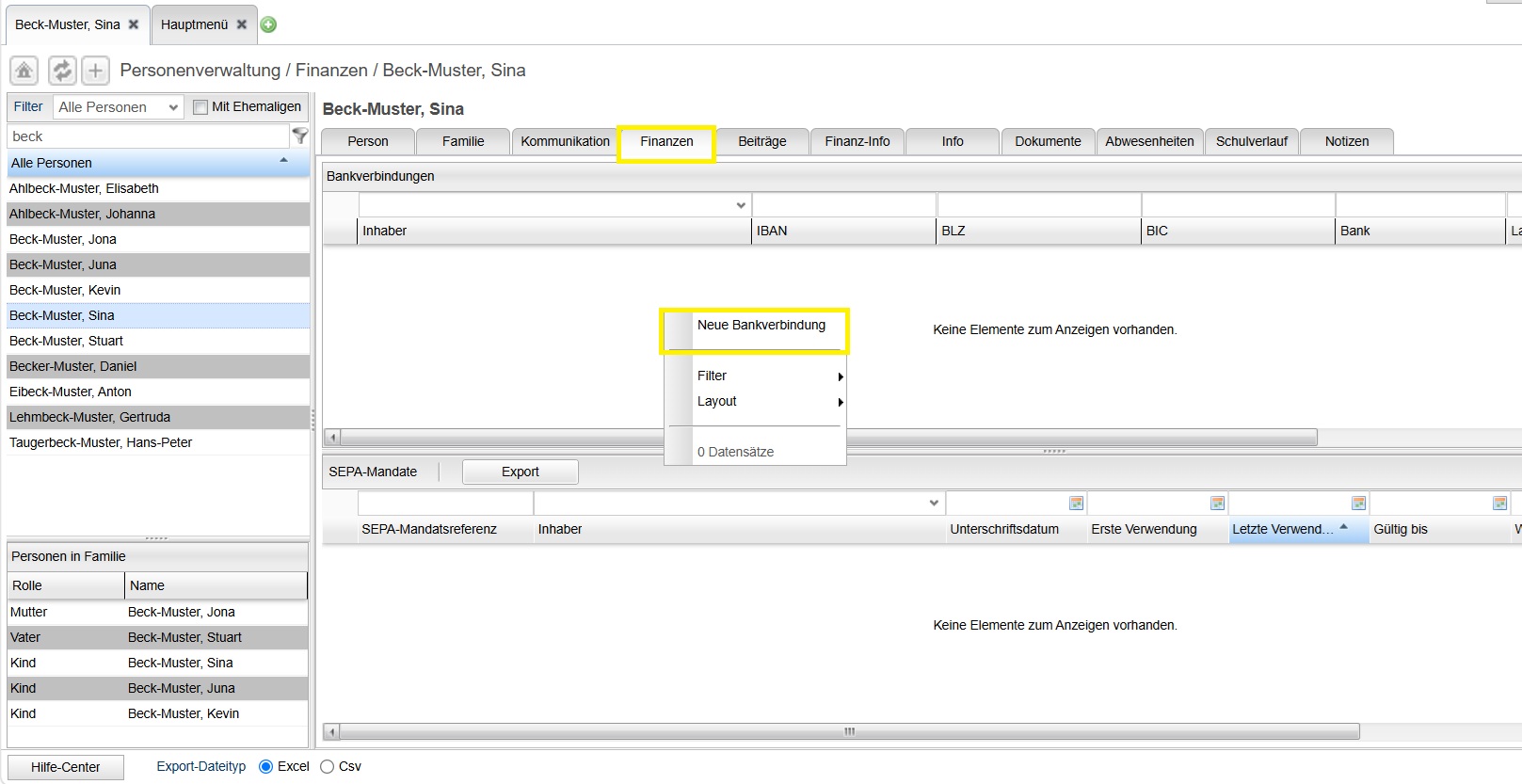
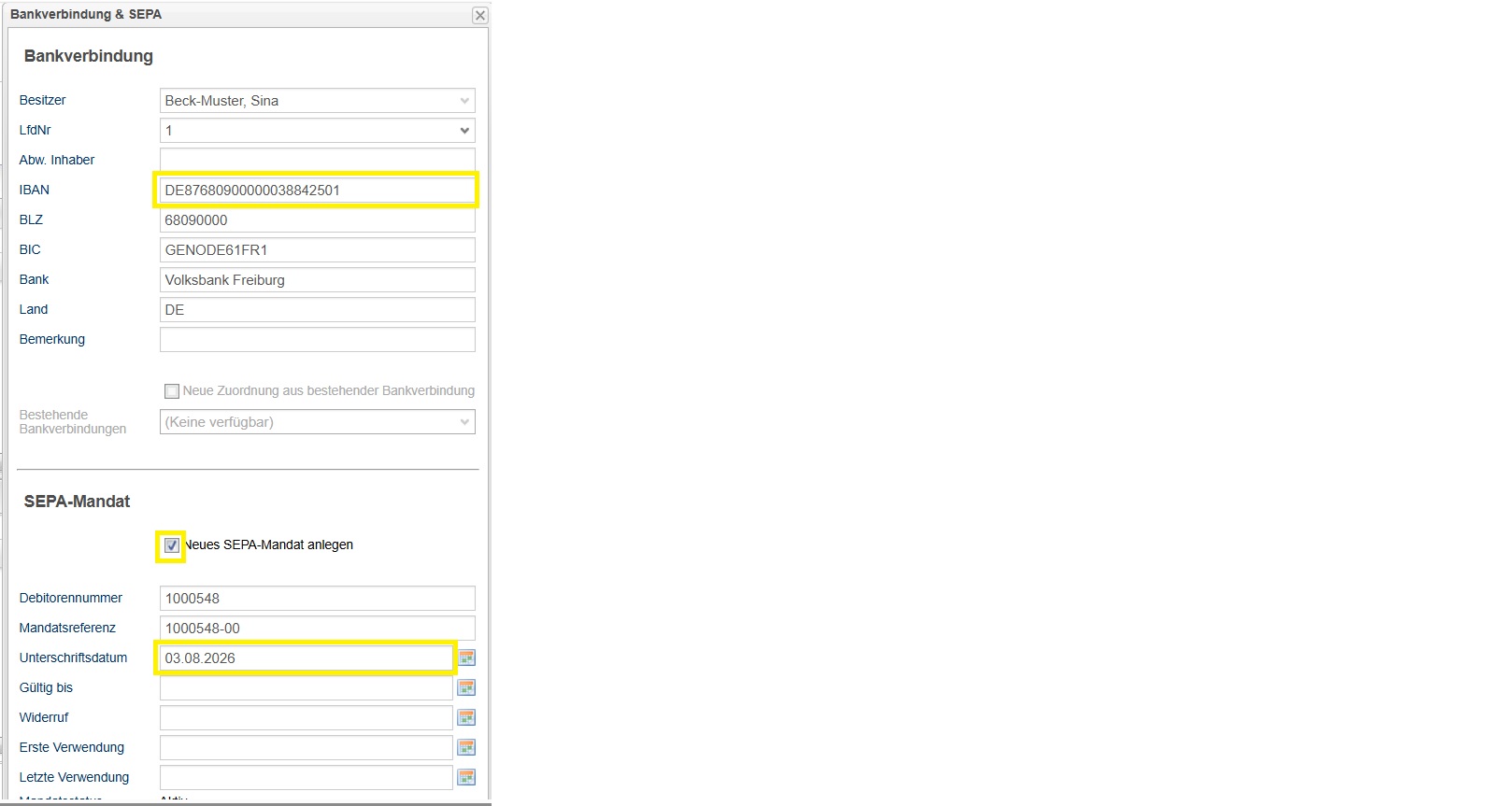
Nun öffnet sich das Eingabeformular. Geben Sie hier die IBAN ein und setzen Sie den Haken in „Neues SEPA-Mandat anlegen“.
Wenn Sie nun in das Feld Debitorennummer klicken, öffnet sich ein weiteres Formular, wenn noch keine Debitorennummer vorhanden ist. Hier wird Ihnen die nächste freie Debitorennummer angezeigt. In diesem Bereich können Sie auch den Debitorennummernzähler neu einstellen.
Die Mandatsreferenz ergibt sich automatisch aus der Debitorennummer, einem Trennungszeichen und dahinter einem 2-stelligen Zähler: 1000345-01
Das Unterschriftsdatum muss für die Aktivierung eines SEPA-Mandats eingetragen werden, alle weiteren Datum-Felder werden von Procurat mit der Übergabe des ersten Beitrags an die Buchhaltung automatisch ausgefüllt.
So sieht ein vollständig ausgefülltes Formular aus:
Im Reiter Finanzen kann man nun im oberen Bereich die Bankverbindungen der geöffneten Person sehen.
Im unteren Bereich sieht man die gesamten SEPA-Mandate aller Familienmitglieder.
Beitragsreiter
In dem Beitragsreiter verwalten Sie alle Beiträge der Familie. Im oberen Fenster stehen sämtliche Beiträge mit zugeordnetem SEPA-Mandat, Bankverbindung, Beginn, Ende, dem Datum der letzten Übergabe an die Buchhaltung, dem Intervall und vielem mehr.
Links darunter ist die Detail- und Bearbeitungsansicht für einen Beitrag, rechts daneben sehen Sie alle Familienmitglieder mit den jeweiligen Gruppenzuordnungen.
Im Bereich darunter sieht man links die Beitragszuordnungen und rechts die Fremdzahler.
Ordnet man einem Beitrag die Begünstigten zu, stehen die Namen auch auf den Entgeltbescheinigungen zur Verfügung. Ebenso hat man mit der Zuordnung eines Begünstigten die Möglichkeit sich die aktuelle Klasse und Jahrgang über das Layout einblenden zu lassen. Damit hat man auch die Grundlage bestimmten Klassen einen neuen Beitrag pauschal anzulegen ( siehe automatische Beitragserhöhung).
Gibt es Ämter, die für ein Kind einen Beitrag übernehmen, kann man diese im Bereich der Fremdzahler anlegen. ACHTUNG: beim Anlegen eines Fremdzahlerbeirags müssen für Zahler und Fremdzahler die gleiche Zahlungsart ausgewählt sein. Möchte man bei den Eltern zusätzlich zur Ämterübernahme noch etwas zum gleichen Sachverhalt einziehen, empfiehlt es sich aufgrund der Funktionalitäten der DATEV-Schnittstelle. Eine weitere Beitragsdefinition unter Administration/Konto mit einem eigenen Belegnummernschlüssel anzulegen. So ist eine korrekte Verrechnung gewährleistet.
Wie in vielen Bereichen steht Ihnen die Filterleiste zur Verfügung, sowie entsprechende Exporte und Auswertungen. Ebenso können Sie sich eigene Spaltenansichten über das Layout, wie in der Gruppenverwaltung einrichten. Diese stehen Ihnen auch im Bereich Finanzen/Beiträge zur Verfügung.
Wie ein solches Layout erstellt wird finden Sie im Kapitel "Individuelle Einstellungen für Gruppenansichten /eigene Layouts erstellen". Die Felder, die im Finanz-Info-Reiter individuell angelegt worden sind beginnen im Fenster der Feldauswahl bei der Layout-Erstellung mit "Fi-".
Möchten Sie bei einer Familie den allerersten Beitrag anlegen, öffnen Sie die Person, die Zahler*in ist und öffnen dort das Kontextmenü mit der rechten Maustaste und wählen „Neuen Beitrag für die gewählte Person anlegen“.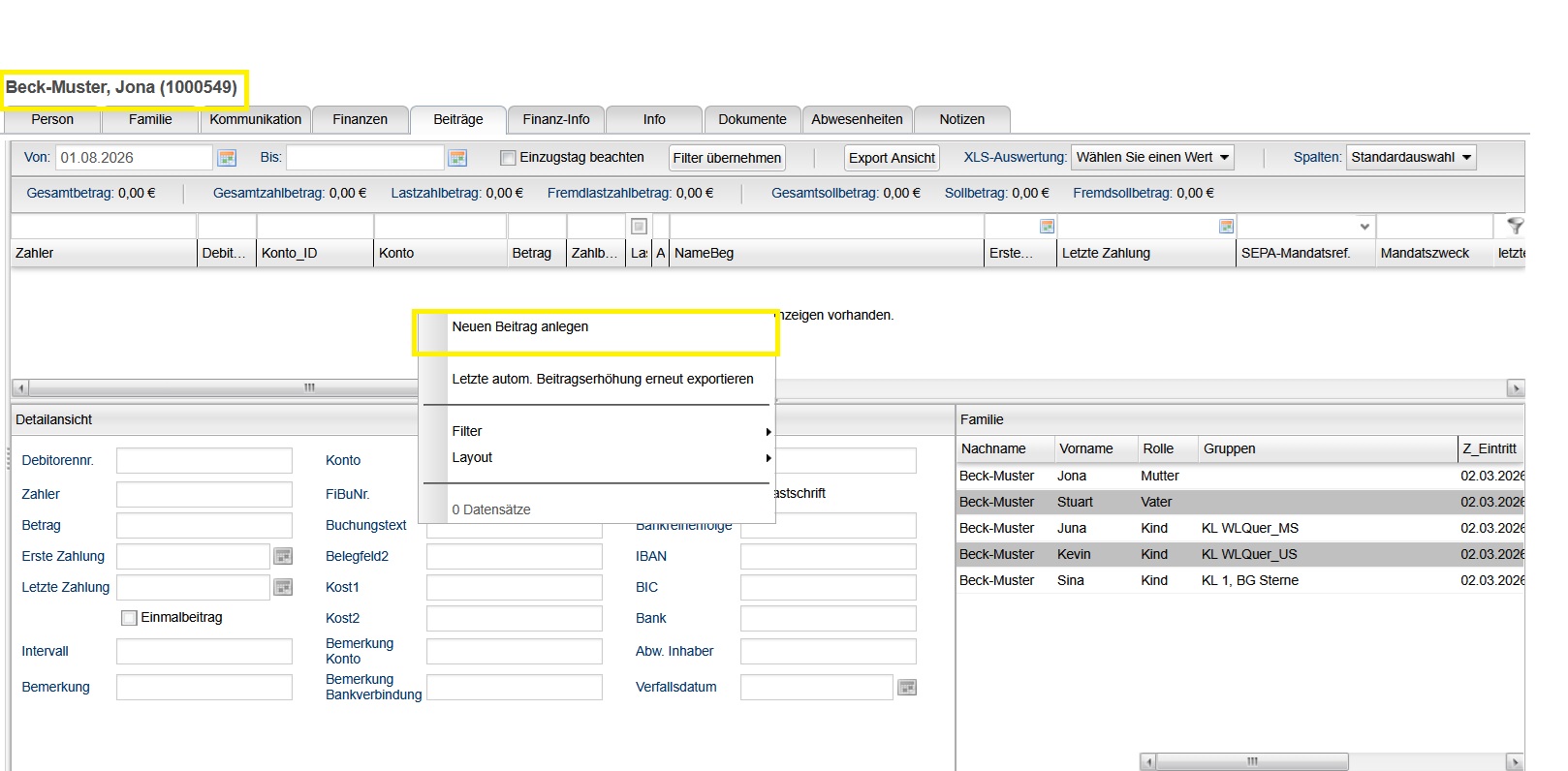 Hat die Person schon eine Debitorennummer, erscheint diese automatisch in dem entsprechenden Feld.
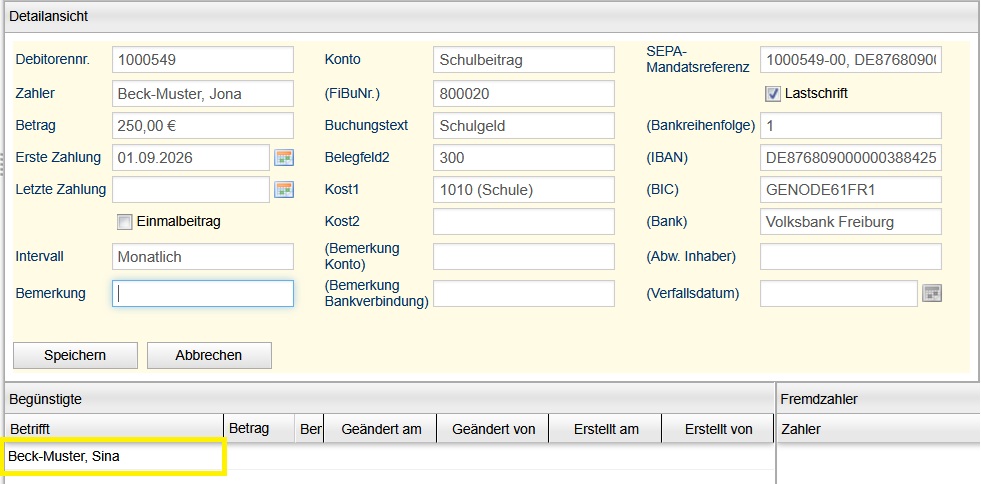
Erste Zahlung: hier geben Sie den Beginn der Vereinbarung ein. Mit dem Tagesdatum können Sie steuern, ob Sie beispielsweise zum 1. oder 15. des Monats einziehen möchten.
Letzte Zahlung: hier tragen Sie das Datum des letzten Einzugs ein.
Einmalbeitrag: diesen Haken setzen Sie beispielsweise bei einer Aufnahmegebühr, die nur einmal ins Soll gestellt werden soll.
Intervall: hier steht der Standardwert auf „Monatlich“, Sie können auch ein anderes Intervall wählen oder einen unregelmäßigen Zahlrythmus eingeben.
Konto: wählen Sie die gewünschte Beitragsart, die weiteren Felder füllen sich dann automatisch.
SEPA-Mandatsref: wenn ein SEPA-Mandat vorhanden ist, werden alle Felder für Lastschrifteinzug automatisch vorbelegt. Soll der Beitrag nicht eingezogen werden, können Sie den Haken „Lastschrift“ entfernen.
Begünstigte: hier können die Kindernamen mit dem entsprechenden Betrag eingegeben werden. Mit dieser Zuordnung werden die Kindernamen auf Entgeltbescheinigungen mit ausgewiesen und in bestimmten Klassenschnitt-Auswertungen berücksichtigt.
!Achtung! für die Zuordnung eines Begünstigten muss der entsprechende Beitrag im Bearbeitungsmodus (gelb) sein.
Fremdzahler: wenn beispielsweise ein Jugendamt einen Hortbeitrag übernimmt, kann man dies hier hinterlegen. Procurat übergibt dann an DATEV zum einen die Sollstellung für das Elternteil (Vertragsnehmer*in), zusätzlich wird eine Gutschrift von dem Debitorenkonto des Jugendamtes an das Elternteil eingestellt. So ist das Elternteil ausgeglichen. Da der Ausgleich über ein Personenkonto kommt, wird dieser nicht bei den Entgeltbescheinigungen mitberücksichtigt.
Man kann hier immer nur gleiche Zahlverfahren eingeben. !Achtung! für die Zuordnung eines Fremdzahlers muss der entsprechende Beitrag im Bearbeitungsmodus (gelb) sein.
 Beitragsbearbeitung
Wenn man mit der rechten Maustaste auf eine Beitragszeile klickt, öffnet sich das Kontextmenü und gibt Ihnen unterschiedliche Bearbeitungsmöglichkeiten.
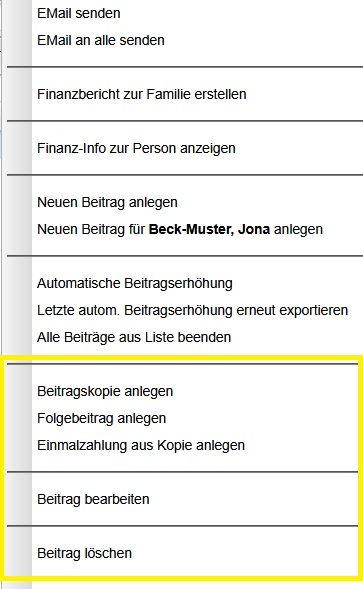
Beitragskopie anlegen: Sie können sich einen bestehenden Beitrag kopieren und nur bei Bedarf bestimmte Felder anpassen. Dies ist besonders hilfreich bei einer Vertragsanlage eines Neuzuganges. Sie geben beispielsweise zum 1.08. einen Schulbeitrag ein und ordnen das entsprechende Kind zu. Nun möchten Sie noch den Hortbeitrag eingeben. Bei einer Beitragskopie müssen Sie nur noch das Konto und den Betrag ändern, alles andere bleibt bestehen und wird angepasst.
Folgebeitrag anlegen: wenn sich ein Beitrag verändert, geben Sie eine Historie ein, indem Sie den entsprechenden Beitrag markieren und dann Folgebeitrag auswählen. Nun geben Sie das Datum ein, ab wann die neue Vereinbarung gelten soll, und verändern den Betrag. Beim Speichern wird automatisch in dem vorangehenden Beitrag das Datum der letzten Zahlung gesetzt.
Einmalzahlung aus Kopie anlegen: Sie möchten einen Beitrag nur einmal an die Buchhaltung übergeben und möchten einen bestehenden Beitrag hierfür als Vorlage nutzen.
Beitrag bearbeiten: die Bearbeitung eines Beitrags ist nur möglich, solange der Beitrag noch nicht an die Buchhaltung übergeben worden ist. Danach kann man nur noch die Bemerkung, letzte Zahlung oder eine Zuordnung bearbeiten.
Beitrag löschen: diese Möglichkeit besteht nur so lange der Beitrag nicht an die Buchhaltung übergeben worden ist.
Reiter Finanz Info
Mit diesem Reiter haben Sie die Möglichkeit individuelle Felder anzulegen, wie beispielsweise "Jahresnettoeinkommen" oder "letzte Nachweise", u.v.m.
Man kann sich dann die Felder auch im Layout anzeigen lassen und hat somit einen deutlich besseren Überblick.
Es besteht zukünftig die Möglichkeit über die interne Anmeldung des Elternportals die Eingaben dieser Werte die Eltern vornehmen zu lassen und direkt nach P!5 zu importieren und die dazugehörigen Nachweise in die Dokumentenablage hochzuladen.
Die gewünschten Felder können Sie mit den entsprechenden Rechten über Gruppenverwaltung "an Gruppe definierte Felder" anlegen.
Die Felder müssen an der Zentrale definiert und dem Finanz-Recht "Finanz-Felder-Stufe 1" zugewiesen sein (siehe Kapitel Administration).

Wenn Sie sich dann ein Layout bearbeiten möchten, beginnen diese Felder alle mit FI_
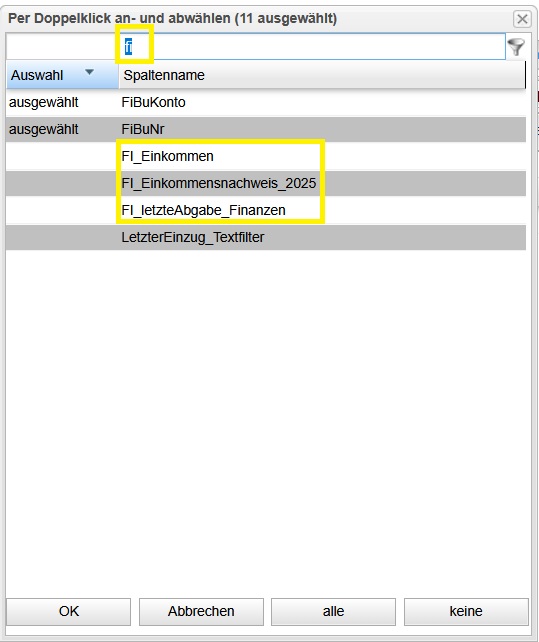
Hier ein Beispiel mit individuellen Feldern:
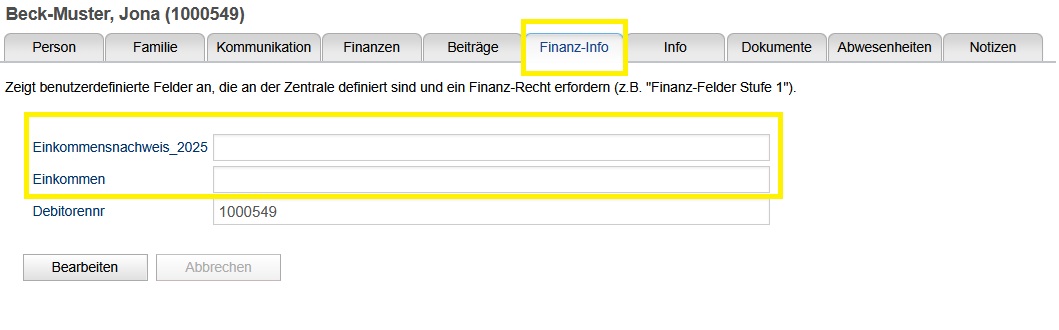
Bereich Finanzen
Über das Hauptmenü gelangen Sie in den Bereich Finanzen, der in die 5 Bereiche Beiträge, Fibu-Schnittstelle, Bankverbindungen & SEPA, DATEV-Rückübertragung und Administration unterteilt ist:
Administration Finanzen
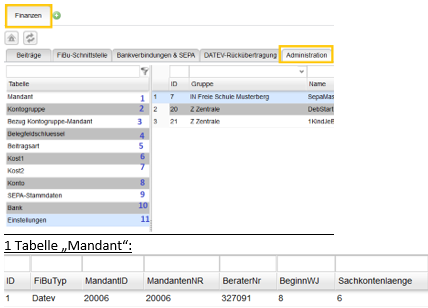
1 Tabelle „Mandant“:

Hier werden die DATEV Berater- und Mandantennummern, sowie der Monat des Wirtschaftsjahres und die Sachkontenlänge hinterlegt.
2 Tabelle „Kontogruppe“:

Hier werden die verschiedenen Personenkontengruppen für DATEV hinterlegt. Man kann dann in der Tabelle „Bezug Kontogruppe - Mandant“ (3) hinterlegen, welche Personenkontengruppen pro Mandant gewünscht sind.
P!5 nutzt dann den Debitorenstamm auch für die anderen Bereiche und übergibt dementsprechend die Kontenbeschriftungen an DATEV.
Beispiel: 1000236 – 8000236.
4 Tabelle „Belegfeldschlüssel“:
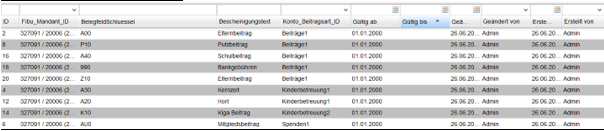
In dieser Tabelle legt man die Belegfeldschlüssel an, diese sind ein wesentlicher Bestandteil für die spätere Bestückung der Belegnummer, die an DATEV übergeben wird. Ebenso wird hier auch die Struktur für die Entgeltbescheinigungen festgelegt.
Der Belegfeldschlüssel ist 3-stellig und sollte nur in bestimmten Ausnahmefällen doppelt vergeben werden.
Die Belegnummer wird dann von P!5 automatisch nach folgender Regel erweitert:
K100002362312
Belegschlüssel Debitor Jahr Monat - dies ergibt 13 Stellen
Möchte man Bescheinigungen pro Kind generieren, muss dies in der Tabelle „Einstellungen“ (11) hinterlegt sein, danach erweitert Procurat die Belegnummer noch um 10 weitere Stellen, der Personen-ID des Begünstigten und den Vornamen:
K1000023623120000001593Helena
Belegschlüssel Debitor Jahr Monat Pers-ID des Begünstigten Vorname
Bescheinigungstext: zum jeweiligen Belegfeldschlüssel kann man einen Bescheinigungstext hinterlegen, diesen benötigt man bei Entgeltbescheinigungen mit Einzelnachweis, z.B. bei Spendenbescheinigungen. Wird dieses Feld nicht gefüllt, wird der Buchungstext der Ausgleichsbuchung aus DATEV herangezogen.
Beitragsart: über die Beitragsart sortiert man, welche Beiträge zusammen oder getrennt bescheinigt werden sollen. Man kann in der Tabelle „Beitragsart“ (5) die gewünschten Bezeichnungen der Beitragsarten anlegen, sodass diese dann hier im Bereich der Belegfeldschlüssel und im Übersichtsbaum der Reiter „Beiträge“ und „Schnittstelle Fibu“ zur Verfügung stehen.
Für die Generierung der Entgeltbescheinigung startet P!5 eine Abfrage an DATEV, liest alle Debitoren-Buchungen aus, sucht dann nach den Belegfeldschlüsseln, die mindestens 12 Stellen haben (damit auch die Buchungen aus P!4 erkannt werden) UND gegen Geldkonten laufen.
Dies wird dann summiert.
So ist gewährleistet, dass nur der Geldfluss bescheinigt wird. D.h. letztlich sind die Bescheinigungen ein „Abfallprodukt“ aus den Kassen – und Bankbuchungen.
Gültig ab /Gültig bis: hier haben Sie die Möglichkeit veraltete Belegnummernschlüssel zu beenden, sie stehen dann nicht mehr zur Verfügung und sind nicht mehr an der Oberfläche sichtbar.
5 Tabelle „Konto“:
Hier legen Sie die einzelnen Beiträge an:
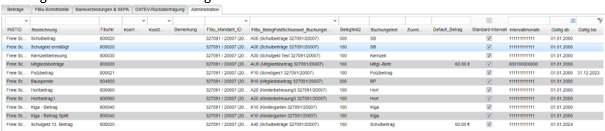
Die Bezeichnung, sieht man in P!5 in der Beitragsauswahl und im Übersichtsbaum, sie wird aber nicht an DATEV als Beschriftung übergeben.
Das Erlöskonto in DATEV wird in das Feld „FibuNr.“ eingegeben und ebenfalls Kostenstellen, wenn diese gewünscht sind (diese müssen vorher in den entsprechenden Tabellen 6 und 7 angelegt worden sein).
Die Werte des Belegfeldschlüssels werden automatisch aus der eben beschriebenen Tabelle gezogen.
In das Belegfeld2 wird die Banknummer aus DATEV mit zwei ergänzenden Nullern aufgefüllt. Möchte man Zahlungskonditionen, beispielsweise für Jahresbeiträge übergeben, kann man auch die letzten beiden Stellen für die Nummer der Zahlungskondition verwenden.
Der Buchungstext geht zusammen mit der jeweiligen Periode in den Verwendungszweck beim Lastschrifteinzug.
In die Spalte Default_Betrag kann man einen Vorschlagswert eingeben, den man bei Bedarf in der Beitragseingabe überschreiben kann. So kann ein jährlicher Vereinsbeitrag einen festen Wert haben, wählt man diesen dann in der Beitragsanlage aus, wird der zugeordnete Betrag direkt übernommen.
Standard-Intervall und Intervallmonate sind dafür da, dass man beispielsweise bei einer Beitragsart den Intervall Jährlich hinterlegen kann und auch den Monat dazu. Hierfür klickt man mit der rechten Maustaste auf die gewünschte Zeile und wählt im Kontextmenü „Standard-Intervall bearbeiten“ aus und setzt im Anschluss den Haken bei „Standrad-Intervall“. !Tipp! Wenn man einen Beitrag anlegt ist es gut, wenn man zuerst das Konto auswählt, so wird der Standard-Intervall und auch der Default Betrag direkt vorbelegt, wenn diese in der Adminsitration / Konto gefüllt sind. Man kann die Werte bei Bedarf in der Beitragsanlage individuell überschreiben.
Im Feld „Gültig bis“ kann man veralteten Beitragsarten ein Ende-Datum geben, dann werden diese nicht mehr in der Beitragsanlage und im Übersichtsbaum des Reiters „Beiträge“ und "Fibu-Schnittstelle" angezeigt. Sollten aber noch offene Posten zu diesen Beitragsarten bezahlt worden sein, würden diese bei den jährlichen Entgeltbescheinigungen berücksichtigt werden.
9 SEPA-Stammdaten
Hier hinterlegt man zum jeweiligen DATEV-Mandanten die entsprechende Gläubiger-ID mit Namen.
10 Bank
Alle deutschen Kreditinstitute werden in regelmäßigen Abständen automatisiert mit einem P!5-Update aktualisiert.
Sollte eine ausländische Bank benötigt werden, kann man diese hier wie folgt anlegen:
Mit der rechten Maustaste können Sie „neuer Eintrag“ wählen.
Setzen Sie den Haken bei „ausländische Bank“ und geben Sie dann den BIC, Bezeichnung und Kurzbezeichnung der Bank ein.
TIPP: Oft geben die zahlungspflichtigen nicht den vollständigen BIC und Banknamen an, da DATEV aber beim Import eine starke Prüfung hat, empfiehlt es sich vor dem Anlegen in DATEV diese Bank nachzuschlagen und die genaue Bezeichnung auch in Procurat zu übernehmen.
Beiträge
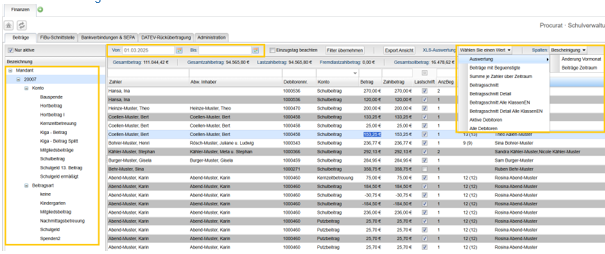
In diesem Bereich können Sie über Selektion und Filter schnell und effizient Auswertungen an der Oberfläche und mit Excel generieren.
Links im Übersichtsbaum können Sie einen oder mehrere Mandanten oder nur bestimmte Beitragsarten markieren.
Dann sehen Sie im rechten Fenster die entsprechenden Beiträge ab dem Datum „Von“ mit allen zukünftigen Beiträgen.
Möchten Sie eine Auswertung über einen bestimmten Zeitraum müssen Sie das Datum „Bis“ ausfüllen und dann rechts daneben auf „Filter übernehmen“ klicken.
Dann werden Ihnen die entsprechenden Beiträge angezeigt und oben in der Leiste die unterschiedlichen Summen:
Gesamtbetrag = Summe aller gewählten Beiträge
Lastzahlbetrag = Summe aller Lastschriften
Fremdlastzahlbetrag = Summe aller Lastschriften von Fremdzahlern
Sollbetrag = Summe aller Beiträge von Überweisern
Fremdsollbetrag = Summe aller Beiträge von Fremdzahlern, die überweisen
In dem Bereich „Wählen Sie einen Wert“ können Sie unterschiedliche Excel-Exporte generieren:
Auswertungen / Änderungen Vormonat: hier sehen Sie alle Änderungen zum gewünschten Vormonat (diesen Export finden Sie auch im Beitragsreiter der Person).
Auswertungen / Beiträge Zeitraum: dieser Export ist eine geeignete Grundlage für Serienbriefe an Zahler*innen (diesen Export finden Sie auch im Beitragsreiter der Person).
Beiträge mit Begünstigten: dieser Export ist ein sehr umfangreicher Export, der auch die Gruppen/Klassen zu Begünstigten enthält, sowie die vollständigen Belegnummern und Brieffelder. Man kann diesen Export als Grundlage für Rechnungen, Anschreiben und Analysen nutzen.
Summe je Zahler über Zeitraum: über diesen Export kann man ermitteln, wieviel beispielsweise Schulgeld pro Zahlerin innerhalb eines Kalenderjahres in Procurat eingestellt worden ist. Hier geht es um die Ermittlung einer Summe, wie sie in Procurat hinterlegt worden ist, nicht, ob diese auch wirklich gezahlt worden ist. Man Kann auch mehrere Beiträge für die Auswertung heranziehen. So möchte man beispielsweise wissen, wieviel in Summe aller Beiträge im Zeitraum pro Zahler*in festgelegt worden ist. Hierfür wählt am die gewünschten Beiträge im Übersichtsbaum aus, bestimmt den Zeitraum über „Von“ Bis“ und geht dann auf den Export.
Beitragsschnitt: gibt Ihnen einen Gesamtübersicht des Klassenschnitts pro Klasse.
Beitragsschnitt Detail: dieser Export gibt Ihnen eine detaillierte Übersicht zum Thema Klassenschnitt, sowie die Kontrollmöglichkeit, ob für jede*n Schüler*in ein Beitrag angelegt worden ist. Ist in der Spalte „Anzahl Beiträge“ im Export der Wert 0, ist kein Beitrag in der Familie angelegt worden.
Sie wählen zuerst die Beitragsart, beispielsweise Schulgeld, im Übersichtsbaum und bestimmen die Periode, dann wählen Sie den Export. Im nächsten Schritt müssen Sie beispielsweise die Klassen auswählen. Nun erhalten Sie den Export. Dies gilt natürlich auch für Beiträge der Betreuungseinrichtungen.
Beitragsschnitt Alle Klassen EN und Beitragsschnitt Detail Alle Klassen EN: diese beiden Exporte gleichen den Exporten „Beitragsschnitt“ und Beitragsschnitt Detail“, sie werden von Schulträgern benötigt, die mehrere Schulstandorte oder Schultypen haben um die oben genannten Auswertungen zu erhalten.
Aktive Debitoren: Aufstellung aller Debitoren, die einen aktiven Beitrag zugeordnet haben.
Alle Debitoren: alle Debitoren, die generell in Procurat angelegt sind.
Genauso können Sie in diesem Bereich Beiträge bearbeiten. Mit dem Öffnen des Kontextmenüs stehen Ihnen alle Funktionalitäten wie in der Karteikarte zur Verfügung:
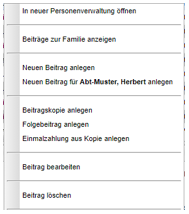
Für den Bereich "Beiträge" können Sie sich wie in der Gruppenverwaltung individuelle Layouts einrichten. Diese stehen Ihnen auch im Karteikartereiter "Beiträge" zur Verfügung.
Wie ein solches Layout erstellt wird finden Sie im Kapitel "Individuelle Einstellungen für Gruppenansichten /eigene Layouts erstellen". Die Felder, die im Finanz-Info-Reiter individuell angelegt worden sind beginnen im Fenster der Feldauswahl bei der Layout-Erstellung mit "Fi-".
Fibu-Schnittstelle
In diesem Bereich können Sie Stammdaten und Sollstellungen an DATEV Rechnungswesen für den Lastschrifteinzug übertragen.
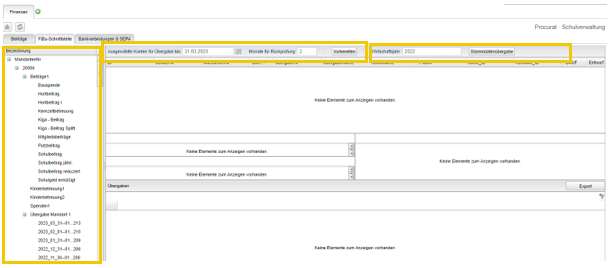
Links sehen Sie den Übersichtsbaum, hier können Sie im oberen Bereich wählen, ob Sie Sollstellungen für den ganzen Mandanten oder nur bestimmte Beiträge an die Buchhaltung übergeben möchten.
Im unteren Bereich des Übersichtsbaumes sehen Sie die schon übertragenen Läufe.
Oben in der Leiste können Sie das Fälligkeitsdatum für die zu übertragenden Beiträge auswählen. Monate für Rückprüfung bedeutet, dass Procurat beispielsweise 2 Monate zurück prüft, ob es neu angelegte Beiträge gibt, die noch nicht übertragen worden sind.
Im rechten Bereich der Leiste können Sie nur Stammdaten für ein gewünschtes Wirtschaftsjahr übertragen. Dies ist der Fall, wenn Sie einen neuen Debitoren anlegen mussten, den Sie dringend in der Buchhaltung benötigen. Oder bei der Vorbereitung der Entgeltbescheinigungen, zur Aktualisierung der Stammdaten in DATEV.
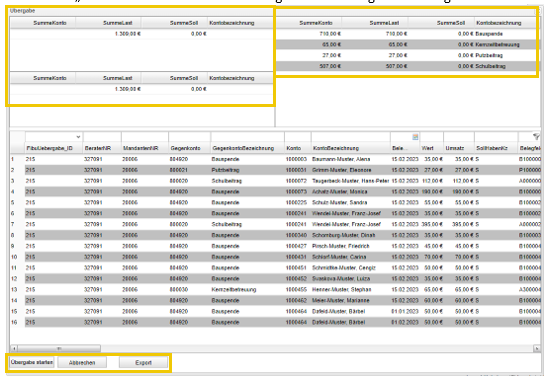
Hier können Sie im oberen Bereich links die zu übertragenden Summen pro Mandanten sehen. Im rechten Fenster sehen Sie die verschiedenen Summen pro Beitragsart.
In der detaillierten Aufstellung darunter können Sie filtern und sortieren.
Wenn Sie alles richtig finden, können Sie unten links auf „Übergabe starten“ klicken und die Sollstellungen, Stammdaten und Lastschriftmandate werden für die Fibu bereit gestellt.
Bankverbindungen & SEPA
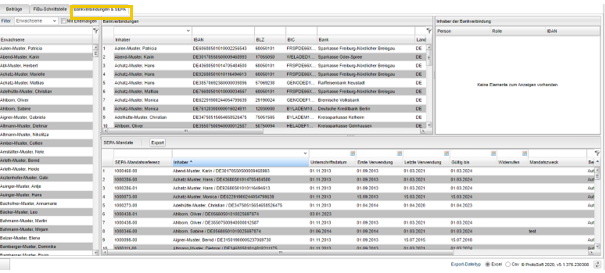
Hier haben Sie eine Übersicht über alle Personen, die eine Bankverbindung haben und deren SEPA-Mandate.
DATEV-Rückübertragung
Unter diesem Reiter können Sie die Rückübertragungen für die Entgeltbescheinigungen starten.
Bei einer Rückübertragung liest Procurat alle Debitorenkonten aus DATEV Rechnungswesen aus. Alle Werte für die Bescheinigungen werden zum größten Teil aus der
DATEV-Buchhaltung gezogen.
In P!5 legen Sie lediglich fest, wie die verschiedenen Beiträge bescheinigt werden sollen – also die Struktur, welche Erlöse zusammen oder getrennt in einer Summe auf einer Bescheinigung stehen sollen.
Es ist aber vor allem wichtig, die Buchhaltung nach bestimmten Kriterien zu prüfen, damit alle Zahlungen auf den Personenkonten richtig ausgewertet werden können.
Die Bescheinigungen selbst, werden nach dem Prinzip der Serienbrieferstellung erstellt. D.h. es werden über P!5 Quelldateien generiert. Excel-Listen aller relevanten Buchungen für die Bescheinigungen, mit denen man dann die bestimmten Bescheinigungsvorlagen verbindet.
Alle Rückübertragungen lassen sich hier auch wieder nach Excel exportieren.
Starten Sie die Rückübertragung, indem Sie den gewünschten Mandanten markieren, den gewünschten Zeitraum eintragen und „Rückübertragung starten“ wählen.
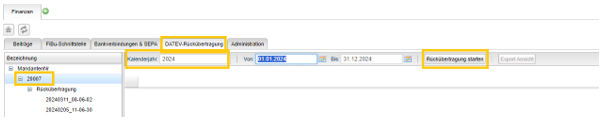
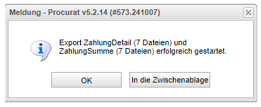
Am Ende kommt eine Meldung, dass die Dateien „Berater-Nr./Mandanten-Nr.“_Zahlungen Summen und „Berater-Nr./Mandanten-Nr.“_Zahlungen Einzelbuchungen in dem üblichen Excel-Export-Verzeichnis bereit stehen.
Export- und Word-Serienbriefgrundlagen
Exporte - Sekretariat
Philosophie
Exporte sind für unterschiedliche Verwendungszwecke angelegt und müssen entsprechend möglichst viele Bedürfnisse abbilden können. Aus diesem Grund sind in den meisten Exporten eine Vielzahl von Daten enthalten. Die Struktur richtet sich nach der grundsätzlichen Frage: Wie soll der einzelne Datensatz aussehen. Ein Teil der Exporte dreht sich um Schüler*innen oder Kinder, d.h. die entsprechenden Teilnehmer*innen einer Gruppe. Andere Exporte eignen sich für Schreiben an die Eltern oder weitere Korrespondenzen.
Ziel ist es, an den Orten, an denen man die Exporte benötigt und wo die entsprechende Information vorliegt, ohne weitere Umwege, diese zur Verfügung zu stellen. Außerdem war uns wichtig, dass sie in Ihrer Grundstruktur immer gleich sind, sodass ein Arbeiten mit Word-Serienbrief oder Excel-Vorlagen reibungslos laufen kann.
Die folgenden Kernfragen, die Sie sich stellen müssen, bevor Sie eine Vorlage erstellen oder einen Export machen, werden wir an dieser Stelle klären:
· Wer soll alles ein entsprechendes Dokument erhalten?
o Teilnehmer*in/ Schüler*in/ Kind
o Korrespondenzen
o Eltern
o Sorgeberechtigte
· Gruppen oder Einzelpersonen?
· Um was geht es in dem Dokument?
· Welche Daten sollen enthalten sein?
o reine Adressdaten/ evtl. auch Haushaltsbezogen
o Gruppeninformationen
Wo befinden sich die Exporte?
Einzelpersonen
Briefexporte über die Karteikarte
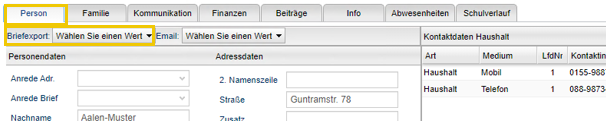
Für alle Briefexporte finden Sie in der Karteikarte im Reiter „Person“ eine Reihe von unterschiedlichen Briefexporten, die sich in ihrem Inhalt (welche Datensätze sind enthalten und zusammengefasst) unterscheiden, aber nicht in den Feldern und ihren Benennungen.
Info
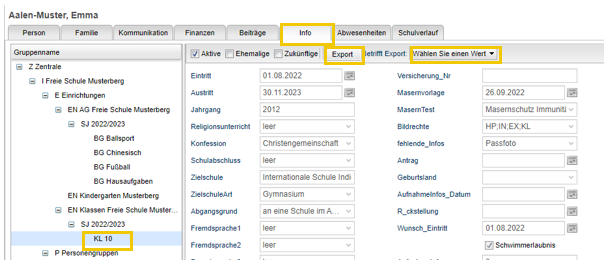
Vorab sollte im Übersichtsbaum die gewünschte Gruppe ausgewählt werden, um die für den Export relevanten Gruppeninformationen zu laden.
Möglichkeiten:
· Schüler P5/ Kinder P5/ Gruppenteilnehmer Komplett
· Betrifft an Eltern/ Sorgeberechtigte/ Korrespondenzen
Gruppenexporte
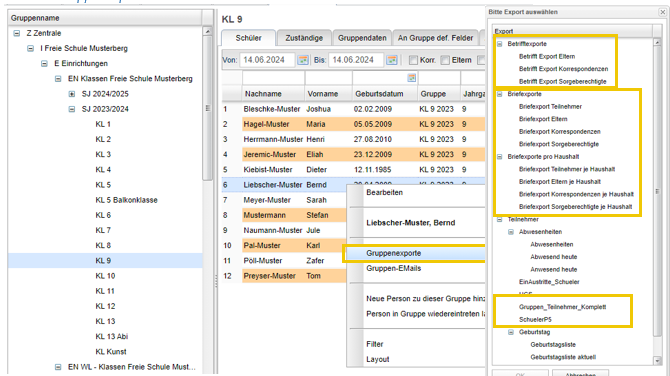
· Auswahl der gewünschten Gruppe(n)
· Rechte Maustaste im Bereich der Teilnehmer*innen
· Gruppenexporte
Auswahl von mehreren Personen
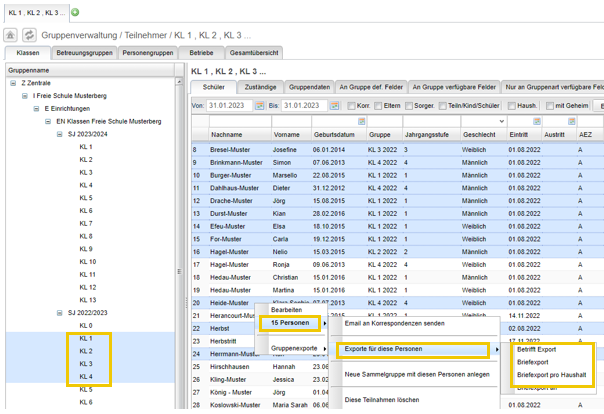
· Auswahl der entsprechenden Gruppen
· Auswahl der Teilnehmer
· Rechte Maustaste – XX Personen
· Exporte für die Personen
Grundstruktur
Datensatzstruktur
Je nach Art des Exportes sind sowohl die Datensätze als auch die mitgelieferten Felder unterschiedlich.
Teilnehmer*in/ Schüler*in/ Kind
Diese Exporte haben je Teilnehmer*in/ Schüler*in/ Kind einen Datensatz, d.h. eine Zeile. Informationen zu Gruppenzugehörigkeiten sowie weitere Informationsfelder sind in der Regel enthalten. Zusätzlich befinden sind im gleichen Datensatz Namen und Adressen der dazugehörigen Eltern oder Korrespondenzen. Der Standardexport ist hier der SchülerP5/ KinderP5
Beispiele für die Nutzung:
· Schulverträge
· Schulbescheinigungen
· Schülerlisten
· Etc.
Briefexport
In Briefexporten hat man eine Zeile je Brief. Möchte man, dass Haushalte zusammen einen Brief erhalten, wählt man den entsprechenden Briefexporte pro Haushalt. Eltern/ Sorgeberechtigte/ Korrespondenzen erhalten nur ein Schreiben, auch wenn sie mehrere Kinder in den ausgewählten Gruppen haben.
Enthalten sind in dem Export neben den Einzeladressfeldern (Anreden, Namen, Straße, PLZ, Ort) fertige Adressblöcke.
Beispiele für die Nutzung:
· Etiketten
· Einladungen Mitgliederversammlung
· Allgemeine Korrespondenz (ohne Benennung von Schüler*innen/ Kindern)
Betrifftexport
Beim Betrifftexport erhält jeder Haushalt für jedes teilnehmende Kind/ Schüler*in ein Schreiben. Sollten Eltern/ Korrespondenzen/ Sorgeberechtigte getrennt leben, gehen somit je Kind 2 Schreiben raus.
Enthalten sind Datenfelder des Adressexportes sowie Daten zu dem teilnehmenden Kind (Stammdaten/ Gruppenzugehörigkeitsdaten/ Info).
Beispiele für die Nutzung
· Zusageschreiben für einen Schulplatz
· Verweis
· Einladung zum Klassenspiel (soweit der Name des Kindes genannt werden soll)
An wen?
Sowohl für die Brief- als auch für die Betrifftexporte haben Sie die Auswahl an wen Ihre Schreiben sich richten. Hierfür sind die Einstellungen und Zuordnungen in Procurat zu beachten.
Teilnehmer*innen
Briefe gehen direkt an die Teilnehmer*innen der entsprechenden Gruppen. In der Regel sind dies Betriebe oder Personengruppen. Aber auch in der Oberstufe kann es sinnvoll sein ein Schreiben direkt an die Schüler*innen zu schicken. Dies ist nur bei den Briefexporten möglich.
Korrespondenzen
Die Korrespondenzen werden in den Kontaktdaten des jeweiligen Kindes gepflegt und dies sind alle Personen, die ein berechtigtes Interesse an dem Kind haben. Hier ist weder das Sorgerecht zwingend notwendig, noch der Status Eltern. Entsprechend kann auch beispielsweise der Lebensgefährte der Mutter in die Korrespondenzen aufgenommen werden, so dass er die wöchentlichen Nachrichten der Schule erhält.
Eltern
Eltern sind alle Personen, die aus dem Blickwinkel der Schule, die Elternrolle übernehmen, mit den entsprechenden Verantwortlichkeiten oder als Vertragsnehmer*innen. In der Regel sind dies die sorgeberechtigten Eltern, es können in Ausnahmefällen aber auch Pflegeeltern oder Großeltern sein, soweit sie diese Rolle übernehmen (siehe auch 3.1.2.2).
Sorgerecht
Sorgerecht kann durch die Geburtsurkunde oder einen entsprechenden richterlichen Sorgerechtserlass nachgewiesen werden.
Ablage der Exporte?
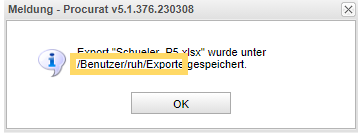
Alle Exporte werden je Benutzer*in abgelegt und befinden sich im Procuratverzeichnis, bei dem/der jeweiligen Benutzer*in. Nach dem Export erhält man einen entsprechenden Hinweis, in dem der Ablageort auch benannt wird.
E-Mail verschicken
Mit Procurat können E-Mails verschickt werden. Es wird dabei eine E-Mail Datei erzeugt, in der alle gewünschten E-Mail-Adressen standardmäßig im BCC enthalten sind. Sollten ausgewählte Haushalte keine E-Mail Adresse haben, wird zusätzlich ein Briefexport mit den fehlenden Haushalten erzeugt, sodass diese separat angeschrieben werden können.
E-Mail an Einzelpersonen oder Familien
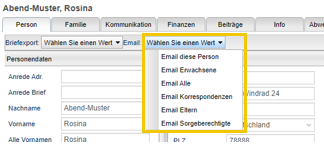
Über den Personenreiter können E-Mails an die Person oder Bezugspersonen geschickt werden.
E-Mail an Gruppen
Im Kontextmenü jeder Gruppe können Sie an alle Korrespondenzen oder/und an die Schüler oder Schülerinnern (Teilnehmer) der ausgewählten Gruppe eine E-Mail verfassen.
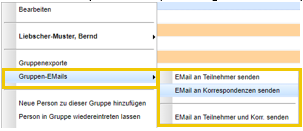
Im Anschluss öffnet sich folgendes Fenster:
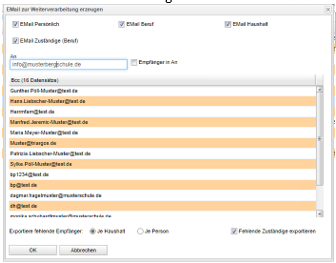
Hier kann festgelegt werden welche E-Mail Art verwendet werden soll sowie welche E-Mail-Adresse im An-Feld der E-Mail stehen soll. Weiter besteht hier die Möglichkeit, dass die E-Mail-Adressen mit dem Haken „Empfänger in AN“ im AN-Feld stehen und nicht im BCC. Beachten Sie hier bitte die Regeln des Datenschutzes.
Nach dem Setzen aller Parameter können Sie mit „Mail erzeugen“ die E-Mail generieren.
Grundlagen für Word-Serienbrief
Jeder Word-Serienbrief ist mit einer Datenquelle (XLSX oder CSV) verknüpft, aus der Word sich die Datenfelder nimmt. Diese müssen entsprechend integriert werden. Alle Word-Serienbrieffunktionen finden Sie in Word im Bereich Sendungen.
Verknüpfung eines Word-Serienbriefes
Wenn Sie einen Word-Serienbrief neu mit eine Excel Liste verknüpfen wollen, gehen Sie wie folgt vor:
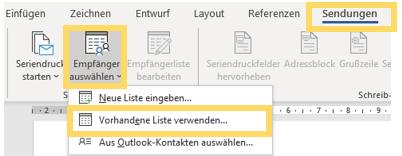
- Gehen Sie auf „Sendungen“ und wählen unter Empfänger auswählen „Vorhandene Liste verwenden“

- Suchen Sie die gewünschte Excel Liste und Verknüpfen.
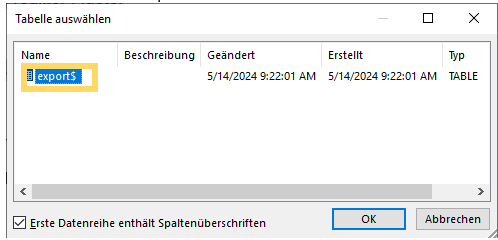
- Word wird Ihnen manchmal zwei Optionen pro Tabellenblatt zur Verfügung stellen. Wählen Sie das Tabellenblatt mit $-Zeichen aus und klicken auf OK.
- Dokument speichern
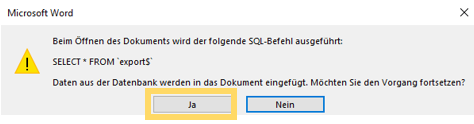
- Wenn Sie nun Ihr Dokument wieder verwenden wollen, öffnen Sie den Word-Serienbrief. Word stellt Ihnen die Frage, die Verknüpfung erhalten bleiben soll. Wählen Sie „Ja“ und die Verknüpfung wird wieder hergestellt.
TIPP:
Wenn Sie nicht wissen, an welche Stelle Procurat! die Exporte ablegt: Bei jedem Export wird der Ablageort mit angegeben:
Schreiben eines Word-Serienbriefes
Felder einfügen
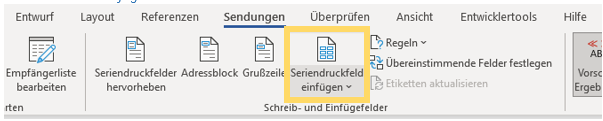
Über den Menüpunkt Seriendruckfeld einfügen kann man Felder in das Worddokument integrieren. Hierbei gibt es 2 Möglichkeiten:
1. Einzelne Felder über das Dropdown
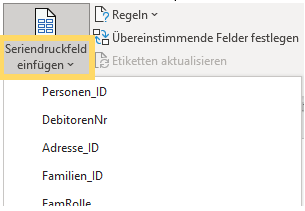
Hier kann man im Schreiben des Textes sich einzelne Felder holen. Nachteil ist, dass sich das Dropdownfenster nach dem Anwählen eines Feldes sofort wieder schließt.
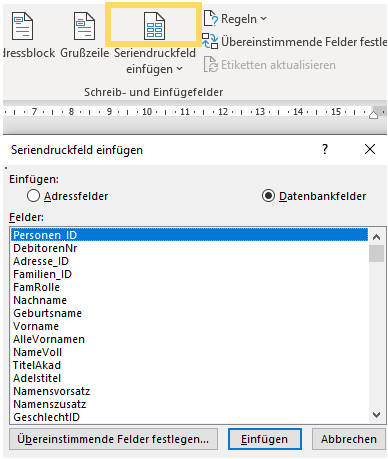
2. Mehrere Felder über ein eigenes Fenster
Über den oberen Bereich des „Seriendruckfeld einfügen“ öffnet sich ein eigenes Fenster. Hier kann man hintereinander mehrere Felder raussuchen und durch Doppelklick gleich in das Dokument integrieren. Nachteil: Es kann nicht parallel geschrieben werden.
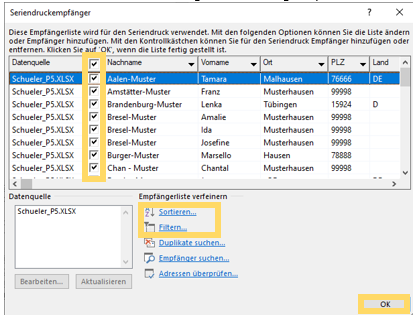
Sortieren und Filtern
Über den Knopf „Empfängerliste bearbeiten“ können Sie sowohl einzelne Datensätze an- oder abwählen, sowie über Sortierung die Reihenfolge anpassen oder eine spezielle Filterung wählen.
Datums- und Zahlenformatierung
Feldfunktionen ein/aus
Um die Felder bearbeiten zu können muss entweder Alt und F9 gedrückt werden, um alle Feldfunktionen zu sehen
ODER
Rechte Maustaste auf dem betreffenden Feld -> Feldfunktion ein/aus um das eine betreffende Feld zu sehen.
Nach der entsprechenden Anpassung (s.u.) Alt&F9 ODER rechte Maustaste auf dem betreffenden Feld -> Feldfunktion ein/aus wiederholen, um die Feldfunktionen wieder nicht sichtbar zu machen. Danach muss die Ansicht aktualisiert werden, z.B. Vorschau aus und wieder anschalten.
Datum
27.01.2017 { MERGEFIELD Datum \@ „dd.MM.yyyy“ }
Fr, 27.01.2017 { MERGEFIELD Datum \@ „ddd, dd.MM.yyyy“ }
27. Januar 2017 { MERGEFIELD Datum \@ „dd.MMMM yyyy“ }
JAN 2017 { MERGEFIELD Datum \@ „MMM yyyy“ }
2017 { MERGEFIELD Datum \@ „yyyy“ }
Zahlen
€: { MERGEFIELD Zahl \# „#.###,00 €“ }
2 Stellen nach Komma: { MERGEFIELD Zahl \# „#,00“ }
% { = {MERGEFIELD Prozentzahl \# "#0,0000" } * 100 } %
Fertigstellen und Zusammenführen
Wenn Sie Ihrer Vorlage mit allen Feldern bestückt haben, können Sie Ihr Dokument drucken und/ oder speichern. Dafür gehen sie auf:
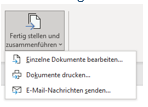
Einzelne Dokumente bearbeiten
Hierbei erstellt sich ein Dokument in dem alle Einzelschreiben enthalten sind. Alle Seriendruckfelder werden dabei in tatsächlichen Text verwandelt. Je nach Seitenanzahl Ihrer Vorlage und Menge der Datensätze kann diese durchaus etwas Zeit brauchen.
Sie könnten nun Einzeldokumente an dieser Stelle nochmal anpassen und dann Speichern und/ oder drucken.
Dokumente drucken
Sie könnten Ihre Dokumente hierüber direkt an den Drucker schicken. Dabei können Sie nochmal auswählen ob es nur Einzeldokumente sind oder alle. Bei „alle“ wird die Auswahl, die Sie unter „Empfängerliste bearbeiten“ getroffen haben, berücksichtigt.
E-Mail-Nachricht senden
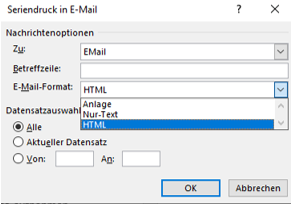
Sie können Ihr Schreiben auch als Mail herausschicken, auch wenn dies in der Regel nicht zu empfehlen ist. Beachten Sie hierbei, dass es dabei nur die folgenden drei Alternativen gibt:
Anlage: Hierbei wird das Einzelschreiben für den Adressat als .docx der Mail angehängt. Ist in der Regel nicht zu empfehlen.
Nur-Text: Der Inhalt des Dokumentes wird als reiner Text in die Mail übernommen. Alle Formatierungen gehen dabei verloren.
HTML: Der Inhalt des Dokumentes wird mit Formatierungen in die Mail übernommen. Weitere Anhänge sind dabei nicht möglich.
Word-Serienbriefvorlage speichern
Es ist sinnvoll die Vorlagen immer abzuspeichern, dass diese auch als Word-Seriendokument erkannt werden. Wir empfehlen dazu folgendes:
1. Ablageort: Versuchen Sie alle Ihre Vorlagen an einem Ort im System abzulegen. Selbstverständlich können Sie sich dabei Unterordner schaffen.
2. Name der Datei: Vorlage_SelbstGewählterDateiname_XLSX-Export-Benutzer-Kürzel
Das Wort „Vorlage“ gibt Ihnen den Hinweis, dass es sich um ein Seriendokument handelt. Beim „SelbstGewählterDateiname“ tragen Sie den tatsächlichen Namen Ihres Dokumentes ein. Beim XLSX-Export nehmen Sie den Namen des Exportes aus Procurat, sodass Sie bei der nächsten Verwendung wissen, welchen Export Sie vorher anstoßen müssen. Zudem ist es sinnvoll, wenn Vorlagen von mehreren Personen einer Einrichtung genutzt werden, ein sein eigenes Kürzel an den Namen anzuhängen, um zu verdeutlichen, dass die Vorlage mit den eigenen Exporten verknüpft ist. Man kann Vorlagen von anderen verwenden, darf beim Öffnen des Dokumentes, die Verknüpfung nicht bestätigen und muss dann neu mit den eigenen Exporten verknüpfen.
3. Dateiformat: Word legt in der Regel alles als .docx ab. Dies ist auch durchaus möglich. Zum besseren Schutz Ihrer Vorlage, können Sie es aber auch als .dotx (Word-Vorlage) ablegen. Hierbei öffnet sich bei Doppelklick auf das Dokument nicht das Dokument selber, sondern ein neues Dokument mit denselben Inhalten.
Listenerstellung mit Word
Es ist möglich mit Word Seriendruck sinnige Listen, die nach einen Vorstellungen gestaltet werden können, zu erstellen.
Start: Festlegung des Listenformats in Word
Bevor irgendwelche Aktionen in Word vorgenommen werden, sollte das Listenformat ausgewählt werden. Dieses erleichtert, die spätere Listenerstellung.
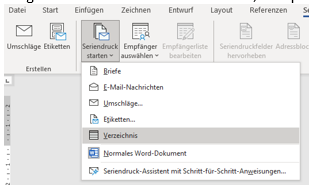
Arbeiten mit Tabelle
Einfügen:
- Grundüberlegung zum Aufbau der Tabelle: Anzahl der Spalten, welche Informationen sollen wie dargestellt werden
- Einfügen Tabelle: Anzahl der Spalten
- Zeilenanzahl: 2
- Überschriften in die erste Zeile einfügen
- Spaltenbreiten anpassen
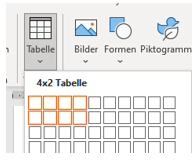
Tabelleneigenschaften anpassen
· Tabelle/ Optionen -> Haken entfernen bei „Automatische Größenänderung zulassen“
· Zeile -> Haken entfernen bei „Zeilenwechsel auf Seite zulassen“
Überschriftenzeile in Kopfzeile
Die Überschriftenzeile markieren, ausschneiden und in die Kopfzeile einfügen. Daten werden als Felder ebenso wie Hier beschrieben eingesetzt und formatiert.
Liste fertigstellen
Die Funktion „Fertig stellen und Zusammenführen“ -> „Einzelne Dokumente bearbeiten“ stellt die gesamte Liste zur Verfügung. Im Anschluss können noch weitere Bearbeitungen sinnvoll sein.
Administration
Um Anpassungen in der Administration müssen entsprechende Benutzerrechte vorhanden sein. Sonst ist in diesem Bereich nur persönlichen Einstellungen möglich.
Benutzer- und Rechteverwaltung
Anlegen eines P!-Benutzers mit dazugehörigen Rechten
Vorbereitung
Als Vorbereitung sollte die betreffen Person in P! als Person angelegt sein mit den dazugehörigen Kontaktinformationen und mit Eintrittsdatum in den entsprechenden Betrieb.
Benutzer anlegen
In der Administration im Reiter „Rechte“ in der Tabelle „Benutzer“ – rechte Maustaste
Mit „Neuer Eintrag“ folgende Felder ausfüllen:

- Name: Der Benutzername so wie er auch in der WindowsAD gebraucht wird. Mit diesem Namen wird sich der Nutzer auch in Zukunft anmelden.
- Passwort: Setzen Sie ein Passwort, dies sollte nach dem ersten Login vom Benutzer selbst geändert werden. Standardmäßig wird von uns jedem Benutzer eine Leerstelle als Passwort gegeben.
- IstAktiv: Haken muss gesetzt werden, so dass der Benutzer aktiv ist und Zugriff auf P!5 hat
- P4Rechte: Bleibt leer
- Person_ID: Suchen Sie hier bitte die von Ihnen angelegt Person
- Impersonate_ID: Bleibt leer.
- Default_Institution_ID: Wählen Sie die Institution aus
- Default_Sprache_IDX: Deutsch (Englisch steht zur Zeit noch nicht zur Verfügung)
Rechte zuweisen
Damit der Nutzer überhaupt was tun darf, müssen Rechte zugewiesen werden.
Durch Übertragung der Rechte
Am leichtesten lassen sich diese durch den Testuser übertragen. Hier wird der bereits vorhandene Testuser als Zwischenablage genutzt, um Rechte von einem Nutzer auf den anderen zu übertragen.
- Rechtsklick auf den Benutzer, dessen Rechte man kopieren möchte:
Rechte von XXX auf testuser übertragen
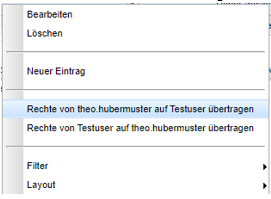
- Danach Rechtsklick auf den neuen Nutzer, (oder wo entsprechend Rechte geändert werden müssen) -> Rechte von Testuser auf XXX übertragen
Im Anschluss haben beide Benutzer die selben Rechte.
Der Testuser kann in anderen Fällen auch verwendet werden um zu überprüfen ob die gewünschte Rechteeinstellung auch so umgesetzt wurde. Hierfür können sie sich mit dem Benutzernamen „Testuser“ anmelden. Das Passwort können Sie in der Administration ebenfalls selbst anpassen.
Durch das Verwenden von Standardeinstellungen
Es gibt drei vorgefertigte Standards (Sekretariat, Sekreatriat Admin und Finanzen) mit denen die Rechte für Sekretariat und Beitragsverwaltung/ Finanzen gesetzt werden können. Bei Bedarf können anschließend Gruppen bearbeitet werden oder Rechte wieder herausgenommen werde.
Dazu gehen Sie mit der Rechten Maustaste auf den entsprechenden Benutzer und wählen entweder „Rechte Sekretariat setzen“, „Rechte Sekretariat-Admin setzen“ oder „Rechte Finanzen setzen“ aus.
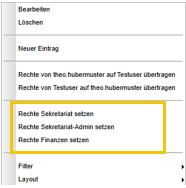
Durch Verwendung der Stellenprofile im Bereich Zuständigkeiten
Es sind einige Stellenprofile eingerichtet, die unterschiedliche Szenarien abbilden. Dies soll Ihnen durch sinnvolle Vorkonfigurationen die Einrichtung der Rechte erleichtern. Ein Stellenprofil richtet sich immer an einer von Ihnen zugeordneten Gruppe. Das kann auf höchster Ebene die Zentrale oder Institution sein, es kann aber auch nur eine Gruppe oder Einrichtung sein.
Das Stellenprofil definiert in erster Linie welche Knöpfe im Homebereich und welche Reiter in der Person oder der Gruppe zu sehen sind.
Hier ein kleiner Überblick über die wichtigsten Stellenprofile:
- Administrator
- Darf in der Gruppenverwaltung Felder anlegen/ sehen
- Sieht in der Administration alle Bereich
- Administrationsrechte können nicht auf Gruppen beschränkt werden
- Ein reines Leserecht ist aber möglich
- ACHTUNG: Administrationsrechte sollten nicht ohne entsprechende Einweisung vergeben werden.
- Finanzen
- Sieht im Homebereich den Knopf Finanzen
- Darf alle Beitragsinformationen sehen und bearbeiten (soweit nicht eingeschränkt)
- In der Regel ist es sinnvoll, Personen die mit Beiträgen arbeiten zusätzlich das Stellenprofile „Verwaltung“ zuzuordnen. Falls Ansichten der Gruppenverwaltung gewünscht sind, muss dies ebenfalls zusätzlich eingerichtet werden.
- Verwaltung
- Sieht im Homebereich die Knöpfe Wiedervorlage, Abwesenheiten und Personen
- Darf bei Personen und Familienmitgliedern Änderungen sehen und vornehmen
- Implementiert ist KEINE Gruppenverwaltung. Hier sollte in der Regel mindesten ein weiteres Stellenprofil (Klassen, Kinderbetreuung, Mitarbeiter, Personengruppen) eingerichtet werden
- Admin-Verwaltung
- Ist als Zusatzrecht für Verwaltungskräfte (i.d.R. Sekretariat) sinnvoll
- Aus dem Administrativen Bereich stehen die Rechte für folgende Funktionen in der Gruppenverwaltung oder Administration zu Verfügung: Erstellung von Felder, Anpassung von Einstellungen für Gruppen, Anpassungen/ Erstellungen ExportSpec, Anpassungen der Lookup-Tabelle
- Jegliche Anpassungen zu Benutzern oder Rechten ist hier nicht enthalten.
- Klassen/ Kinderbetreuung/ Mitarbeiter/ Personengruppen/ Gesamtübersicht
- Sieht im Homebereich den Knopf Gruppenverwaltung
- Je nach ausgewählten Bereichen, sieht man entsprechend einen oder mehrere der Reiter „Klassen“, „Betreuungsgruppen“, „Betriebe“ oder „Personengruppen“.
- Die Gesamtübersicht muss bei Bedarf zusätzlich als Recht eingerichtet werden.
- Falls das Profil „Verwaltung“ nicht zusätzlich gewählt ist, kann nicht auf die Person gesprungen werden.
- Änderung können in der Gruppenverwaltung vorgenommen werden (soweit nicht eingeschränkt
- Alle möglichen Exporten, Listen und Mails können verwendet werden
- Klassenlehrer mit Rechten/ Erzieher
- Sieht im Homebereich den Knopf „Gruppenverwaltung“
- Änderung können in der Klasse/ Kinderbetreuungsgruppe vorgenommen werden (soweit nicht eingeschränkt)
- Alle möglichen Exporten, Listen und Mails können verwendet werden
- Einrichtung läuft in der Regel über „Zuständigkeiten“ (s. 0)
Neben dem Stellenprofil sind folgende Angaben wichtig
- Haken „Ist Aktiv“ – bedeutet dass das Recht aktiv verwendet werden soll. Man kann Rechte so zwischenzeitlich ausschalten.
- Zuständiger – füllt sich automatisch mit dem Namen der Person, bei dem die Rechteanpassung vorgenommen werden
- Gruppe – alle Gruppen, die in dieser enthalten sind, erhalten die gleichen Rechte
- Stellenprofil – s. oben
- Unternummer – füllt sich automatisch
- Schreibgeschützt – wenn der Haken gesetzt ist, kann der Nutzer das Recht nur lesend verwenden. Änderung sind nicht möglich.
Durch Verwendung von Zuständigkeiten
In der Gruppenverwaltung können Zuständigkeiten gepflegt werden. Zum Beispiel Klassenlehrer mit Rechten. Soweit der betreffende Nutzer angelegt ist, spiegelt sich die Eingabe der Zuständigkeit direkt auf die Benutzerverwaltung in der Administration.
Benutzer löschen/ deaktivieren
Sollte das Benutzerkonto nicht mehr gebraucht werden, durch den Wechsel der Tätigkeit oder durch Austritt, können Sie den Benutzer löschen oder deaktivieren. Grundsätzlich wird immer eine Deaktivierung empfohlen.
Deaktivieren
Es empfiehlt sich in jedem Fall in erster Linie eine Deaktivierung. Dadurch ist ein einloggen mit den Benutzerdaten nicht mehr möglich, die dahinter liegenden Informationen bleiben aber erhalten und könnten auch wieder reaktiviert werden.
Dafür nehmen Sie in der Administration – Rechte – Benutzer den Haken „IstAktiv“ beim entsprechenden Nutzer raus

Löschen
Löschen kann man den Nutzer an der gleichen Stelle mit Rechter Maustaste auf den entsprechenden Benutzer:
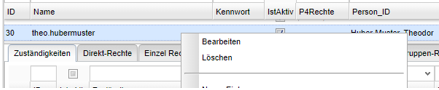
Im Anschluss sind alle benutzerspezifischen Informationen (Bsp: Layouts, Farbe, Passwort,etc) gelöscht. Eingegebene Daten und Änderungen in P!5 bleiben selbstverständlich erhalten, jedoch ist die Zuordnung zum Benutzer nicht mehr möglich, an der Oberfläche wird nur noch eine ID dargestellt.
Anlegen und verwalten eines UDF (Individuellen Feldes)
Anlegen eines UDFs
Das Anlegen eines individuellen Feldes ist über die Gruppenverwaltung möglich. Dafür wählen Sie eine Gruppe aus dem für Sie festgelegten Bereich und gehen auf den Reiten „An Gruppe verfügbare Felder“:
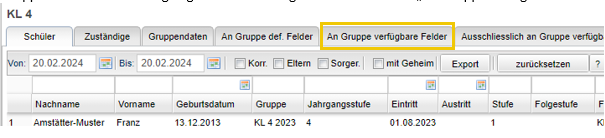
Hier sehen Sie nun alle Felder, die für diese Gruppe verfügbar sind:

Und können über das Kontextmenü (rechte Maustaste -> Neuer Eintrag) ein neues Feld erstellen. Dafür sind folgende Einstellungen vorzunehmen:
Feldname
Hier können Sie einen beliebigen Feldnamen wählen. Dabei sind keine Umlaute oder Sonderzeichen (außer _ und -) zulässig. Zu beachten ist zusätzlich die alphabethische Sortierung in der späteren Verwendung von zum Bespiel Spaltenlayouts in der Gruppenverwaltung. So ist es sinnvoll, Felder die in Regel zusammen verwendet werden sollen ein Anfangskürzel zu geben.
Feldtyp
Hier legen Sie die Feldtyp fest. Empfehlenswert sind die Feldtypen „Text“, „Datum“ und „JaNein“.
Definiert an Gruppe
Ab welcher Gruppen soll ihr Feld verfügbar sein? Felder, die für Klassen und Betreuungsgruppen angelegt werden, ist es sinnvoll immer auf der Ebene „E Einrichtungen“ zu verorten, da man sonst das Felder nur in der speziellen Einrichtung sieht (Bsp Klassen).
Felder für das Personal verwenden Sie in der Regel „B Betriebe“ als Gruppe aus.
Theoretisch kann auch für eine sehr spezielle Gruppe Bsp „8. Klasse 2023/2024“ das Feld erstellt werden. Das Feld ist dann nur in dieser Gruppe sichtbar und anpassbar.
Die übergeordneten Gruppen „Z Zentrale“ und „I Institutionen“ sind in der Regel nur bei Stammdaten zu verwenden und in der Regel nicht empfehlenswert.
Definiert für Gruppenbasistyp
Über den Gruppenbasistyp kann festgelegt werden, ob Daten eine Historie haben sollen. Wenn dies der Fall sein soll, dann ist je nach Nutzung entweder „Klasse“ oder „Betreuungsgruppe“ zu wählen. Sollte keine Historie in den Daten sichtbar sein sollen, dann hält man sich in der Zuordnung an die gewählte Gruppe.
Beispiel1: Masernvorlage
Die Vorlage des Masernnachweises ist einmalig notwendig. Das tragen Sie entsprechend in der Datenbank ein. Eine Historie ist hier nicht notwendig. Sollte sich der Nachweis aktualisieren (zum Beispiel von einer einfach Impfung auf eine zweifach Impfung) überschreiben Sie die entsprechenden Feldinhalte. Hier empfiehlt sich der Gruppenbasistyp „Einrichtungen“
Beispiel2: Wahlfach
Hier kann es von Wichtigkeit sein, dass Sie im Verlauf der Schulzeit sehen, welche Wahlfächer das Kind besucht hat. In der Regel sind solche Änderungen Schuljahresbezogen, es können aber auch Wechsel innerhalb des Schuljahres vorgenommen werden. Hierfür kann in der gleichen Gruppen eine „Folgeteilnahme“ gemacht werden, im Anschluss kann das Wahlfach verändert werden.
Entsprechend ist hier der Gruppenbasistyp „Klasse“
Verwendungsbereich
Hier wählen sie bitte den „Teilnehmer“
Lernend
Der Haken „Lernend“ ist nur für den Feldtyp „Text“ sinnhaft. Hierbei lernt das Feld die von Ihnen eingegebenen Inhalte und schlägt sie bei zukünftigen Eingaben wieder vor.
Herkunftstabelle
Die Herkunftstabelle bezieht sich auf schon vorkonfigurierte Tabellen in P!5. Dieses Feld sollte für individuelle Felder immer leer sein.
SortIndex
Der Sortierungsindex hat drei Auswirkungen:
· Sortierungsreihenfolge auf dem Inforeiter
· Standardreihenfolge in der Gruppenverwaltung (kann von jedem P!5-Nutzer durch Verschieben der Spalten angepasst werden)
· Sortierungsreihenfolge in Exporten (AUßER: Schüler P5/ Kinder P5 -> s. 5.2.2)
Es empfiehlt sich Felder, die zusammengehören eine Zahl in einer ähnlichen Größenordnung zuzuweisen.
Anpassung der Exporte Schüler P5 und Kinder P5
Die meisten der P!5 Exporte sind dynamisch – dies hat Vor- und Nachteile. Gerade in der Verwendung von Excelvorlagen ist eine Dynamik nachteilhaft. Die Exporte Schüler P5 und Kinder P5 sind stabile Exporte (in denen die Spalten sich nicht verändern), entsprechend müssen aber diese nach der Anlage eines Feldes angepasst werden (soweit das entsprechende Feld auch in diesen Exporten enthalten sein soll).
Hierfür gehen Sie in die Administration -> Gruppen -> ExportSpec
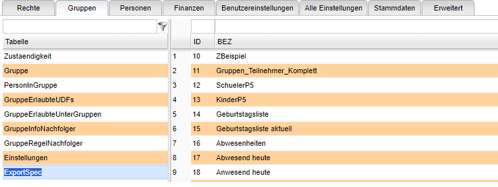
Im Kontextmenü (rechte Maustaste auf dem gewählten Export) wählen Sie bitte den Punkt „Im Editor bearbeiten“
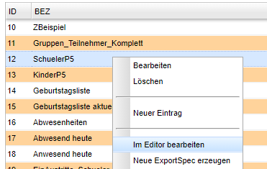
Die genauen Änderungen sollen anhand eines Beispiel verdeutlicht werden:
Es wurde ein Textfeld mit dem Namen „Wahlfach1“ erstellt. Das erste „freie“ Feld im Schüler P5 ist „VIRTUAL_Text_07“.
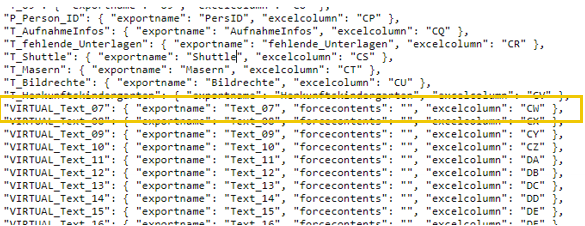
Diese Zeile würde man nun anpassen:

- „VIRTUAL_Text_07“ ersetzt man durch „T_Wahlfach1“ (Beachte „T_“ muss immer vor den gewählten Namen)
- „exportname“: „Text_07“ ersetzt man zu „exportname“: „Wahlfach1“
- „forcecontents“: „“ wird gelöscht
Achten Sie darauf dass Kommas und Leerzeichen entsprechend dem oben angezeigten Format enthalten sind.
Im Anschluss nur noch „Save“
Bitte testen Sie die Exporte im Anschluss.
Anpassen eines UDFs
Anpassung in UDFs sollten in der Regel nicht mehr vorgenommen werden, wenn Daten bereits eingegeben wurden, da dies zu vermeintlichen Fehlfunktionen führen kann.
Folgende Einstellungen können aber Problemlos gemacht werden:
- Name (-> Rechte Maustaste -> Feld umbenennen)
- Lernend
- SortIndex
Bei der Änderung des Namens sollten die Verwendung in Seriendruck mitberücksichtigt werden, desweiteren sollte beachtet werden, dass dabei alle Benutzer aus P!5 in dem Momente abgemeldet werden, so dass es bei Exporten nicht zu Fehlern kommt.
Löschen/ Deaktivieren von UDFs
Felder können auch wieder gelöscht werden. In der Regel ist aber eine Deaktivierung sinnvoller. Hiermit ist das Feld weder auf dem Inforeiter noch in der Gruppenverwaltung verfügbar, jedoch bleiben eingetragen Daten erhalten. Bei einer Löschung wird nicht nur das Feld gelöscht sondern auch alle enthaltene Daten. Auch hier muss beachtet werden, ob die entsprechende Felder im SchuelerP5 oder KinderP5 enthalten sind. Falls dem so ist muss dieses Feld im ExportSpec virtualisiert werden.
Deaktivierung
Folgende Schritte sind zu tätigen:
- Gruppenverwaltung -> Gruppe auswählen -> An Gruppe verfügbare Felder
- Kontextmenü -> Bearbeiten
- Haken bei „IstAktiv“ herausnehmen
- SchülerP5/ Kinder P5 rückändern (sollte das vergessen werden, funktionieren die entsprechenden Exporte nicht mehr)
Löschung
Folgende Schritte sind zu tätigen:
- Gruppenverwaltung -> Gruppe auswählen -> An Gruppe verfügbare Felder
- Kontextmenü -> Löschen
- SchülerP5/ Kinder P5 rückändern (sollte das vergessen werden, funktionieren die entsprechenden Exporte nicht mehr)
Verwalten von Gruppen und Nachfolgegruppen
Reihenfolge anpassen
Gruppen können in der Standardreihenfolge (alphabetisch) durch den Sortierschlüssel angepasst werden. Dadruch können ganze Einrichtungen nach unten oder oben verschoben werden, selbstverständlich gilt dies auch für Klassen oder Kinderbetreuungsgruppen, sowie Betriebe und Personengruppen.
Die Einstellungen gelten für alle Benutzer in P!. Folgendermaßen kann der Sortierschlüssel angepasst werden:
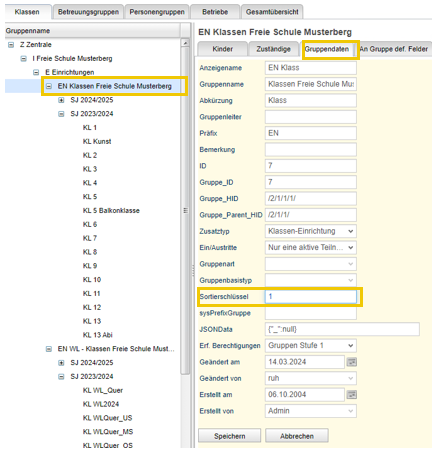
Gehen dort in der Bearbeitungsmodus und passen den Sortierschlüssel an. Gültig sind alle ganzen Zahlen (auch im Minusbereich). Sinnhaft ist es, wenn man – gerade bei vielen Einrichtungen – sich ein entsprechendes Konzept überlegt hat und die Einstellungen dann für alle Gruppen und/ oder Einrichtungen vornimmt, wenn man in der Gesamtübersicht ist.
Durch den Aktualisierungsknopf kann die Ansicht neu geladen werden

Gruppename ändern
Auch der Gruppenname kann an der gleichen Stelle wie der Sortierungsschlüssel angepasst werden. Bei der Umbenennung von Klassen oder Betreuungsgruppen beachten Sie bitte, die Änderungen auch im zukünftigen Schuljahr vorzunehmen. Die Abkürzungen können maximal 10 Zeichen enthalten.
Folgegruppen sehen/ ändern
Folgegruppen werden in der Regel bei Anlage einer Gruppe gleich mit angelegt (Folgegruppe/ Folgejahrgangsstufe/ Folgestufe). Jedoch kann man bei Bedarf diese Einstellungen anpassen. Für diesen Zweck gibt es zwei Tabellen in der Administration im Bereich „Gruppen“:
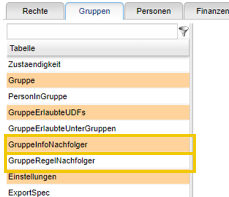
GruppeRegelNachfolger
Nach dieser Tabelle werden beim Schuljahreswechsel das nächst höhere Schuljahr mit seinen Gruppen erstellt.
Hier können nun Folgegruppen, sowie nach wie vielen Stufen ein Gruppenwechsel vorgesehen ist angepasst werden. (Hinweis: Alle Standardklasse haben hier „1“ drin stehen.)
GruppeInfoNachfolger
In der Tabelle GruppeInfoNachfolger kann man die Einstellungen für das nächste Schuljahr anpassen. Änderungen sind grundsätzlich nur im aktuellen Schuljahr sinnvoll. Um Änderungen vorzunehmen gehen Sie mit Rechtsklick auf die entsprechende Gruppe und wählen „Im Dialog bearbeiten“ aus dem Kontextmenü aus
Bei Klick auf die Folgegruppe öffnet sich die Gruppenauswahl mit den Gruppe für das Folgeschuljahr, wählen Sie hier die gewünschte Gruppe aus. Im Anschluss stellt P! zur Option, die geänderten Einstellungen bei allen betreffenden Schülern vorzunehmen.
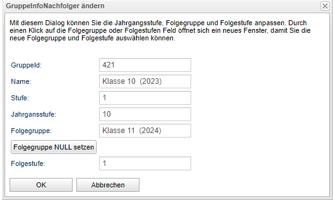
Bearbeitung von Look-Up-Tabellen
Look-Up-Tabellen werden an unterschiedlichen Stellen verwendet und können in der Administration angepasst werden.
ACHTUNG: Bearbeitung der Bezeichnungen sollte die gleiche Bedeutung haben! LookupVal wird in der Regel für den Übertrag an eine staatliche Schnittstelle benötigt und kann entsprechend der staatlichen Vorgaben angepasst werden
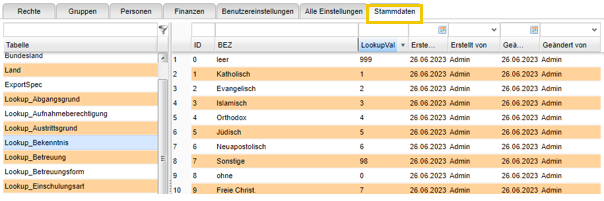
Um Anpassungen vorzunehmen, navigieren Sie in der Administration über den Reiter „Stammdaten“ auf die entsprechende Lookup-Tabelle (hier: Lookup_Bekenntnis), mit der rechten Maustaste auf den entsprechenden Eintrag oder mit Doppelklick kommen Sie in den Bearbeitungsmodus und können Bezeichnung und LookupVal anpassen.
Schnell-Administration
Datenbanksicherung
Eine Datenbanksicherung wird standardmäßig bei größeren Bewegungen empfohlen. Mindestens vor einem Schuljahreswechsel sollte diese angestoßen werden. Dies kann jeder Nutzer machen. Die Sicherung wird in dem Exportverzeichnis des entsprechenden Benutzers datenschutzkonform als .zip passwortgeschützt abgelegt und kann nur mit der Unterstützung der Hotline wieder eingebunden werden.
Folgendermaßen wird die Datenbanksicherung erstellt:
Im Hilfe-Center (rechts oben beim Benutzer oder links unten) befindet sich die Schnell-Administration. Hier kann im unteren Bereich „Datenbank sichern“ gewählt werden.
P!5 HTTPS - Zertifikat
Prüfung im Browser
Sie können über Ihren Browser die Gültigkeit (von – bis) Ihres Zertifikates herausfinden. Dafür gehen Sie auf das Schloss neben der URL und folgen dem gezeigten Weg: 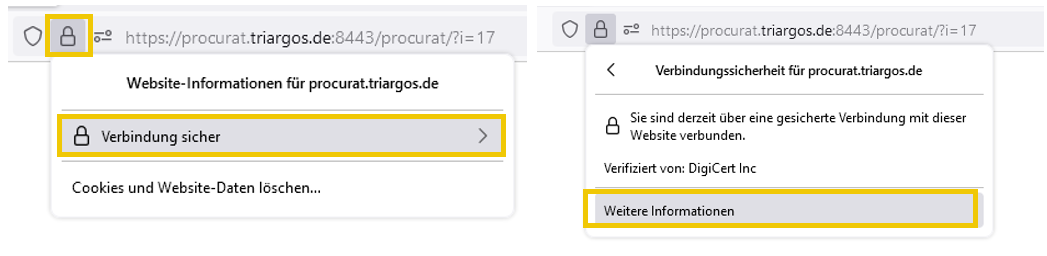
Anschließend erhalten Sie in einer Übersicht alle notwendigen Informationen und können das Ende der Gültigkeit in P!5 eintragen, so dass Sie rechtzeitig gewarnt werden.
Eintragung des Ablaufdatum in die Schnelladministration in P!5
Sie können über die Schnelladministration (->Hilfe Center -> Schnelladministration) das Ablaufdatum des HTTPS Zertifikates eingegeben werden. In Verbindung mit mindestens einem Verantwortlichen, der entsprechend es in die Wege leitet, dass ein neues Zertifikat bestellt und eingebunden wird, kann P!5 sauber weiter laufen.

Hierfür tragen Sie zunächst das entsprechende Datum ein. Mit der rechten Maustaste im Bereich der Verantwortlichen können sie 1 – x Verantwortliche benennen. Diese würden durch eine Meldung in P!5 nach Anmeldung eine Woche vorher benachrichtigt werden. Hier empfiehlt es sich, Verantwortliche zu wählen die täglich in P!5 arbeiten.
Abschließend speichern Sie bitte noch Ihre Einträge und bestätigen das Fenster mit „ok“. Jede Änderung muss auch gespeichert werden.