
Kontextmenüs zur Klassen- und Gruppenverwaltung
Die nun folgenden Beschreibungen der Kontextmenüs gelten für alle Bereiche.
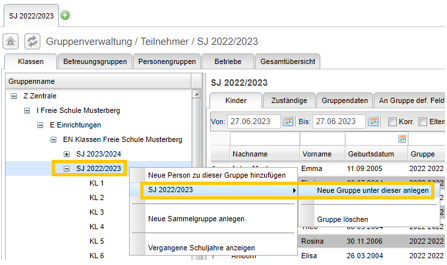
Kontextmenü Übersichtsbaum
Im Übersichtsbaum können Sie oben angezeigtes Kontextmenü öffnen und damit folgende Dinge ausführen:
Neue Person zu dieser Gruppe hinzufügen
wenn Sie eine bestimmte Klasse oder Gruppe auswählen, können Sie an dieser Stelle eine weitere Person in diese Gruppe hinzufügen.
SJ 2026/2027 => Neue Gruppe unter dieser anlegen
hier können Sie Klassen oder in den anderen Reitern, Gruppen, Betriebe oder Personengruppen anlegen. Weiteres hier
Gruppe löschen
die Gruppe wird nicht mehr benötigt, sie ist beispielsweise beim Schuljahreswechsel angehoben worden und wird nicht mehr benötigt.
Vergangene Schuljahre anzeigen
Es werden Ihnen nun alle vergangenen Schuljahre angezeigt. Bitte bedenken Sie das Von - Bis Datum anzupassen oder ggf. zu leeren (Doppelklick), wenn Sie die zugeordneten Personen sehen wollen.
Kontextmenü für die ausgewählte(n) Gruppe(n)
Wenn Sie im rechten Fenster in der Personenanzeige das Kontextmenü öffnen, können Sie folgende Funktionen ausführen:
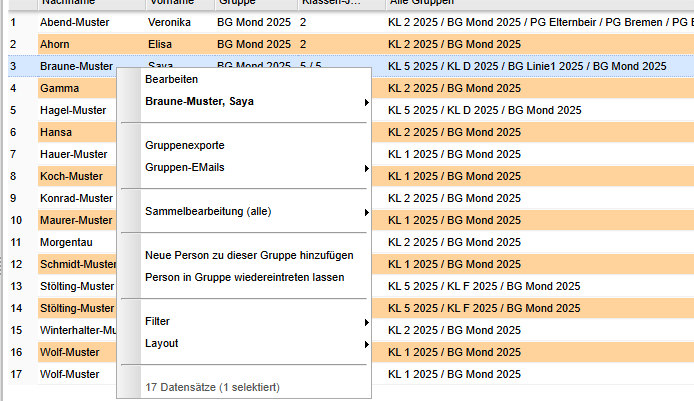
Bearbeiten
hier können Sie die Felder zu einer Person in dieser Ansicht direkt bearbeiten, ein Doppelklick in die jeweilige Zeile ermöglicht dies auch.
Gruppenexporte
siehe hier
Gruppen E-Mails
siehe hier
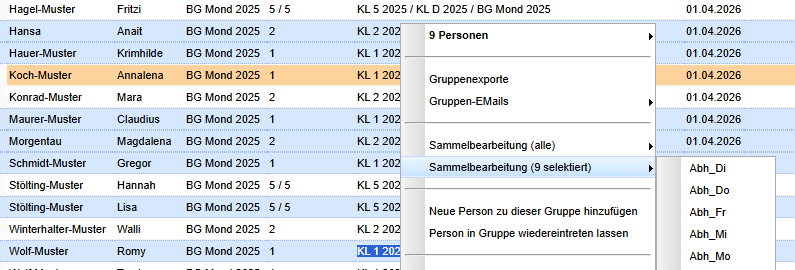
Sammelbearbeitung (alle/ x selektierte)
Für alle Personen der ausgewählten Gruppe(n) können gesammelt Änderungen in benutzerdefinierten Feldern (Text/ Datum) vorgenommen werden. Hierfür muss das betreffende Feld im aktuellen Layout vorhanden sein. Anschließend werden die vorhandenen Werte mit der Anzahl der Eintragungen angezeigt und können bearbeitet oder komplett geleert werden:
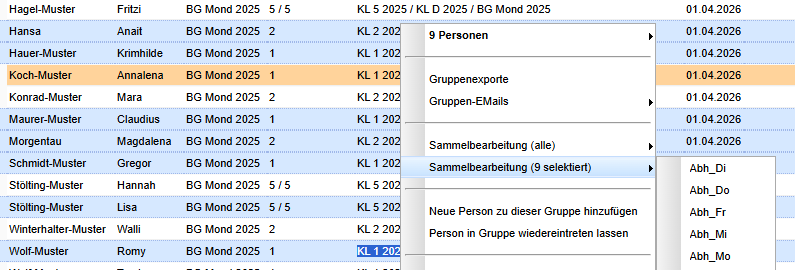
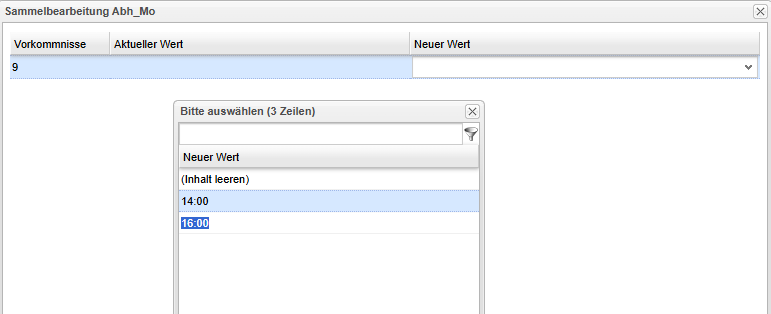
Beispiel: Anpassung der Abholzeiten am Montag für 9 selektierte Kinder:
-
-
-
-
- Auswahl der entsprechenden Kinder -> Rechtklick -> Sammelbearbeitung (9 selektiert) -> Abh_Mo
- Doppelklick im Feld "Neuer Wert" - Auswahl des neuen Wertes oder Rechtsklick -> Neuer Eintrag
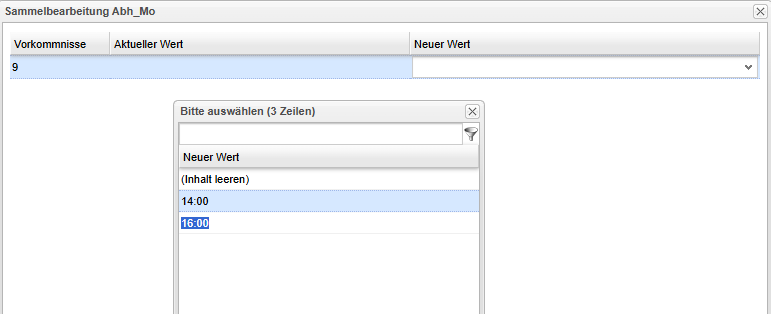
- Im Anschluss mit OK bestätigen. Die Änderung wird in alle Datensätze übernommen.
- Auswahl der entsprechenden Kinder -> Rechtklick -> Sammelbearbeitung (9 selektiert) -> Abh_Mo
-
-
-
Neue Person zu dieser Gruppe hinzufügen
Fügt eine neue Person der Gruppe zum gewählten Eintrittsdatum hinzu.
Person in Gruppe wiedereintreten lassen
Für Personen, die die betreffende Gruppe verlassen hatten und wieder eintreten. Bereits gepflegte Gruppenfelder werden mit den letzten Informationen wieder befüllt.
Layout
wenn Sie sich Spalten anders angeordnet haben, können Sie über diesen Punkt die Reihenfolge der Ansicht auf Standard zurücksetzen.
Kontextmenü für ausgewählte Person(en)
Bei einer Auswahl von mindestens einer Person, können Sie im Kontextmenü weitere Befehle aufrufen:
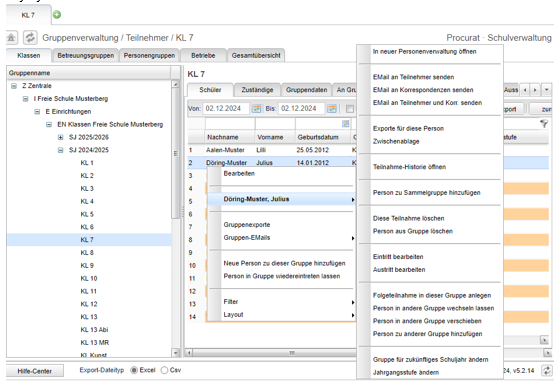
In neuer Personenverwaltung öffnen
Hierüber gelangen Sie zur Karteikarte einer bestimmten Person, ohne die Gruppenansicht schließen zu müssen.
EMail an Teilnehmer und/ oder Korrespondenzen senden
Hier können Sie an die Teilnehmer (Personen, die den Gruppen zugeordnet sind = Kinder, Schüler*innen,...) oder an die entsprechend zugeordneten Korrespondenzen eine Mail versenden. Weiteres siehe hier.
Exporte für diese Person
hier gelangen Sie zu den Exporten, die im Kapitel der Gruppenexporte erklärt werden. Weiteres siehe hier.
Zwischenablage
Hier wird die Anschrift der ausgewählten Person in die Zwischenablage genommen.
Teilnahme-Historie öffnen
Sie erhalten eine Übersicht über die Teilnahmen in der gewählten Einrichtung. Hier können Sie ebenfalls sie Spaltenlayouts hinterlegen, um die Felder die sich in bestimmten Fällen ändern entsprechend darzustellen.
Neue Sammelgruppe mit dieser Person anlegen
über diese Funktion können Sie Personen aus den unterschiedlichsten Bereichen sammeln, um ihnen beispielsweise eine E-Mail zu verfassen. !Achtung diese Sammelgruppe wird immer über Nacht gelöscht! Wenn Sie die Gruppe behalten möchten, müssen Sie eine neue Personengruppe anlegen und die Personen dort hinein verschieben.
Diese Teilnahme löschen
mit der Teilnahme löscht man nur diese eine ausgewählte Teilnahme in dieser Gruppe. Dies macht man beispielsweise, wenn es nie zum Wiedereintritt gekommen ist oder in der Betreuung, die neue Betreuungsform nicht angetreten worden ist. Sollte es anschließende Teilnahmen in der Gruppe bestehen ist das Löschen der Teilnahme nicht möglich.
Person aus Gruppe löschen
wenn Sie keine Historie von der Person zu dieser Gruppe wünschen oder die Person schlichtweg falsch zugeordnet worden ist, wählen Sie diese Funktion. Ein weiteres Beispiel ist, wenn man nachträglich erfährt, dass diese Person zum Schuljahresende ausgetreten ist.
Eintritt und Austritt bearbeiten
hier können Sie diese Datumsfelder korrigieren oder einen Austritt eingeben. Es ist komfortabel, dass Sie dies über mehrere Personen hinweg ausführen können.
Folgeteilnahme in dieser Gruppe anlegen
dies wird vor allem in der Kinderbetreuung genutzt. Eine Folgeteilnahme ist z.B. wenn sich eine Betreuungsform ändert.
Person in andere Gruppe wechseln lassen
Hierbei erhält die Person in der bestehenden Gruppe einen Austritt und in der neuen einen Eintritt. Es ist im Nachhinein eine klarer Übersicht vorhanden, wann die Person in welcher Gruppe war. Beispiel: Wechsel von der "Warteliste für die Neue 1. Klasse" im aktuellen Schuljahr in die 1. Klasse im nächsten Schuljahr.
Person in andere Gruppe verschieben
Sie können eine Person von einer in die andere Gruppe verschieben, also hier raus und dort rein. Der Eintritt bleibt gleich. Dies wird in der Regel als Korrektur genommen, da keinerlei Teilnahme in der vorherigen gespeichert wird. Beispiel nach dem Schuljahreswechsel erfahren Sie, das ein Kind nicht in die 1a sondern die 1b gehört, es war also nie in der 1a gewesen und entsprechend ist hier die Korrektur notwendig.
Person zu anderer Gruppe hinzufügen
Hier bleibt die Person in der bisherigen Gruppe unverändert und erhält zusätzlich einen Eintritt in eine weitere Gruppe. Beispiel ist hier zu Zuordnung der neuen 1. Klässler in den Hort: Die Teilnahmen in der 1. Klasse wird hier nicht berührt, die Kinder erhalten nur zusätzlich eine weitere Teilnahme in der Hortgruppe.
Gruppe für zukünftiges Schuljahr ändern
diese Funktion nutzt man sowohl für Wiederholungen als auch für das Überspringen von Klassen oder für den Wechsel von einer A-Gruppe in eine B-Gruppe. Diese Gruppe wird sich für den Schuljahreswechsel gemerkt und entsprechend wechselt das Kind beim Schuljahreswechsel in eine andere Gruppe.
Wenn Sie diesen Punkt auswählen, öffnet sich ein Fenster mit dem Folgeschuljahr, hier können Sie die gewünschte Klasse, bzw. Gruppe und ggf. Jahrgangsstufe für das Folgejahr auswählen.
Jahrgangsstufe ändern
Dies gilt nur für jahrgangsübergreifende Klassen. Wenn bei einem/er ein*e Schüler*in beispielsweise eine Jahrgangsstufe geändert werden soll, rufen Sie diesen Menüpunkt auf und es erscheint folgendes Fenster:
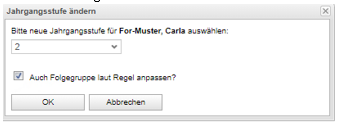
Wählen Sie die gewünschte Jahrgangsstufe aus und setzen Sie den Haken „Auch Folgegruppe laut Regel anpassen“, damit dies beim nächsten Schuljahreswechsel erfolgen kann.
No Comments