
Anlegen und verwalten eines UDF (Individuellen Feldes)
Anlegen eines UDFs
Das Anlegen eines individuellen Feldes ist über die Gruppenverwaltung möglich. Dafür wählen Sie eine Gruppe aus dem für Sie festgelegten Bereich und gehen auf den Reiten „An Gruppe verfügbare Felder“:
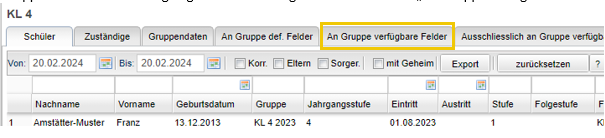
Hier sehen Sie nun alle Felder, die für diese Gruppe verfügbar sind:

Und können über das Kontextmenü (rechte Maustaste -> Neuer Eintrag) ein neues Feld erstellen. Dafür sind folgende Einstellungen vorzunehmen:
Feldname
Hier können Sie einen beliebigen Feldnamen wählen. Dabei sind keine Umlaute oder Sonderzeichen (außer _ und -) zulässig. Zu beachten ist zusätzlich die alphabethische Sortierung in der späteren Verwendung von zum Bespiel Spaltenlayouts in der Gruppenverwaltung. So ist es sinnvoll, Felder die in Regel zusammen verwendet werden sollen ein Anfangskürzel zu geben.
Feldtyp
Hier legen Sie die Feldtyp fest. Empfehlenswert sind die Feldtypen „Text“, „Datum“ und „JaNein“.
Definiert an Gruppe
Ab welcher Gruppen soll ihr Feld verfügbar sein? Felder, die für Klassen und Betreuungsgruppen angelegt werden, ist es sinnvoll immer auf der Ebene „E Einrichtungen“ zu verorten, da man sonst das Felder nur in der speziellen Einrichtung sieht (Bsp Klassen).
Felder für das Personal verwenden Sie in der Regel „B Betriebe“ als Gruppe aus.
Theoretisch kann auch für eine sehr spezielle Gruppe Bsp „8. Klasse 2023/2024“ das Feld erstellt werden. Das Feld ist dann nur in dieser Gruppe sichtbar und anpassbar.
Die übergeordneten Gruppen „Z Zentrale“ und „I Institutionen“ sind in der Regel nur bei Stammdaten zu verwenden und in der Regel nicht empfehlenswert.
Definiert für Gruppenbasistyp
Über den Gruppenbasistyp kann festgelegt werden, ob Daten eine Historie haben sollen. Wenn dies der Fall sein soll, dann ist je nach Nutzung entweder „Klasse“ oder „Betreuungsgruppe“ zu wählen. Sollte keine Historie in den Daten sichtbar sein sollen, dann hält man sich in der Zuordnung an die gewählte Gruppe.
Beispiel1: Masernvorlage
Die Vorlage des Masernnachweises ist einmalig notwendig. Das tragen Sie entsprechend in der Datenbank ein. Eine Historie ist hier nicht notwendig. Sollte sich der Nachweis aktualisieren (zum Beispiel von einer einfach Impfung auf eine zweifach Impfung) überschreiben Sie die entsprechenden Feldinhalte. Hier empfiehlt sich der Gruppenbasistyp „Einrichtungen“
Beispiel2: Wahlfach
Hier kann es von Wichtigkeit sein, dass Sie im Verlauf der Schulzeit sehen, welche Wahlfächer das Kind besucht hat. In der Regel sind solche Änderungen Schuljahresbezogen, es können aber auch Wechsel innerhalb des Schuljahres vorgenommen werden. Hierfür kann in der gleichen Gruppen eine „Folgeteilnahme“ gemacht werden, im Anschluss kann das Wahlfach verändert werden.
Entsprechend ist hier der Gruppenbasistyp „Klasse“
Verwendungsbereich
Hier wählen sie bitte den „Teilnehmer“
Lernend
Der Haken „Lernend“ ist nur für den Feldtyp „Text“ sinnhaft. Hierbei lernt das Feld die von Ihnen eingegebenen Inhalte und schlägt sie bei zukünftigen Eingaben wieder vor.
Herkunftstabelle
Die Herkunftstabelle bezieht sich auf schon vorkonfigurierte Tabellen in P!5. Dieses Feld sollte für individuelle Felder immer leer sein.
SortIndex
Der Sortierungsindex hat drei Auswirkungen:
· Sortierungsreihenfolge auf dem Inforeiter
· Standardreihenfolge in der Gruppenverwaltung (kann von jedem P!5-Nutzer durch Verschieben der Spalten angepasst werden)
· Sortierungsreihenfolge in Exporten (AUßER: Schüler P5/ Kinder P5 -> s. 5.2.2)
Es empfiehlt sich Felder, die zusammengehören eine Zahl in einer ähnlichen Größenordnung zuzuweisen.
Anpassung der Exporte Schüler P5 und Kinder P5
Die meisten der P!5 Exporte sind dynamisch – dies hat Vor- und Nachteile. Gerade in der Verwendung von Excelvorlagen ist eine Dynamik nachteilhaft. Die Exporte Schüler P5 und Kinder P5 sind stabile Exporte (in denen die Spalten sich nicht verändern), entsprechend müssen aber diese nach der Anlage eines Feldes angepasst werden (soweit das entsprechende Feld auch in diesen Exporten enthalten sein soll).
Hierfür gehen Sie in die Administration -> Gruppen -> ExportSpec
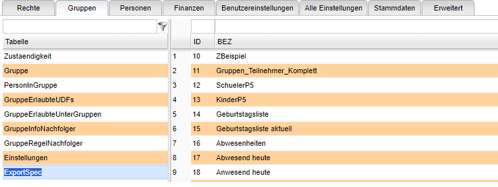
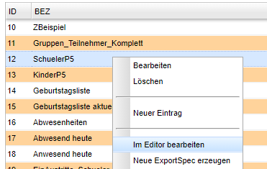
Im Kontextmenü (rechte Maustaste auf dem gewählten Export) wählen Sie bitte den Punkt „Im Editor bearbeiten“
Die genauen Änderungen sollen anhand eines Beispiel verdeutlicht werden:
Es wurde ein Textfeld mit dem Namen „Wahlfach1“ erstellt. Das erste „freie“ Feld im Schüler P5 ist „VIRTUAL_Text_07“.
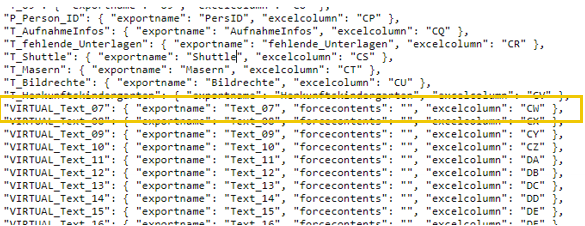
Diese Zeile würde man nun anpassen:

- „VIRTUAL_Text_07“ ersetzt man durch „T_Wahlfach1“ (Beachte „T_“ muss immer vor den gewählten Namen)
- „exportname“: „Text_07“ ersetzt man zu „exportname“: „Wahlfach1“
- „forcecontents“: „“ wird gelöscht
Achten Sie darauf dass Kommas und Leerzeichen entsprechend dem oben angezeigten Format enthalten sind.
Im Anschluss nur noch „Save“
Bitte testen Sie die Exporte im Anschluss.
Anpassen eines UDFs
Anpassung in UDFs sollten in der Regel nicht mehr vorgenommen werden, wenn Daten bereits eingegeben wurden, da dies zu vermeintlichen Fehlfunktionen führen kann.
Folgende Einstellungen können aber Problemlos gemacht werden:
- Name (-> Rechte Maustaste -> Feld umbenennen)
- Lernend
- SortIndex
Bei der Änderung des Namens sollten die Verwendung in Seriendruck mitberücksichtigt werden, desweiteren sollte beachtet werden, dass dabei alle Benutzer aus P!5 in dem Momente abgemeldet werden, so dass es bei Exporten nicht zu Fehlern kommt.
Löschen/ Deaktivieren von UDFs
Felder können auch wieder gelöscht werden. In der Regel ist aber eine Deaktivierung sinnvoller. Hiermit ist das Feld weder auf dem Inforeiter noch in der Gruppenverwaltung verfügbar, jedoch bleiben eingetragen Daten erhalten. Bei einer Löschung wird nicht nur das Feld gelöscht sondern auch alle enthaltene Daten. Auch hier muss beachtet werden, ob die entsprechende Felder im SchuelerP5 oder KinderP5 enthalten sind. Falls dem so ist muss dieses Feld im ExportSpec virtualisiert werden.
Deaktivierung
Folgende Schritte sind zu tätigen:
- Gruppenverwaltung -> Gruppe auswählen -> An Gruppe verfügbare Felder
- Kontextmenü -> Bearbeiten
- Haken bei „IstAktiv“ herausnehmen
- SchülerP5/ Kinder P5 rückändern (sollte das vergessen werden, funktionieren die entsprechenden Exporte nicht mehr)
Löschung
Folgende Schritte sind zu tätigen:
- Gruppenverwaltung -> Gruppe auswählen -> An Gruppe verfügbare Felder
- Kontextmenü -> Löschen
- SchülerP5/ Kinder P5 rückändern (sollte das vergessen werden, funktionieren die entsprechenden Exporte nicht mehr)