
Benutzer- und Rechteverwaltung
Anlegen einer P!-Benutzers mit dazugehörigen Rechten
Vorbereitung
Als Vorbereitung sollte die betreffen Person in P! als Person angelegt sein mit den dazugehörigen Kontaktinformationen und mit Eintrittsdatum in den entsprechenden Betrieb.
Benutzer anlegen
In der Administration im Reiter „Rechte“ in der Tabelle „Benutzer“ – rechte Maustaste
Mit „Neuer Eintrag“ folgende Felder ausfüllen:

- Name: Der Benutzername so wie er auch in der WindowsAD gebraucht wird. Mit diesem Namen wird sich der Nutzer auch in Zukunft anmelden.
- Passwort: Setzen Sie ein Passwort, dies sollte nach dem ersten Login vom Benutzer selbst geändert werden. Standardmäßig wird von uns jedem Benutzer eine Leerstelle als Passwort gegeben.
- IstAktiv: Haken muss gesetzt werden, so dass der Benutzer aktiv ist
- P4Rechte: Bleibt leer
- Person_ID: Suchen Sie hier bitte die von Ihnen angelegt Person
- Impersonate_ID: Bleibt leer.
- Default_Institution_ID: Wählen Sie die Institution aus
- Default_Sprache_IDX: Deutsch (Englisch steht zur Zeit noch nicht zur Verfügung)
Rechte zuweisen
Damit der Nutzer überhaupt was tun darf, müssen Rechte zugewiesen werden.
Durch Übertragung der Rechte
Am leichtesten lassen sich diese durch den Testuser übertragen. Hier wird der bereits vorhandene Testuser als Zwischenablage genutzt, um Rechte von einem Nutzer auf den anderen zu übertragen.
- Rechtsklick auf den Benutzer, dessen Rechte man kopieren möchte:
Rechte von XXX auf testuser übertragen
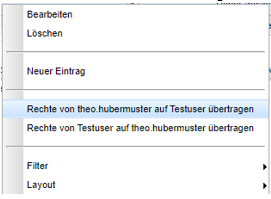
- Danach Rechtsklick auf den neuen Nutzer, (oder wo entsprechend Rechte geändert werden müssen) -> Rechte von Testuser auf XXX übertragen
Im Anschluss haben beide Benutzer die selben Rechte.
Der Testuser kann in anderen Fällen auch verwendet werden um zu überprüfen ob die gewünschte Rechteeinstellung auch so umgesetzt wurde. Hierfür können sie sich mit dem Benutzernamen „Testuser“ anmelden. Das Passwort können Sie in der Administration ebenfalls selbst anpassen.
Durch das Verwenden von Standardeinstellungen
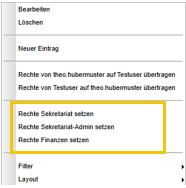
Es gibt drei vorgefertigte Standards (Sekretariat, Sekreatriat Admin und Finanzen) mit denen die Rechte für Sekretariat und Beitragsverwaltung/ Finanzen gesetzt werden können. Bei Bedarf können anschließend Gruppen bearbeitet werden oder Rechte wieder herausgenommen werde.
Dazu gehen Sie mit der Rechten Maustaste auf den entsprechenden Benutzer und wählen entweder „Rechte Sekretariat setzen“, „Rechte Sekretariat-Admin setzen“ oder „Rechte Finanzen setzen“ aus.
Durch Verwendung der Stellenprofile im Bereich Zuständigkeiten
Es sind einige Stellenprofile eingerichtet, die unterschiedliche Szenarien abbilden. Dies soll Ihnen durch sinnvolle Vorkonfigurationen die Einrichtung der Rechte erleichtern. Ein Stellenprofil richtet sich immer an einer von Ihnen zugeordneten Gruppe. Das kann auf höchster Ebene die Zentrale oder Institution sein, es kann aber auch nur eine Gruppe oder Einrichtung sein.
Das Stellenprofil definiert in erster Linie welche Knöpfe im Homebereich und welche Reiter in der Person oder der Gruppe zu sehen sind.
Hier ein kleiner Überblick über die wichtigsten Stellenprofile:
- Administrator
- Darf in der Gruppenverwaltung Felder anlegen/ sehen
- Sieht in der Administration alle Bereich
- Administrationsrechte können nicht auf Gruppen beschränkt werden
- Ein reines Leserecht ist aber möglich
- ACHTUNG: Administrationsrechte sollten nicht ohne entsprechende Einweisung vergeben werden.
- Finanzen
- Sieht im Homebereich den Knopf Finanzen
- Darf alle Beitragsinformationen sehen und bearbeiten (soweit nicht eingeschränkt)
- In der Regel ist es sinnvoll, Personen die mit Beiträgen arbeiten zusätzlich das Stellenprofile „Verwaltung“ zuzuordnen. Falls Ansichten der Gruppenverwaltung gewünscht sind, muss dies ebenfalls zusätzlich eingerichtet werden.
- Verwaltung
- Sieht im Homebereich die Knöpfe Wiedervorlage, Abwesenheiten und Personen
- Darf bei Personen und Familienmitgliedern Änderungen sehen und vornehmen
- Implementiert ist KEINE Gruppenverwaltung. Hier sollte in der Regel mindesten ein weiteres Stellenprofil (Klassen, Kinderbetreuung, Mitarbeiter, Personengruppen) eingerichtet werden
· Admin-Verwaltung
o Ist als Zusatzrecht für Verwaltungskräfte (i.d.R. Sekretariat) sinnvoll
o Aus dem Administrativen Bereich stehen die Rechte für folgende Funktionen in der Gruppenverwaltung oder Administration zu Verfügung: Erstellung von Felder, Anpassung von Einstellungen für Gruppen, Anpassungen/ Erstellungen ExportSpec, Anpassungen der Lookup-Tabellen
o Jegliche Anpassungen zu Benutzern odern Rechten ist hier nicht enthalten.
- Klassen/ Kinderbetreuung/ Mitarbeiter/ Personengruppen/ Gesamtübersicht
- Sieht im Homebereich den Knopf Gruppenverwaltung
- Je nach ausgewählten Bereichen, sieht man entsprechend einen oder mehrere der Reiter „Klassen“, „Betreuungsgruppen“, „Betriebe“ oder „Personengruppen“.
- Die Gesamtübersicht muss bei Bedarf zusätzlich als Recht eingerichtet werden.
- Falls das Profil „Verwaltung“ nicht zusätzlich gewählt ist, kann nicht auf die Person gesprungen werden.
- Änderung können in der Gruppenverwaltung vorgenommen werden (soweit nicht eingeschränkt
- Alle möglichen Exporten, Listen und Mails können verwendet werden
- Klassenlehrer mit Rechten/ Erzieher
- Sieht im Homebereich den Knopf „Gruppenverwaltung“
- Änderung können in der Klasse/ Kinderbetreuungsgruppe vorgenommen werden (soweit nicht eingeschränkt)
- Alle möglichen Exporten, Listen und Mails können verwendet werden
- Einrichtung läuft in der Regel über „Zuständigkeiten“ (s. 0)
Neben dem Stellenprofil sind folgende Angaben wichtig
- Haken „Ist Aktiv“ – bedeutet dass das Recht aktiv verwendet werden soll. Man kann Rechte so zwischenzeitlich ausschalten.
- Zuständiger – füllt sich automatisch mit dem Namen der Person, bei dem die Rechteanpassung vorgenommen werden
- Gruppe – alle Gruppen, die in dieser enthalten sind, erhalten die gleichen Rechte
- Stellenprofil – s. oben
- Unternummer – füllt sich automatisch
- Schreibgeschützt – wenn der Haken gesetzt ist, kann der Nutzer das Recht nur lesend verwenden. Änderung sind nicht möglich.
Durch Verwendung von Zuständigkeiten
In der Gruppenverwaltung können Zuständigkeiten gepflegt werden. Zum Beispiel Klassenlehrer mit Rechten. Soweit der betreffende Nutzer angelegt ist, spiegelt sich die Eingabe der Zuständigkeit direkt auf die Benutzerverwaltung in der Administration.
Benutzer löschen/ deaktivieren
Sollte das Benutzerkonto nicht mehr gebraucht werden, durch den Wechsel der Tätigkeit oder durch Austritt, können Sie den Benutzer löschen oder deaktivieren.
Deaktivieren
Es empfiehlt sich in jedem Fall in erster Linie eine Deaktivierung. Dadurch ist ein einloggen mit den Benutzerdaten nicht mehr möglich, die dahinter liegenden Informationen bleiben aber erhalten und könnten auch wieder reaktiviert werden.
Dafür nehmen Sie in der Administration – Rechte – Benutzer den Haken „IstAktiv“ beim entsprechenden Nutzer raus

Löschen
Löschen kann man den Nutzer an der gleichen Stelle mit Rechter Maustaste auf den entsprechenden Benutzer:
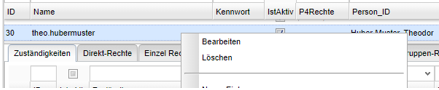
Im Anschluss sind alle benutzerspezifischen Informationen (Bsp: Layouts, Farbe, Passwort,etc) gelöscht. Eingegebene Daten und Änderungen in P!5 bleiben selbstverständlich erhalten, jedoch ist die Zuordnung zum Benutzer nicht mehr möglich, an der Oberfläche wird nur noch eine ID dargestellt.