
Personen
Hier können Sie Personen suchen, aufrufen, bearbeiten und alle Infos, inkl. der Familie sehen.
Folgende Symbole sind im Programm immer wieder anzutreffen:
ein Klick auf dieses Symbol führt Sie wieder ins Hauptmenü und lässt alle schon geöffneten Bereiche offen.


hierüber können Sie bei Bedarf nach einer Bearbeitung die Ansicht aktualisieren.

über einen Klick auf das Plus können Sie eine neue Familie oder einzelne Person anlegen. Geschwisterkinder oder Personen von bestehenden Familien bitte über die Familie selbst anlegen (s. 3.1.3.3)

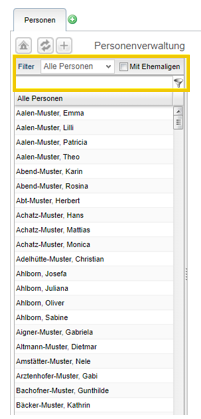
Die Personensuche bietet Ihnen die Möglichkeit über alle Namen hinweg nach „enthält“ zu suchen.
So können Sie auch nach Vornamen unkompliziert suchen.
Geben Sie einfach einen Teil des Namens ein und drücken Sie auf „Enter“.
Das Anlegen einer Person/ Familie
Über das Plus im Personenbereich (siehe oben) öffnet sich die Personen- und Familienerfassung:
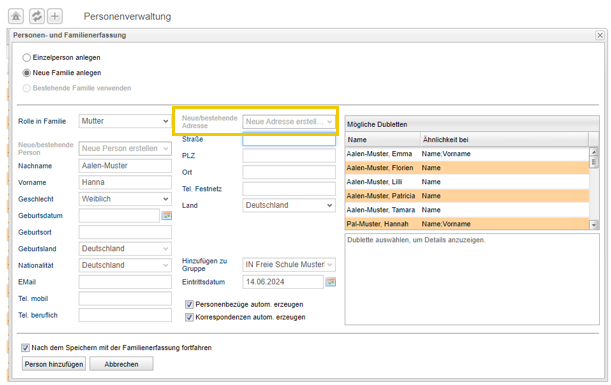
Hier füllen Sie alle Felder aus, im rechten Bereich läuft automatisch eine Dublettenkontrolle mit absteigender Wahrscheinlichkeit mit.
Hat man eine Adresse angegeben, wird diese bei jeder weiteren Person dieser Familie vorgeschlagen. Hat eine Person eine eigene Adresse, kann man über den Punkt „Neue Adresse erstellen“ eine weitere Adresse für die jeweilige Person anlegen.
Für das Anlegen eines Geschwisterkindes siehe FAQ 3.1.3.3
Gruppenzuordnung
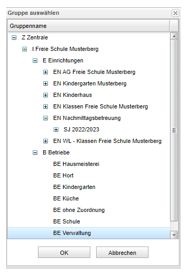
Sie müssen bei der Anlage eine Person schon einer bestimmten Gruppe zuordnen:
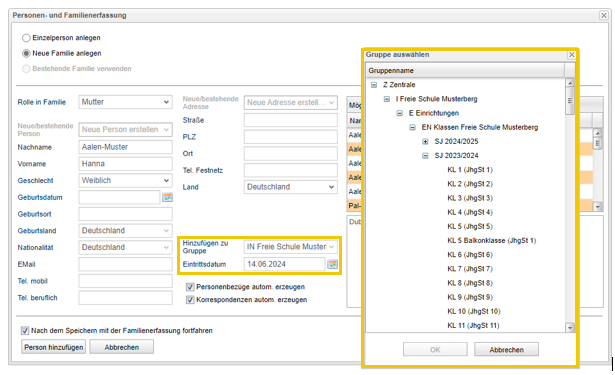
Bei Eltern kann man den Default-Wert „IN Schulname“ stehen lassen. Alle weiteren Zuordnungen gehen erst einmal über das Kind.
Für das Kind wählt man die entsprechende Klasse oder Wartelistenklasse im entsprechenden Schuljahr aus:
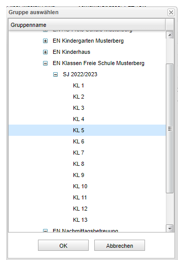
Bei Mitarbeitenden wählt man dementsprechend einen Betrieb aus:
Eintritt:
Der Eintritt bei einer Neuerfassung einer Familie ist in der Regel für alle Familienmitglieder gleich. Gibt man diesen bei der ersten Person ein, wird der Wert als Vorschlagswert auch bei den anderen Familienmitglieder angelegt.
Eintritt in einer Wartelistenklasse: heutiges Datum in eine entsprechende Wartelistenklassen in diesem Schuljahr.
Eintritt in einer Klasse im nächsten Schuljahr: Das Schuljahr muss zum Eintrittsdatum passen, in der Regel wird hier der 01.08. verwendet.
!Achtung! der erste Vorschlagswert ist das aktuelle Tagesdatum von daher muss man in der Regel das Eintrittsdatum anpassen.
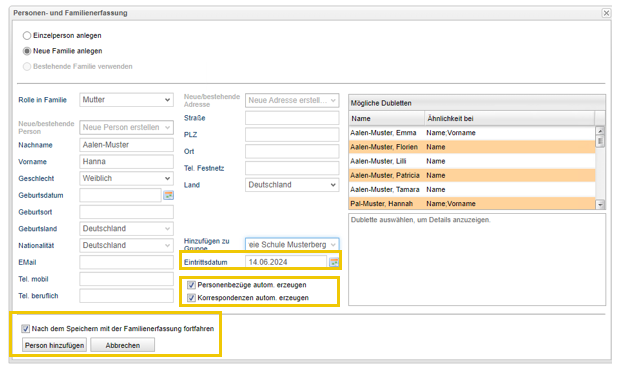
Mit den Haken „Personenbezüge und Korrespondenzen automatisch erzeugen“ werden dem Kind zum einen automatisch alle Haken für Leiblich, Sorgerecht und Eltern gesetzt.
Zum anderen werden die Eltern im Reiter Kommunikation als Korrespondenzen angelegt und deren Kommunikationsdaten dem Kind zugeordnet.
Mit dem Haken „Nach dem Speichern mit der Familienerfassung fortfahren“, können Sie nach dem Klick auf „Person hinzufügen“ direkt das nächste Familienmitglied anlegen. Ist dies nicht gewünscht, können Sie den Haken einfach rausnehmen und die Karteikarte der Person/Familie öffnet sich.
Nun müssen Sie die Karteikarte des Kindes vervollständigen.
Die Karteikartenreiter
Personenreiter
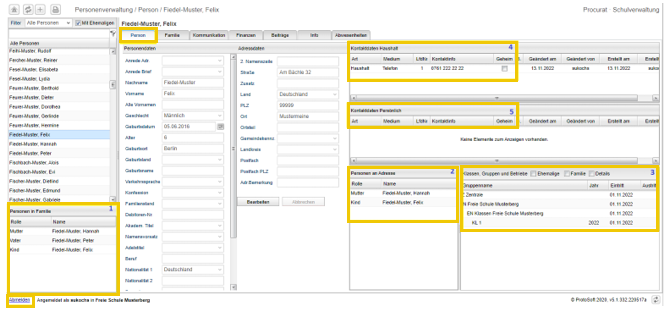
Wenn man diesen Reiter öffnet, hat man viele Infos auf einen Blick:
1. Person in Familie: hier sieht man alle Familienmitglieder. Über dieses Fenster kann man auch mit einem Doppelklick ein anderes Familienmitglied aufrufen.
2. Personen an Adresse: hier sind alle Personen aufgeführt, die an der Adresse der aufgerufenen Person leben.
3. Klassen, Gruppen, Betriebe: hier kann man die Zugehörigkeit zu allen Gruppen sehen und bei Bedarf der gesamten Familie oder der ehemaligen Gruppen. Desweiteren kann man hier über das Kontextmenü eine Person aus Gruppen austreten lassen. Die Person kann Gruppe wechseln, in eine andere Gruppe verschoben oder in eine neue Gruppe hinzugefügt werden.
4. Kontaktdaten Haushalt: hier stehen die an der Adresse hängenden Telefonnummern. Es ist in der Regel sinnvoll eine Telefonnummer als Haupttelefonnummer bei der Adresse zu vermerken, da diese auf allen Listen übernommen wird. Familien mit nur einer E-Mail-Adresse, kann diese hier ebenfalls aufgenommen werden.
5. Kontaktdaten persönlich: hier werden die Kontaktdaten der aufgerufenen Person gezeigt. Bei Kindern ist dieser Bereich in der Regel leer.
Bei der Neuanlage eines Kindes müssen die persönlichen statistischen Werte, wie Geburtsort, Nationalität, etc. so wie es Ihre Schule benötigt, eingegeben werden.
Familienreiter
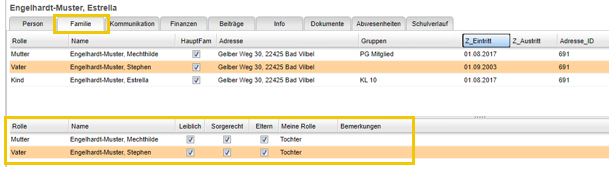
Hier sieht man im oberen Bereich alle Familienmitglieder mit ihren aktuellen Gruppenzugehörigkeiten.
Im unteren Bereich nur die Personen, die in Bezug auf die aufgerufene Person leibliche, sorgerechtliche und/oder Elternbezüge haben.
Das Feld „Eltern“ ist neu und steht der Schule zur Verfügung, um zu definieren, wer im Sinne der Schule und evtl. der Vereinssatzung Eltern ist.
Beispielsweise kann ein Kind bei einer Pflegefamilie leben. Die leibliche Mutter hat evtl. Sorgerecht, aber die Pflegeeltern haben die momentane Fürsorge und sind Vertragspartner gegenüber der Schule. Dann würden die Pflegeeltern nur den Haken Eltern bekommen und die leibliche Mutter nicht.
Bei der Neuanlage eines Kindes werden alle Haken bei den Eltern als Vorschlagswert gesetzt.
Kommunikationsreiter
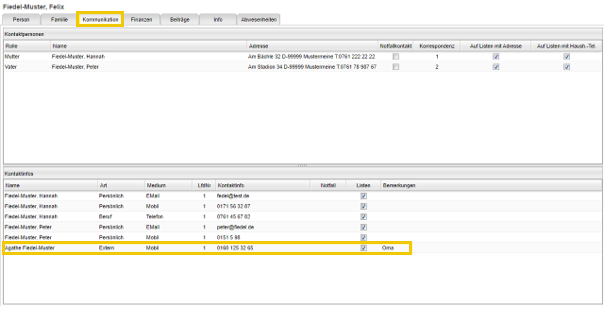
Dieser Reiter ist nur bei Kindern gefüllt.
Im oberen Bereich stehen alle Erwachsenen, die in Bezug auf das ausgewählte Kind Korrespondenzfunktionen haben, also auf Listen stehen dürfen und im Verteiler für Emails und Post, sogenannte Korrespondenzen, zugeordnet sind.
Im unteren Bereich stehen alle Kontaktdaten der obenstehenden Personen. Hier kann man auch Kontaktdaten von externen Personen anlegen, die beispielsweise reine Notfallkontakte sind und ansonsten nichts mit der Schule zu tun haben.
Inforeiter
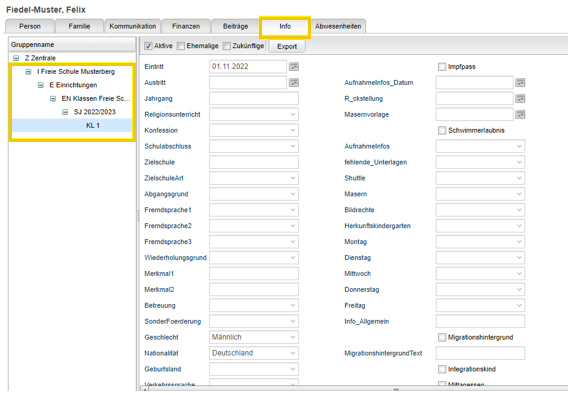
In diesem Reiter finden Sie wichtige Infos zu den jeweiligen Gruppen, denen eine Person zugeordnet ist.
Im Übersichtsbaum links, kann man bei mehreren Gruppenzuordnungen auswählen um welche Gruppeninfos es geht.
Bei Schülern ist es beispielsweise die Klasse und bei Bedarf der Hort.
Bei Mitarbeitenden sind es die Infos zum Betrieb.
Bei Neuanlage von Kindern müssen hier die schulrelevanten Felder, wie beispielsweise Masernnachweis eingegeben werde. Dies kann aber in er Regel einfacher durch die Gruppenverwaltung erledigt werden.
FAQ – Bereich Personen
Person löschen
Sie löschen eine Person, indem Sie die Personensuche öffnen, die gewünschte Person aufrufen und dann im Übersichtsbaum der Personenauswahl auf die Person mit der rechten Maustaste klicken. Nun wird Ihnen der Menüpunkt „Person löschen“ angezeigt, wenn Sie das Recht dazu haben.
Man kann hier immer nur eine Person löschen.
Wie legt man eine Person mit dem Geschlecht divers an?
Wenn Sie in der Personenanlage stehen, wählen Sie in der Rolle bei einem Schüler oder Betreuungskind anstatt „Tochter“ oder „Sohn“ „Kind,“, dann erscheint das Geschlecht divers automatisch.
Andere Rollen zum Geschlecht divers, die zur Auswahl stehen:
Sonstiges, Elternteil, Großelternteil, Plfegekind, Pflegeelternteil, Enkelkind, Gasteltern, Gastkind, Vormund (d), Mündel (d).
Wie kann man ein weiteres Familienmitglied zu einer Familie anlegen?
Öffnen Sie eine Person der gewünschten Familie und klicken Sie in den Reiter „Familie“. Markieren Sie ein Familienmitglied und öffnen Sie mit der rechten Maustaste „Familienerfassung mit dieser Familie öffnen“. Nun öffnet sich das Erfassungsfenster wie in Kapitel 3.1.1 beschrieben.
Adressänderungen
Wenn sich eine Adresse ändert, gehen Sie im Personenreiter in den Bearbeitungsbereich und überschreiben die alte Adresse beim Speichern werden Sie folgendes gefragt:
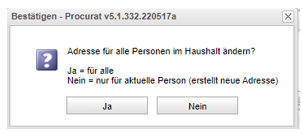
Wählen Sie nun, ob die Adressänderung nur für die ausgewählte Person oder für alle Personen des Haushaltes gelten soll.
Wenn Sie eine bestehende Adresse einer weiteren Person zuweisen möchten, klicken Sie im Fenster „Personen an Adresse“ mit der rechten Maustaste auf eine Person und wählen dann „Andere Adresse zuweisen“:
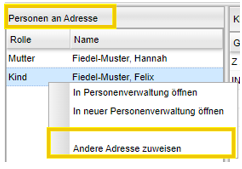
Nun öffnet sich ein Fenster aller Familienmitglieder und Sie können beispielsweise den Vater auswählen. Es ändert sich nur die Adresse für die vorher ausgewählte Person.
Austritte
Sie können Personen sowohl in der Karteikarte, als auch in den Gruppen austreten lassen.
In der Karteikarte gehen Sie hierfür auf den Personenreiter in den Bereich „Klasse, Gruppen und Betriebe“ und markieren die Gruppe/Klasse aus der die Person austreten soll und öffnen das Kontextmenü und wählen dort „Austritt bearbeiten“
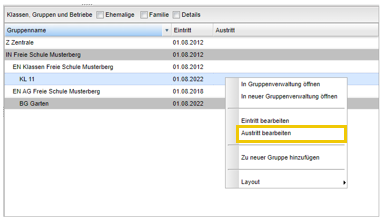
Nun öffnet sich ein Fenster in das Sie das Austrittsdatum eingeben können, hier alle Häckchen gesetzt bleiben:
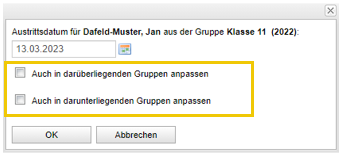
Mit „darüberliegenden Gruppen“ sind alle Gruppen die im Übersichtsbaum hierarchisch oben drüber sind (z.B. EN Klassen Freie Schule Musterberg, IN Freie Schule Musterberg, Z Zentrale), darunterliegende Gruppen sind hierarchisch darunter liegende Gruppen (siehe Kapitel 3.2). In der Regel sollten Sie beide Haken gesetzt lassen.
Bei regulären Kündigungen ist es am einfachsten den Austritt bei Z Zentrale einzutragen, dann werden alle Gruppen zum entsprechenden Datum beendet.
Achtung: Die Austritte der Eltern müssen bei Bedarf ebenfalls bearbeitet werden.
Wie lässt man ehemalige Schüler*innen als Eltern wieder eintreten?
Wenn ehemalige Schüler*innen als Eltern oder Mitarbeiter wiederkommen, gehen Sie wie folgt vor:
· Gehen Sie in den Familienreiter, markieren Sie die gewünschte Person und öffnen Sie das Kontextmenü und wählen dort „Person aus Familie entfernen“.
· Nun steht die Person alleine oben im Familienreiter, hat aber unten Ihre Elternbezüge, die Sie je nach datenschutzrechtlichen und schulischen Gesichtspunkten dort stehen lassen oder löschen.
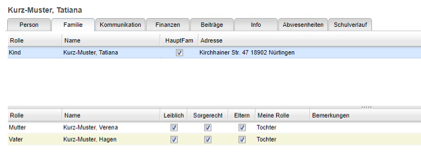
· Nun geben Sie der Person einen neue Rolle.
· Danach ändern Sie im Personenreiter die Adresse.
· Im Kommunikationsreiter stehen noch die Korrespondenzbezüge aus den Schülerzeiten, diese müssen gelöscht werden, indem Sie im oberen Fensterbereich Mutter und Vater und evtl. andere Personen löschen.
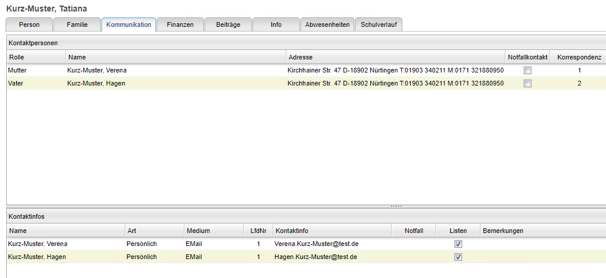
· Gehen Sie nun in den Personenreiter und öffnen im Bereich „Klassen, Gruppen Betriebe“ das Kontextmenü:
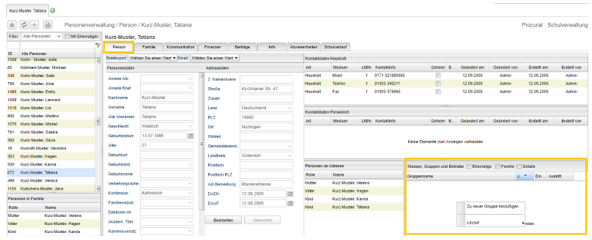
· Wählen Sie „Zu neuer Gruppe hinzufügen“.
· Wenn es sich um ein Elternteil handelt, wählen Sie die Institution Schule, bei einem reinen Vereinsmitglied die entsprechende Personengruppe, bei Mitarbeitenden den entsprechenden Betrieb.
· Zum Schluss können Sie alle weiteren Infos, wie Kontaktdaten anlegen.
· Wenn es noch weitere neue Familienmitglieder geben sollte, können Sie diese nun über den Familienreiter anlegen, indem Sie dort das Kontextmenü öffnen und „Familienerfassung mit dieser Familie öffnen“ wählen.