
Karteikartenreiter der Beitragsverwaltung in der Person
Karteikartenreiter der Beitragsverwaltung in der Person
Finanzreiter
Hier werden die Banken und SEPA-Mandate angelegt und verwaltet.
Beim Anlegen eines SEPA-Mandats kann man in einem Prozess Bankverbindung, Debitorennummer und SEPA-Mandatsreferenz anlegen.
Klicken Sie hierfür mit der rechten Maustaste ins Fenster „Bankverbindung“, dann öffnet sich das Kontextmenü:
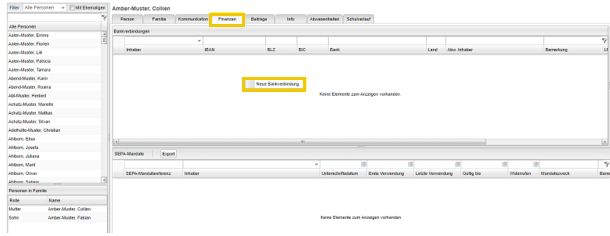
Nun öffnet sich das Eingabeformular. Geben Sie hier die IBAN ein und setzen Sie den Haken in „Neues SEPA-Mandat anlegen“.
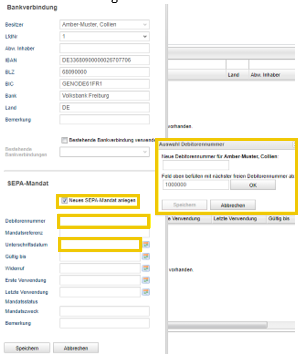
Wenn Sie nun in das Feld Debitorennummer klicken, öffnet sich ein weiteres Formular, wenn noch keine Debitorennummer vorhanden ist. Hier wird Ihnen die nächste freie Debitorennummer angezeigt. In diesem Bereich können Sie auch den Debitorennummernzähler neu einstellen.
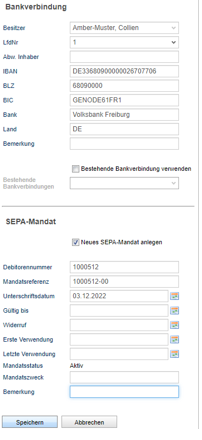
Die Mandatsreferenz ergibt sich automatisch aus der Debitorennummer, einem Trennungszeichen und dahinter einem 2-stelligen Zähler:
1000345-01
So sieht ein vollständig ausgefühltes Formular aus:
Im Reiter Finanzen kann man nun im oberen Bereich die Bankverbindungen der geöffneten Person sehen.
Im unteren Bereich sieht man die gesamten SEPA-Mandate aller Familienmitglieder.
Beitragsreiter
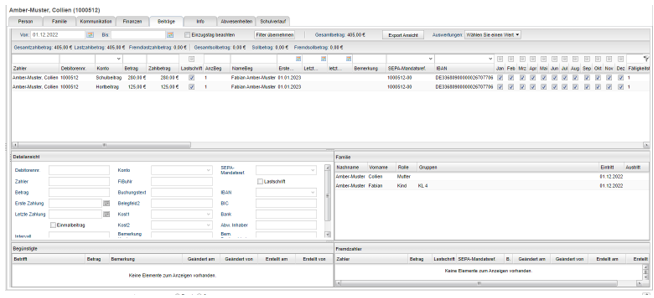
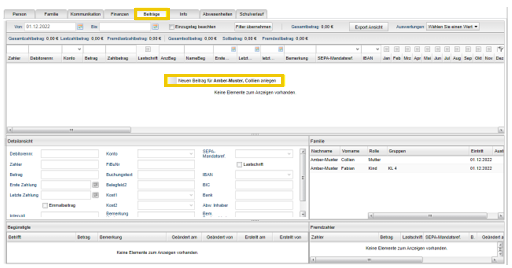
In dem Beitragsreiter verwalten Sie alle Beiträge der Familie. Im oberen Fenster stehen sämtliche Beiträge mit zugeordnetem SEPA-Mandat, Bankverbindung, Beginn, Ende, dem Datum der letzten Übergabe an die Buchhaltung, dem Intervall und vielem mehr.
Links darunter ist die Detail- und Bearbeitungsansicht für einen Beitrag, rechts daneben sehen Sie alle Familienmitglieder mit den jeweiligen Gruppenzuordnungen.
Im Bereich darunter sieht man links die Beitragszuordnungen und rechts die Fremdzahler.
Ordnet man einem Beitrag die Begünstigten zu, stehen die Namen auch auf den Entgeltbescheinigungen zur Verfügung.
Gibt es Ämter, die für ein Kind einen Beitrag übernehmen, kann man diese im Bereich der Fremdzahler anlegen.
Wie in vielen Bereichen steht Ihnen die Filterleiste zur Verfügung, sowie entsprechende Exporte und Auswertungen.
Möchten Sie bei einer Familie den allerersten Beitrag anlegen, öffnen Sie das Kontextmenü mit der rechten Maustaste und wählen „Neuen Beitrag für die gewählte Person anlegen“.
Hat die Person schon eine Debitorennummer, erscheint diese automatisch in dem entsprechenden Feld.
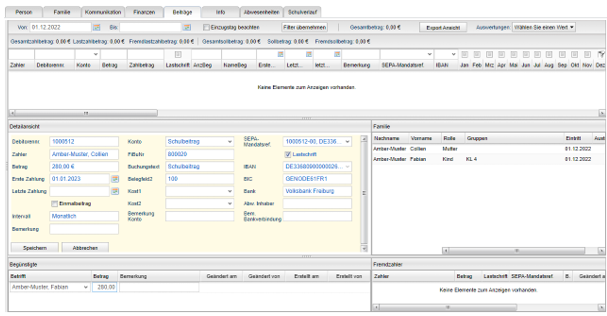
Erste Zahlung: hier geben Sie den Beginn der Vereinbarung ein. Mit dem Tagesdatum können Sie steuern, ob Sie beispielsweise zum 1. oder 15. des Monats einziehen möchten.
Letzte Zahlung: hier tragen Sie das Datum des letzten Einzugs ein.
Einmalbeitrag: diesen Haken setzen Sie beispielsweise bei einer Aufnahmegebühr, die nur einmal ins Soll gestellt werden soll.
Intervall: hier steht der Standardwert auf „Monatlich“, Sie können auch ein anderes Intervall wählen oder einen unregelmäßigen Zahlrythmus eingeben.
Konto: wählen Sie die gewünschte Beitragsart, die weiteren Felder füllen sich dann automatisch.
SEPA-Mandatsref: wenn ein SEPA-Mandat vorhanden ist, werden alle Felder für Lastschrifteinzug automatisch vorbelegt. Soll der Beitrag nicht eingezogen werden, können Sie den Haken „Lastschrift“ entfernen.
Begünstigte: hier können die Kindernamen mit dem entsprechenden Betrag eingegeben werden. Mit dieser Zuordnung werden die Kindernamen auf Entgeltbescheinigungen mit ausgewiesen und in bestimmten Klassenschnitt-Auswertungen berücksichtigt.
!Achtung! für die Zuordnung eines Begünstigten muss der entsprechende Beitrag im Bearbeitungsmodus (gelb) sein.
Fremdzahler: wenn beispielsweise ein Jugendamt einen Hortbeitrag übernimmt, kann man dies hier hinterlegen. Procurat übergibt dann an DATEV zum einen die Sollstellung für das Elternteil (Vertragsnehmer*in), zusätzlich wird eine Gutschrift von dem Debitorenkonto des Jugendamtes an das Elternteil eingestellt. So ist das Elternteil ausgeglichen. Da der Ausgleich über ein Personenkonto kommt, wird dieser nicht bei den Entgeltbescheinigungen mitberücksichtigt.
Man kann hier immer nur gleiche Zahlverfahren eingeben.
!Achtung! für die Zuordnung eines Fremdzahlers muss der entsprechende Beitrag im Bearbeitungsmodus (gelb) sein.
Beitragsbearbeitung
Wenn man mit der rechten Maustaste auf eine Beitragszeile klickt, öffnet sich das Kontextmenü und gibt Ihnen unterschiedliche Bearbeitungsmöglichkeiten.
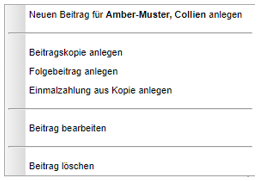
Beitragskopie anlegen: Sie können sich einen bestehenden Beitrag kopieren und nur bei Bedarf bestimmte Felder anpassen. Dies ist besonders hilfreich bei einer Vertragsanlage eines Neuzuganges. Sie geben beispielsweise zum 1.08. einen Schulbeitrag ein und ordnen das entsprechende Kind zu. Nun möchten Sie noch den Hortbeitrag eingeben. Bei einer Beitragskopie müssen Sie nur noch das Konto und den Betrag ändern, alles andere bleibt bestehen und wird angepasst.
Folgebeitrag anlegen: wenn sich ein Beitrag verändert, geben Sie eine Historie ein, indem Sie den entsprechenden Beitrag markieren und dann Folgebeitrag auswählen. Nun geben Sie das Datum ein, ab wann die neue Vereinbarung gelten soll, und verändern den Betrag. Beim Speichern wird automatisch in dem vorangehenden Beitrag das Datum der letzten Zahlung gesetzt.
Einmalzahlung aus Kopie anlegen: Sie möchten einen Beitrag nur einmal an die Buchhaltung übergeben und möchten einen bestehenden Beitrag hierfür als Vorlage nutzen.
Beitrag bearbeiten: die Bearbeitung eines Beitrags ist nur möglich, solange der Beitrag noch nicht an die Buchhaltung übergeben worden ist. Danach kann man nur noch die Bemerkung, letzte Zahlung oder eine Zuordnung bearbeiten.