
Gruppenverwaltung
Über den Button Gruppenverwaltung gelangt man zu den verschiedenen Gruppierungen:
Klassen, Betreuungsgruppen, Personengruppen, Betriebe und die Gesamtübersicht.
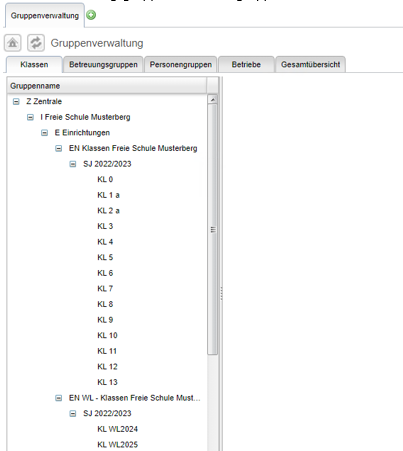
In allen Reitern finden Sie links den Übersichtsbaum mit den Gruppen, die zum jeweiligen Reiter gehören.
Der Übersichtsbaum ist hierarchisch angelegt:
· Zentrale (Z): ist der Träger der Institutionen
· Institution (I): mit Institution ist die jeweilige Schule gemeint. Hat ein Schulträger beispielsweise Grundschule, Gymnasium und Realschule, ist jede Schule eine eigene Institution mit eigenen Einrichtungen (EN)
· Die Gruppen gehören zu den Einrichtungen = EN so gibt es beispielsweise die Einrichtung Klassen und die Einrichtung Wartelisten oder die Einrichtungen zur Betreuung,
Jede Institution hat auch ihre eigenen Mitarbeitenden und Personengruppen.
Natürlich ist dies auch in der Rechteverwaltung mit feinen Rechteabstufungen hinterlegt.
Wenn im Punkt Klassen die Inhalte der Kontextmenüs erklärt werden, gilt dies in der Regel auch für die anderen Gruppenbereiche.
Kontextmenüs zur Klassen- und Gruppenverwaltung
Die nun folgenden Beschreibungen der Kontextmenüs gelten für alle Bereiche.
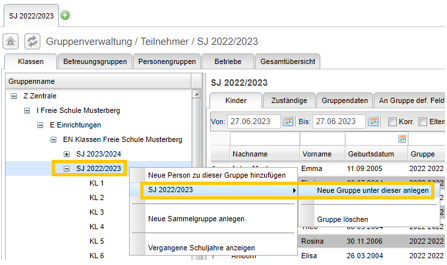
Kontextmenü Übersichtsbaum
Im Übersichtsbaum können Sie oben angezeigtes Kontextmenü öffnen und damit folgende Dinge ausführen:
· Neue Person zu dieser Gruppe hinzufügen: wenn Sie eine bestimmte Klasse oder Gruppe auswählen, können Sie an dieser Stelle eine weitere Person in diese Gruppe hinzufügen.
· SJ 2022/2023 => Neue Gruppe unter dieser anlegen – hier können Sie Klassen oder in den anderen Reitern, Gruppen, Betriebe oder Personengruppen anlegen.
· Gruppe löschen: die Gruppe wird nicht mehr benötigt, sie ist beispielsweise beim Schuljahreswechsel angehoben worden und wird nicht mehr benötigt.
· Vergangene Schuljahre anzeigen
Wenn Sie im rechten Fenster in der Personenanzeige das Kontextmenü öffnen, können Sie folgende Funktionen ausführen:
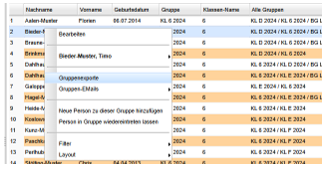
· Bearbeiten: hier können Sie die Felder zu einer Person in dieser Ansicht direkt bearbeiten, ein Doppelklick in die jeweilige Zeile ermöglicht dies auch.
· Gruppenexporte: siehe Kapitel 4.1.2.2 + 4.1.2.3
· Gruppen E-Mails: siehe Kapitel 4.2.2
· Neue Person zu dieser Gruppe hinzufügen: Fügt eine neuen Person der Gruppe zum gewählten Eintrittsdatum hinzu
· Person in Gruppe wiedereintreten lassen: Für Personen, die die betreffende Gruppe verlassen hatte und wieder eintreten. Bereits gepflegte Gruppenfelder werden mit den letzten Informationen wieder befüllt.
· Layout: wenn Sie sich Spalten anders angeordnet haben, können Sie über diesen Punkt die Reihenfolge der Ansicht auf Standard zurücksetzen.
· Bei einer Auswahl von mindestens einer Person, können Sie im Kontextmenü weitere Befehle aufrufen:
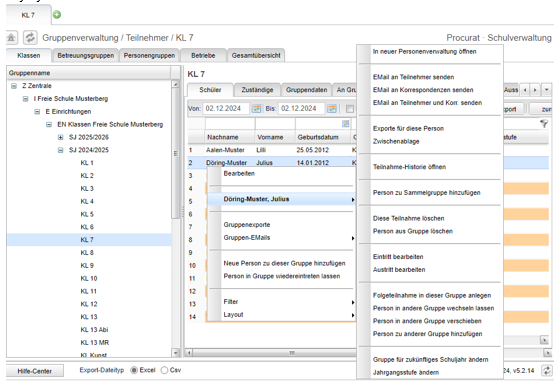
· In neuer Personenverwaltung öffnen. Hierüber gelangen Sie zur Karteikarte einer bestimmten Person, ohne die Gruppenansicht schließen zu müssen.
· EMail an Teilnehmer und/ oder Korrespondenzen senden
· Exporte für diese Person: hier gelangen Sie zu den Exporten, die im Kapitel der Gruppenexporte erklärt werden.
· Zwischenablage: Hier wird die Anschrift der ausgewählten Person in die Zwischenablage genommen
· Teilnahme-Historie öffnen: Sie erhalten eine Übersicht über die Teilnahmen in der gewählten Einrichtung
· Neue Sammelgruppe mit dieser Person anlegen: über diese Funktion können Sie Personen aus den unterschiedlichsten Bereichen sammeln, um ihnen beispielsweise eine E-Mail zu verfassen. !Achtung diese Sammelgruppe wird immer über Nacht gelöscht! Wenn Sie die Gruppe behalten möchten, müssen Sie eine neue Personengruppe anlegen und die Personen dort hinein verschieben.
· Diese Teilnahme löschen: mit der Teilnahme löscht man nur diese eine ausgewählte Zeile. Dies macht man beispielsweise, wenn es nie zum Wiedereintritt gekommen ist oder in der Betreuung, die neue Betreuungsform nicht angetreten worden ist.
· Person aus Gruppe löschen: wenn Sie keine Historie von der Person zu dieser Gruppe wünschen oder die Person schlichtweg falsch zugeordnet worden ist, wählen Sie diese Funktion. Ein weiteres Beispiel ist, wenn man nachträglich erfährt, dass diese Person zum Schuljahresende ausgetreten ist.
· Eintritt und Austritt bearbeiten: hier können Sie diese Datumsfelder korrigieren oder einen Austritt eingeben. Es ist komfortabel, dass Sie dies über mehrere Personen hinweg ausführen können.
· Folgeteilnahme in dieser Gruppe anlegen: dies wird vor allem in der Kinderbetreuung genutzt. Eine Folgeteilnahme ist z.B. wenn sich eine Betreuungsform ändert.
· Person in Gruppe wechseln lassen: Hierbei erhält die Person in der bestehenden Gruppe einen Austritt und in der neuen einen Eintritt.
· Person in Gruppe verschieben: Sie können eine Person von einer in die andere Gruppe verschieben, also hier raus und dort rein. Der Eintritt bleibt gleich.
· Person zu anderer Gruppe hinzufügen: Hier bleibt die Person in der bisherigen Gruppe unverändert und erhält zusätzlich einen Eintritt in eine weitere Gruppe.
· Gruppe für zukünftiges Schuljahr ändern: diese Funktion nutzt man sowohl für Wiederholungen als auch für das Überspringen von Klassen.
Wenn Sie diesen Punkt auswählen, öffnet sich ein Fenster mit dem Folgeschuljahr, hier können Sie die gewünschte Klasse für das Folgejahr auswählen.
· Jahrgangsstufe ändern:
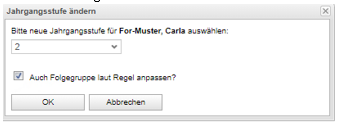
Dies gilt nur für jahrgangsübergreifende Klassen. Wenn bei einem/er ein*e Schüler*in beispielsweise eine Jahrgangsstufe geändert werden soll, rufen Sie diesen Menüpunkt auf und es erscheint folgendes Fenster:
Wählen Sie die gewünschte Jahrgangsstufe aus und setzen Sie den Haken „Auch Folgegruppe laut Regel anpassen“, damit dies beim nächsten Schhuljahreswechsel erfolgen kann.
Individuelle Einstellungen für Gruppenansichten /eigene Layouts erstellen
Im Bereich Gruppenverwaltung haben Sie die Möglichkeit verschiedene Ansichten für Ihren eigenen Arbeitsplatz zu erstellen und diese als Vorlagen abzuspeichern.
In der Voreinstellung des ausgelieferten P!5 werden alle Spalten der Gruppenverwaltung abgerufen und angezeigt, dies ist für viele Arbeitsprozesse und/oder Stellenprofile nicht notwendig und beeinflußt das Laufzeitverhalten.
Daher raten wir Ihnen für Ihren Arbeitsplatz und Ihre Aufgaben individuelle Ansichten zu erstellen.
Sie wählen also z.B. die Felder Masernerfassung und Datum Masernerfassung aus und speichern diese Ansicht unter dem Namen Masern ab.
Diese Ansicht können Sie nun immer anwählen, wenn Sie diese Informationen bearbeiten bzw. exportieren müssen.
Über den Export-Button erhalten Sie auch einen Excel-Export nur mit diesen Feldern.
Sie können zwischen den Klassen wechseln, sich alle Klassen/Schuljahre anzeigen lassen, alle erscheinen mit dieser ausgewählten Ansicht.
Außerdem können Sie an der Stelle auch nach den Informationen im Dropdown suchen, diese bearbeiten und/oder ebenfalls exportieren.
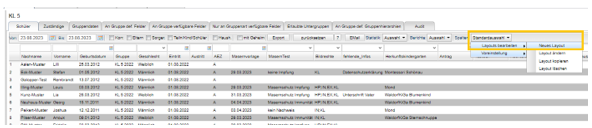
Und so gehen Sie vor: Gehen Sie bitte in die Gruppenverwaltung und wählen eine Klasse, Betreuungsgruppe, Betrieb oder Personengruppe aus.
Dann klicken Sie auf den Button „Spalten“.
Im Dropdown wählen Sie „Layout bearbeiten“ und dann „neues Layout“.
Nun öffnet sich ein Fenster und Sie können per Doppelklick die benötigten Spaltenüberschriften an- und abwählen.
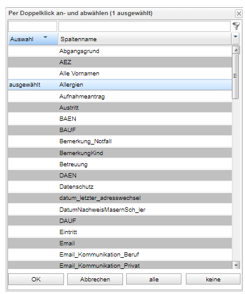
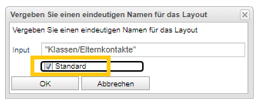
Dann klicken Sie auf „OK“. Danach müssen Sie diese Ansicht mit einem eindeutigen Namen abspeichern.
Dabei hat man die Möglichkeit sich eine Baumstruktur aufzubauen, denn bestimmte Ansichten sind beispielsweise nur für den Bereich Klassen oder Betriebe zu verwenden. Sie können sich eine unbegrenzte Anzahl an Listen für den Klassenbereich anlegen und finden diese dann auch unter den Klassen. Diese Struktur erhält man, in dem man beim Erstellen des Layout-Namens den Oberbegriff des Baums eingibt, z.B. „Klassen“, dann mit „/“ trennt und danach den Listennammen eingibt: Die Eingabe „Klassen/Geburtsangaben“ erzeugt einen Knoten „Klassen“ und darunter Geburtsangaben, Kommunikation, Statistik usw.:
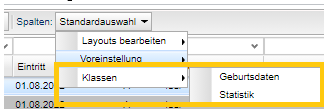
Nach dem Abmelden/Neuanmelden in P!5 erscheint immer die Voreinstellung als Starteinstellung und Sie können dann das gewünschte Layout anwählen.
Genauso können Sie aber auch beim Abspeichern des neuen Layouts wählen, dass dies die Standardansicht werden soll. Hierzu müssen Sie beim Abspeichern den Haken bei „Standard“ setzen.
Zu beachten ist, dass es einige Spalten gibt, die immer benötigt werden und nicht abgewählt werden können. Diese sind: Nachname, Vorname, Gruppe, Eintritt, Austritt, Stufe, ID.
Da das Laufzeitverhalten in der Gruppenansicht stark von der Anzahl der Spalten abhängig ist, ist die Erstellung von Layout-Ansichten für Sie ein wichtiges Instrument zur Arbeitserleichterung.
Auswertungen
Unabhängig von den Excel-Exporten, werden Ihnen auch Auswertungen in Excel und PDF-Form zur Verfügung gestellt
Statistik
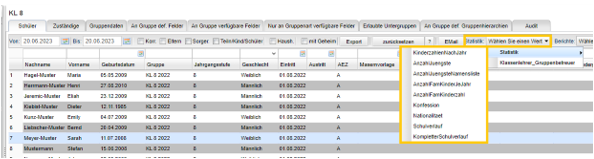
Die Auswertungen aus Statistik sind alle im Excel-Format und beziehen sich immer auf den oben angegebenen Stichtag, bzw. Zeitraum.
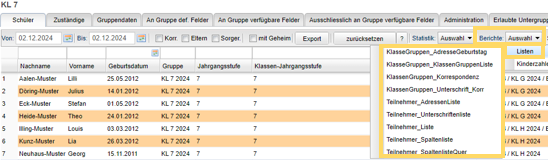
PDF-Listen
Es gibt einige Standardlisten, die als PDF zur Verfügung gestellt werde. Die erhalten Sie unter Berichte -> Auswahl -> Listen:
Schuljahreswechsel
Grundsätzliches:
Damit Ihre Schülerzahlen und Klassenlisten sowie die Gruppen der Kinderbetreuung direkt nach dem Schuljahreswechsel auf Stand sind, ist es ratsam, vorher folgende Eingaben durchzuführen:
· Geben Sie alle bis dahin bekannten Ein- und Austritte für Schule und Kinderbetreuung ein. (siehe Kapitel 3.1.1 und 3.1.3.4)
· Lassen Sie alle kommenden Erstklässler*innen, wenn noch nicht geschehen, von der Warteliste in die 1. Klasse des neuen Schuljahres wechseln (siehe Kapitel 3.2.1, Abschnitt „in Gruppe wechseln“).
· Wiederholer*innen können Sie in der Gruppenansicht auswählen und über das Kontextmenü „Gruppe für zukünftiges Schuljahr ändern“ auswählen. Mit dieser Funktion können Sie sowohl Wiederholer*innen die Klasse im folgenden Schuljahr zuordnen, als auch Schüler*innen Klassen überspringen lassen.
Wenn Sie diesen Punkt auswählen, öffnet sich ein Fenster mit dem Folgeschuljahr, hier können Sie die gewünschte Klasse für das Folgejahr auswählen.
· Quereinsteiger*innen können Sie schon vorher mit dem zukünftigen Eintritt direkt in die gewünschte Klasse des Folgejahres zuordnen.
!ACHTUNG! Von all diesen Eingaben bleibt die Beitragsverwaltung komplett unberührt. Die Beiträge stehen in keinem funktionalen Zusammenhang mit den Ein- und Austritten in der Karteikarte und müssen extra angepasst werden.
Wie legt man Klassen an?
Wählen Sie im Übersichtsbaum die Einrichtung und das gewünschte Schuljahr, in dem Sie eine Klasse anlegen möchten, aus.
Gehen Sie mit der rechten Maustaste auf das Schuljahr und wählen Sie dann „neue Gruppe unter dieser anlegen“.
Nun öffnet sich ein Formular, wie man dieses ausfüllt soll an 3 Beispielen erläutert werden:
· Sie möchten eine 1. Klasse als Parallelklasse anlegen:
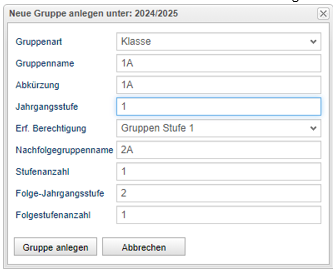
1. Wählen Sie Klasse als Gruppenart
2. Geben Sie den Gruppennamen ein, die Abkürzung füllt sich von alleine.
3. In der Regel bleiben die Berechtigungen in der Stufe 1
4. Die Nachfolgegruppe ergibt sich automatisch aus dem Gruppennamen.
5. Bei klassischen Klassen ist die Stufenanzahl immer 1, bei jahrgangsübergreifenden Klassen nicht, dies wird später am Beispiel einer Montessoriklasse erklärt.
6. Die Folgejahrgangsstufe ist im klassischen Klassensystem dann die Folgeklasse, in unserem Fall die Klasse 2.
· Anlegen einer 13. Klasse, also Abschlussklasse:
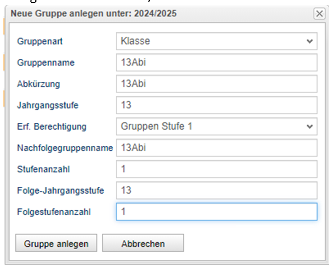
Hier werden in den letzten 3 Feldern andere Werte eingegeben:
1. Nachfolgegruppe ist identisch mit dem Gruppennamen
2. Stufenzahl ist auch hier 1.
3. Die Folgejahrgangsstufe bleibt die 13.
· Anlegen einer Jahrgangsübergreifenden Klasse, z.B. Montessori
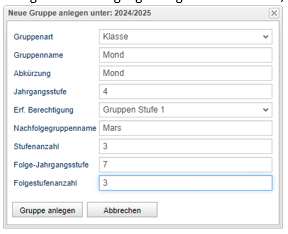
Solche Gruppen haben meistens einen richtigen Namen und es besteht eine Regel, dass beispielsweise 3 Jahrgänge in einer Klasse gemischt werden.
1. Der Gruppenname ist hier ein Begriff, der dann auch wieder in die Abkürzung automatisch übernommen wird. Sie können diese aber auch ändern.
2. In die Nachfolgegruppe kommt der Name einer Klasse, die die nächsthöheren Jahrgänge sammelt.
3. Stufenanzahl: hier kommt die Anzahl der Jahrgänge rein. Wenn man die Jahrgänge 1,2,3 und 4,5,6, usw. zusammenfasst, kommt die Anzahl der Jahrgänge dort hinein. In unserem Fall die 3.
4. Folgejahrgangsstufe: ist die erste der nächsthöheren Sammelklasse, beispielsweise die 4 bei der Sammlung 1,2,3 oder die 7 bei der Sammlung 4,5,6.
5. Folgestufenanzahl: hier kommt die Anzahl der Jahrgänge der Folgegruppe rein. Wenn man die Jahrgänge 4,5,6 usw. zusammenfasst, kommt die Anzahl der Jahrgänge dort hinein. In unserem Fall die 3.
Anpassungen in den Einstellungen der Gruppen werden im Kapitel 5.3 beschriebben.
Wie wird der Schuljahreswechsel angestoßen?
Der Schuljahreswechsel wird pro Einrichtung EN angestoßen. Hierzu gehen Sie im Übersichtsbaum auf die bestimmte gewünschte Einrichtung und öffnen das Kontextmenü:
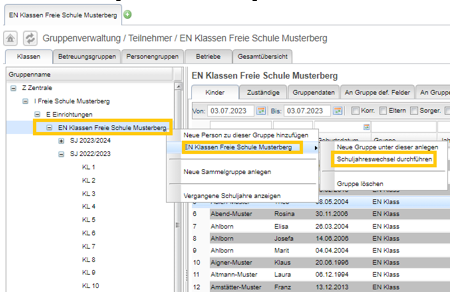
Nun werden Sie durch den Schuljahreswechsel geleitet:
· Überprüfung

Hier gehen Sie auf „Überprüfung starten“.
Es wird Ihnen das Ergebnis mitgeteilt:
Sollte es Fehler oder Warnungen geben, müssen diese erst bereinigt werden, bevor Sie fortfahren können.
Sollten Sie nicht wissen, wie Sie dies durchführen, können Sie sich bei der Hotline melden.
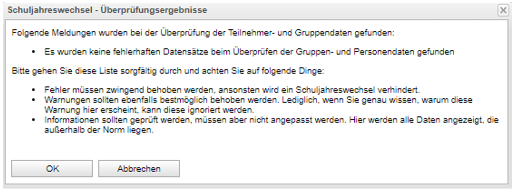
· Schuljahreswechsel durchführen und Datensicherung:
Sie können den Schuljahreswechsel nur anstoßen, wenn Sie sicher sind, dass eine Datensicherung (s. Kapitel 5.5.1) vorgenommen worden ist.
· Abschließende Meldung:
Das Gruppenfenster schließt sich. Laden Sie einmal den Cache neu und öffnen Sie die Gruppenverwaltung. Nun sind alle Schüler*innen ins neue Schuljahr angehoben worden und das Folgejahr wurde angelegt.
Lehrer*innen den Klassen zuordnen
Wählen Sie die entsprechende Klasse aus und gehen Sie oben rechts auf den Reiter „Zuständige“.
Hier können Sie Klassenlehrer*innen, Fachlehrer*innen und beispielsweise auch Elternvertrer*innen hinterlegen. Sollten die zuständigen Personen auch P!5-Benutzer sein, erhalten Sie damit automatisiert das entsprechende Recht auf die Gruppe zuzugreifen.
Umgang mit nachträglichen Ein- und Austritten
Nachträglicher Austritt: Wenn Sie nach dem Schuljahreswechsel erfahren, dass ein Kind doch die Schule zum 31.07. verlassen hat. Hierzu gehen Sie im neuen Schuljahr in die entsprechende Klasse und löschen das Kind hier raus. Das Kind erhält dann automatisch ein Austrittsdatum in der Einrichtung. !Achtung! wenn das Kind die Schule verlassen hat, müssen Sie es über die Karteikarte auf allen Ebenen nach oben austreten lassen.
Kind bleibt doch an der Schule: Wenn Sie nach den Sommerferien erfahren, dass ein*e Schüler*in, doch nicht gegangen ist, entfernen Sie in bei der Person über das Kontextmenü „Austritt bearbeiten“ den Austritt, indem Sie das Datumsfeld leeren. Danach können Sie das Kind in die Folgeklasse zum 01.08. wechseln lassen.
Schülerzuordnungen in Parallelklassen: Oft weiß man vor den Ferien noch nicht, wie die Schüler auf Parallelklassen verteilt werden. Dies ist kein Problem. Markieren Sie die gewünschten Schüler*innen und verschieben Sie diese in die gewünschte neue Klasse (siehe Kapitel 3.2.1.1).
FAQ
Wie versendet man E-Mails an gruppenübergreifende Verteiler?
Möchte man beispielsweise an alle Eltern, Lehrer*innen und Mitglieder eine E-Mail versenden, geht man dafür in der Gruppenverwaltung auf den Reiter Gesamtübersicht, dort kann man die gewünschten Klassen, Kinderbetreuungsgruppen, Betriebe und Personengruppe mithilfe der strg-Taste auswählen.
Bsp hier: Klassen und den BE Schule:
Im Bereich der Gruppenmitglieder wählt man durch die rechte Maustaste im Kontextmenü den Punkt Gruppen—E-Mails -> E-Mail an Korrespondenzen senden. Personen im BE Schule erhalten die Mail trotzdem, obwohl sie keine Korrespondenzen haben. P! überprüft die Korrespondenz und verschickt eine Mail an die Person selbst, sollten keine Korrespondenzen hinterlegt sein. Es sollte bei der Datenpflege darauf geachtet werden, dass bei entsprechende erwachsene Personen die Korrespondenzen entfernt werden (Bsp: Ehemalige Schülerin, die als Lehrerin wiederkehrt).
Wie kann man sich vergangene Schuljahre anzeigen lassen?
Im Standard sehen Sie in Procurat immer das aktuelle und das folgende Schuljahr.
Möchten Sie sich vergangene Schuljahre anzeigen lassen, markierenn Sie im Übersichtsbaum eine Klasse oder Gruppe und öffnen das Kontextmenü mit der rechten Maustaste. Hier wählen Sie „vergangene Schuljahre anzeigen“ und genauso können Sie diese wieder ausblenden:
Wie kann man das Datum in der Filterleiste einfach und schnell leeren?
Wenn Sie in der Gruppenansicht den Wert des Von – Bis – Datum ändern wollen, können Sie mit einem einfachen Doppelklick im Feld „Von“ beide Felder leeren.
Sind die Felder schon leer, bewirkt der Doppelklick, dass in beiden Feldern das tagesdatum gesetzt wird.