
Single Sign-On in Procurat!5 einrichten
Derzeit wird nur Keycloak als OAuth2-Provider unterstützt
Vorbereitungen
Um Procurat!5 mit Single Sign-On (im nachfolgenden SSO genannt) einrichten zu können, benötigen Sie folgende Informationen
- URL der Procurat-Installation (z.B https://procurat.musterschule.de/procurat)
- Einen eingerichteten Client in Keycloak. Procurat benötigt hier lediglich den Scope
openid, da die Zuordnung der Benutzer über dassubFeld des ID-Tokens erfolgt
Konfigurationen erstellen
Am einfachsten kann die nötige Konfiguration mit diesem Script erstellt werden
Die Konfiguration der verschiedenen Provider erfolgt in Procurat mithilfe eines JSON-Strings. Am einfachsten kann eine korrekte Konfiguration mit dem oben aufgeführten Skript erstellt werden:
Schritt 1: Keycloak Provider hinzufügen
Wählen Sie 1 um einen neuen Keycloak-Provider hinzuzufügen
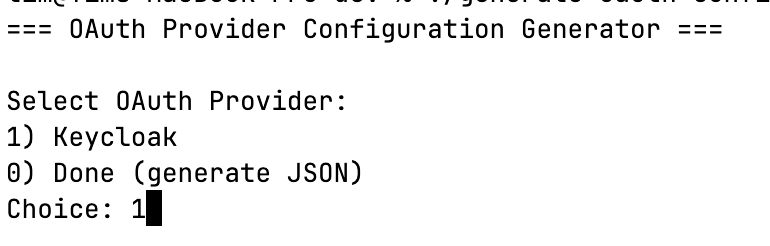
Schritt 2: Ausfüllen der Informationen
Sie werden nun in verschiedenen Schritten nach ihrer Keycloak-Konfiguration gefragt - folgende Informationen sind relevant:
| Name | Ein einzigartiger (interner) name für ihren Provider, z.B keycloak-procurat |
| Display Name | Der Anzeigename für ihren Provider - dieser erscheint auf der Anmeldeseite als "Anmelden mit {DisplayName}" |
| Base URL | Die URL ihrer Keycloak-Installation |
| Realm | Der Realm, welchen Sie für die Anmeldung in Procurat nutzen möchten |
| Client ID | Die Client-ID ihres Procurat-OAuth-Clients in Keycloak |
| Client Secret | Das Client-Secret ihres Procurat-OAuth-Clients in Keycloak |
Schritt 3: Abschließen der Konfiguration
Nachdem Sie die erforderlichen Informationen ausgefüllt haben, haben Sie die Möglichkeit, entweder eine weitere Konfiguration hinzuzufügen, oder die Konfiguration abzuschließen um den Wert für die Procurat-Einstellungen zu erhalten. Wählen Sie 0 um die Konfiguration abzuschließen:

Kopieren Sie den angezeigten JSON-String, dieser wird im nächsten Schritt benötigt