
Finanzen
Im Folgenden wird der Bereich der Beitragsverwaltung in Procurat sowohl in der Karteikarte als auch im Bereich Finanzen erläutert.
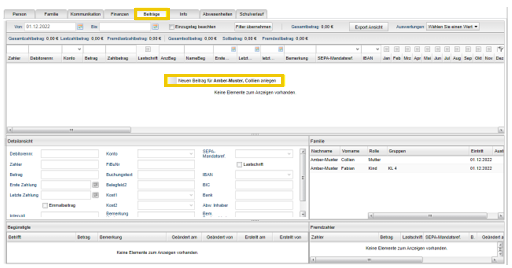
Karteikartenreiter der Beitragsverwaltung in der Person
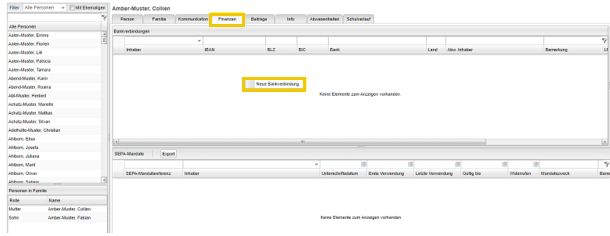
Finanzreiter
Hier werden die Banken und SEPA-Mandate angelegt und verwaltet.
Beim Anlegen eines SEPA-Mandats kann man in einem Prozess Bankverbindung, Debitorennummer und SEPA-Mandatsreferenz anlegen.
Klicken Sie hierfür mit der rechten Maustaste ins Fenster „Bankverbindung“, dann öffnet sich das Kontextmenü:
Nun öffnet sich das Eingabeformular. Geben Sie hier die IBAN ein und setzen Sie den Haken in „Neues SEPA-Mandat anlegen“.
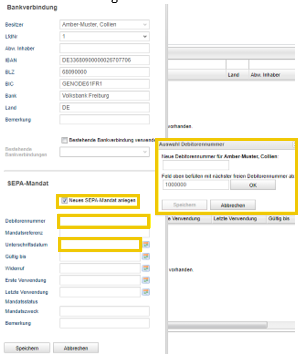
Wenn Sie nun in das Feld Debitorennummer klicken, öffnet sich ein weiteres Formular, wenn noch keine Debitorennummer vorhanden ist. Hier wird Ihnen die nächste freie Debitorennummer angezeigt. In diesem Bereich können Sie auch den Debitorennummernzähler neu einstellen.
Die Mandatsreferenz ergibt sich automatisch aus der Debitorennummer, einem Trennungszeichen und dahinter einem 2-stelligen Zähler:
1000345-01
So sieht ein vollständig ausgefühltes Formular aus:
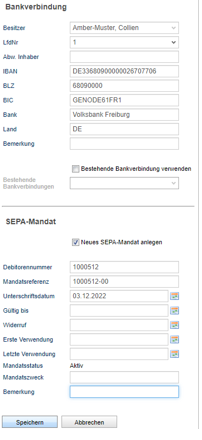
Im Reiter Finanzen kann man nun im oberen Bereich die Bankverbindungen der geöffneten Person sehen.
Im unteren Bereich sieht man die gesamten SEPA-Mandate aller Familienmitglieder.
Beitragsreiter
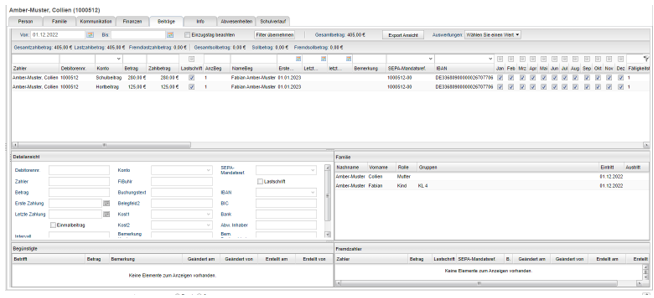
In dem Beitragsreiter verwalten Sie alle Beiträge der Familie. Im oberen Fenster stehen sämtliche Beiträge mit zugeordnetem SEPA-Mandat, Bankverbindung, Beginn, Ende, dem Datum der letzten Übergabe an die Buchhaltung, dem Intervall und vielem mehr.
Links darunter ist die Detail- und Bearbeitungsansicht für einen Beitrag, rechts daneben sehen Sie alle Familienmitglieder mit den jeweiligen Gruppenzuordnungen.
Im Bereich darunter sieht man links die Beitragszuordnungen und rechts die Fremdzahler.
Ordnet man einem Beitrag die Begünstigten zu, stehen die Namen auch auf den Entgeltbescheinigungen zur Verfügung.
Gibt es Ämter, die für ein Kind einen Beitrag übernehmen, kann man diese im Bereich der Fremdzahler anlegen.
Wie in vielen Bereichen steht Ihnen die Filterleiste zur Verfügung, sowie entsprechende Exporte und Auswertungen.
Möchten Sie bei einer Familie den allerersten Beitrag anlegen, öffnen Sie das Kontextmenü mit der rechten Maustaste und wählen „Neuen Beitrag für die gewählte Person anlegen“.
Hat die Person schon eine Debitorennummer, erscheint diese automatisch in dem entsprechenden Feld.
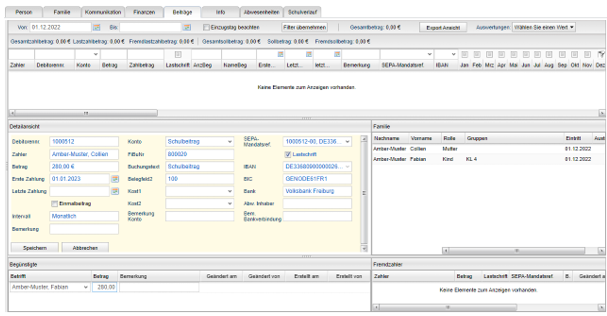
Erste Zahlung: hier geben Sie den Beginn der Vereinbarung ein. Mit dem Tagesdatum können Sie steuern, ob Sie beispielsweise zum 1. oder 15. des Monats einziehen möchten.
Letzte Zahlung: hier tragen Sie das Datum des letzten Einzugs ein.
Einmalbeitrag: diesen Haken setzen Sie beispielsweise bei einer Aufnahmegebühr, die nur einmal ins Soll gestellt werden soll.
Intervall: hier steht der Standardwert auf „Monatlich“, Sie können auch ein anderes Intervall wählen oder einen unregelmäßigen Zahlrythmus eingeben.
Konto: wählen Sie die gewünschte Beitragsart, die weiteren Felder füllen sich dann automatisch.
SEPA-Mandatsref: wenn ein SEPA-Mandat vorhanden ist, werden alle Felder für Lastschrifteinzug automatisch vorbelegt. Soll der Beitrag nicht eingezogen werden, können Sie den Haken „Lastschrift“ entfernen.
Begünstigte: hier können die Kindernamen mit dem entsprechenden Betrag eingegeben werden. Mit dieser Zuordnung werden die Kindernamen auf Entgeltbescheinigungen mit ausgewiesen und in bestimmten Klassenschnitt-Auswertungen berücksichtigt.
!Achtung! für die Zuordnung eines Begünstigten muss der entsprechende Beitrag im Bearbeitungsmodus (gelb) sein.
Fremdzahler: wenn beispielsweise ein Jugendamt einen Hortbeitrag übernimmt, kann man dies hier hinterlegen. Procurat übergibt dann an DATEV zum einen die Sollstellung für das Elternteil (Vertragsnehmer*in), zusätzlich wird eine Gutschrift von dem Debitorenkonto des Jugendamtes an das Elternteil eingestellt. So ist das Elternteil ausgeglichen. Da der Ausgleich über ein Personenkonto kommt, wird dieser nicht bei den Entgeltbescheinigungen mitberücksichtigt.
Man kann hier immer nur gleiche Zahlverfahren eingeben.
!Achtung! für die Zuordnung eines Fremdzahlers muss der entsprechende Beitrag im Bearbeitungsmodus (gelb) sein.
Beitragsbearbeitung
Wenn man mit der rechten Maustaste auf eine Beitragszeile klickt, öffnet sich das Kontextmenü und gibt Ihnen unterschiedliche Bearbeitungsmöglichkeiten.
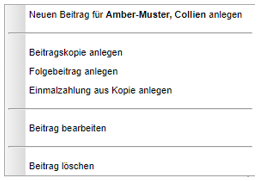
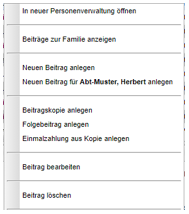
Beitragskopie anlegen: Sie können sich einen bestehenden Beitrag kopieren und nur bei Bedarf bestimmte Felder anpassen. Dies ist besonders hilfreich bei einer Vertragsanlage eines Neuzuganges. Sie geben beispielsweise zum 1.08. einen Schulbeitrag ein und ordnen das entsprechende Kind zu. Nun möchten Sie noch den Hortbeitrag eingeben. Bei einer Beitragskopie müssen Sie nur noch das Konto und den Betrag ändern, alles andere bleibt bestehen und wird angepasst.
Folgebeitrag anlegen: wenn sich ein Beitrag verändert, geben Sie eine Historie ein, indem Sie den entsprechenden Beitrag markieren und dann Folgebeitrag auswählen. Nun geben Sie das Datum ein, ab wann die neue Vereinbarung gelten soll, und verändern den Betrag. Beim Speichern wird automatisch in dem vorangehenden Beitrag das Datum der letzten Zahlung gesetzt.
Einmalzahlung aus Kopie anlegen: Sie möchten einen Beitrag nur einmal an die Buchhaltung übergeben und möchten einen bestehenden Beitrag hierfür als Vorlage nutzen.
Beitrag bearbeiten: die Bearbeitung eines Beitrags ist nur möglich, solange der Beitrag noch nicht an die Buchhaltung übergeben worden ist. Danach kann man nur noch die Bemerkung, letzte Zahlung oder eine Zuordnung bearbeiten.
Bereich Finanzen
Über das Hauptmenü gelangen Sie in den Bereich Finanzen, der in die 5 Bereiche Beiträge, Fibu-Schnittstelle, Bankverbindungen & SEPA, DATEV-Rückübertragung und Administration unterteilt ist:
Administration Finanzen
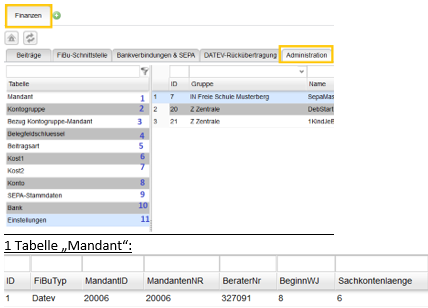
1 Tabelle „Mandant“:

Hier werden die DATEV Berater- und Mandantennummern, sowie der Monat des Wirtschaftsjahres und die Sachkontenlänge hinterlegt.
2 Tabelle „Kontogruppe“:

Hier werden die verschiedenen Personenkontengruppen für DATEV hinterlegt. Man kann dann in der Tabelle „Bezug Kontogruppe - Mandant“ (3) hinterlegen, welche Personenkontengruppen pro Mandant gewünscht sind.
P!5 nutzt dann den Debitorenstamm auch für die anderen Bereiche und übergibt dementsprechend die Kontenbeschriftungen an DATEV.
Beispiel: 1000236 – 8000236.
4 Tabelle „Belegfeldschlüssel“:
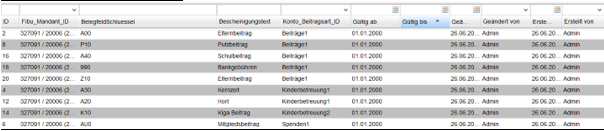
In dieser Tabelle legt man die Belegfeldschlüssel an, diese sind ein wesentlicher Bestandteil für die spätere Bestückung der Belegnummer, die an DATEV übergeben wird. Ebenso wird hier auch die Struktur für die Entgeltbescheinigungen festgelegt.
Der Belegfeldschlüssel ist 3-stellig und sollte nur in bestimmten Ausnahmefällen doppelt vergeben werden.
Die Belegnummer wird dann von P!5 automatisch nach folgender Regel erweitert:
K100002362312
Belegschlüssel Debitor Jahr Monat - dies ergibt 13 Stellen
Möchte man Bescheinigungen pro Kind generieren, muss dies in der Tabelle „Einstellungen“ (11) hinterlegt sein, danach erweitert Procurat die Belegnummer noch um 10 weitere Stellen, der Personen-ID des Begünstigten und den Vornamen:
K1000023623120000001593Helena
Belegschlüssel Debitor Jahr Monat Pers-ID des Begünstigten Vorname
Bescheinigungstext: zum jeweiligen Belegfeldschlüssel kann man einen Bescheinigungstext hinterlegen, diesen benötigt man bei Entgeltbescheinigungen mit Einzelnachweis, z.B. bei Spendenbescheinigungen. Wird dieses Feld nicht gefüllt, wird der Buchungstext der Ausgleichsbuchung aus DATEV herangezogen.
Beitragsart: über die Beitragsart sortiert man, welche Beiträge zusammen oder getrennt bescheinigt werden sollen. Man kann in der Tabelle „Beitragsart“ (5) die gewünschten Bezeichnungen der Beitragsarten anlegen, sodass diese dann hier im Bereich der Belegfeldschlüssel und im Übersichtsbaum der Reiter „Beiträge“ und „Schnittstelle Fibu“ zur Verfügung stehen.
Für die Generierung der Entgeltbescheinigung startet P!5 eine Abfrage an DATEV, liest alle Debitoren-Buchungen aus, sucht dann nach den Belegfeldschlüsseln, die mindestens 12 Stellen haben (damit auch die Buchungen aus P!4 erkannt werden) UND gegen Geldkonten laufen.
Dies wird dann summiert.
So ist gewährleistet, dass nur der Geldfluss bescheinigt wird. D.h. letztlich sind die Bescheinigungen ein „Abfallprodukt“ aus den Kassen – und Bankbuchungen.
Gültig ab /Gültig bis: hier haben Sie die Möglichkeit veraltete Belegnummernschlüssel zu beenden, sie stehen dann nicht mehr zur Verfügung und sind nicht mehr an der Oberfläche sichtbar.
5 Tabelle „Konto“:
Hier legen Sie die einzelnen Beiträge an:
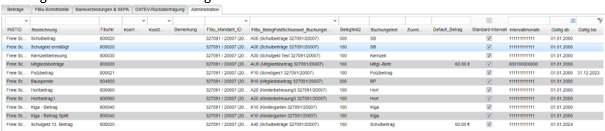
Die Bezeichnung, sieht man in P!5 in der Beitragsauswahl und im Übersichtsbaum, sie wird aber nicht an DATEV als Beschriftung übergeben.
Das Erlöskonto in DATEV wird in das Feld „FibuNr.“ eingegeben und ebenfalls Kostenstellen, wenn diese gewünscht sind (diese müssen vorher in den entsprechenden Tabellen 6 und 7 angelegt worden sein).
Die Werte des Belegfeldschlüssels werden automatisch aus der eben beschriebenen Tabelle gezogen.
In das Belegfeld 2 wird die Banknummer aus DATEV mit zwei ergänzenden Nullern aufgefüllt. Möchte man Zahlungskonditionen, beispielsweise für Jahresbeiträge übergeben, kann man auch die letzten beiden Stellen für die Nummer der Zahlungskondition verwenden.
Der Buchungstext geht zusammen mit der jeweiligen Periode in den Verwendungszweck beim Lastschrifteinzug.
In die Spalte Default_Betrag kann man einen Vorschlagswert eingeben, den man bei Bedarf in der Beitragseingabe überschreiben kann. So kann ein jährlicher Vereinsbeitrag einen festen Wert haben, wählt man diesen dann in der Beitragsanlage aus, wird der zugeordnete Betrag direkt übernommen.
Standard-Intervall und Intervallmonate sind dafür da, dass man beispielsweise bei einer Beitragsart den Intervall Jährlich hinterlegen kann und auch den Monat dazu. Hierfür klickt man mit der rechten Maustaste auf die gewünschte Zeile und wählt im Kontextmenü „Standard-Intervall bearbeiten“ aus und setzt im Anschluss den Haken bei „Standrad-Intervall“. !Tipp! Wenn man einen Beitrag anlegt ist es gut, wenn man zuerst das Konto auswählt, so wird der Standard-Intervall und auch der Default Betrag direkt vorbelegt, wenn diese in der Adminsitration / Konto gefüllt sind. Man kann die Werte bei Bedarf in der Beitragsanlage individuelle überschreiben.
Im Feld „Gültig bis“ kann man veralteten Beitragsarten ein Ende-Datum geben, dann werden diese nicht mehr in der Beitragsanlage und im Übersichtsbaum des Reiters „Beiträge“ angezeigt.
Sollten aber noch offene Posten zu diesen Beitragsarten bezahlt worden sein, würden diese bei den jährlichen Entgeltbescheinigungen berücksichtigt werden.
9 SEPA-Stammdaten
Hier hinterlegt man zum jeweiligen DATEV-Mandanten die entsprechende Gläubiger-ID mit Namen.
10 Bank
Alle deutschen Kreditinstitute werden in regelmäßigen Abständen automatisiert mit einem P!5-Update aktualisiert.
Sollte eine ausländische Bank benötigt werden, kann man diese hier wie folgt anlegen:
Mit der rechten Maustaste können Sie „neuer Eintrag“ wählen.
Setzen Sie den Haken bei „ausländische Bank“ und geben Sie dann den BIC, Bezeichnung und Kurzbezeichnung der Bank ein.
TIPP: Oft geben die zahlungspflichtigen nicht den vollständigen BIC und Banknamen an, da DATEV aber beim Import eine starke Prüfung hat, empfiehlt es sich vor dem Anlegen in DATEV diese Bank nachzuschlagen und die genaue Bezeichnung auch in Procurat zu übernehmen.
Beiträge
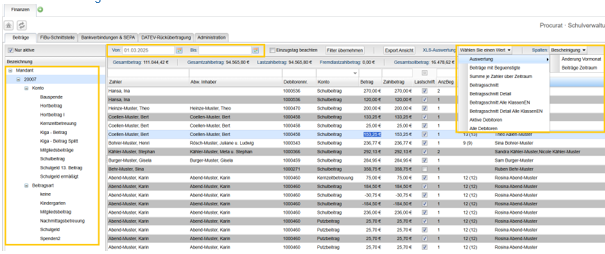
In diesem Bereich können Sie über Selektion und Filter schnell und effizient Auswertungen an der Oberfläche und mit Excel generieren.
Links im Übersichtsbaum können Sie einen oder mehrere Mandanten oder nur bestimmte Beitragsarten markieren.
Dann sehen Sie im rechten Fenster die entsprechenden Beiträge ab dem Datum „Von“ mit allen zukünftigen Beiträgen.
Möchten Sie eine Auswertung über einen bestimmten Zeitraum müssen Sie das Datum „Bis“ ausfüllen und dann rechts daneben auf „Filter übernehmen“ klicken.
Dann werden Ihnen die entsprechenden Beiträge angezeigt und oben in der Leiste die unterschiedlichen Summen:
Gesamtbetrag = Summe aller gewählten Beiträge
Lastzahlbetrag = Summe aller Lastschriften
Fremdlastzahlbetrag = Summe aller Lastschriften von Fremdzahlern
Sollbetrag = Summe aller Beiträge von Überweisern
Fremdsollbetrag = Summe aller Beiträge von Fremdzahlern, die überweisen
In dem Bereich „Wählen Sie einen Wert“ können Sie unterschiedliche Excel-Exporte generieren:
Auswertungen / Änderungen Vormonat: hier sehen Sie alle Änderungen zum gewünschten Vormonat (diesen Export finden Sie auch im Beitragsreiter der Person).
Auswertungen / Beiträge Zeitraum: dieser Export ist eine geeignete Grundlage für Serienbriefe an Zahler*innen (diesen Export finden Sie auch im Beitragsreiter der Person).
Beiträge mit Begünstigten: dieser Export ist ein sehr umfangreicher Export, der auch die Gruppen/Klassen zu Begünstigten enthält, sowie die vollständigen Belegnummern und Brieffelder. Man kann diesen Export als Grundlage für Rechnungen, Anschreiben und Analysen nutzen.
Summe je Zahler über Zeitraum: über diesen Export kann man ermitteln, wieviel beispielsweise Schulgeld pro Zahlerin innerhalb eines Kalenderjahres in Procurat eingestellt worden ist. Hier geht es um die Ermittlung einer Summe, wie sie in Procurat hinterlegt worden ist, nicht, ob diese auch wirklich gezahlt worden ist. Man Kann auch mehrere Beiträge für die Auswertung heranziehen. So möchte man beispielsweise wissen, wieviel in Summe aller Beiträge im Zeitraum pro Zahler*in festgelegt worden ist. Hierfür wählt am die gewünschten Beiträge im Übersichtsbaum aus, bestimmt den Zeitraum über „Von“ Bis“ und geht dann auf den Export.
Beitragsschnitt: gibt Ihnen einen Gesamtübersicht des Klassenschnitts pro Klasse.
Beitragsschnitt Detail: dieser Export gibt Ihnen eine detaillierte Übersicht zum Thema Klassenschnitt, sowie die Kontrollmöglichkeit, ob für jede*n Schüler*in ein Beitrag angelegt worden ist. Ist in der Spalte „Anzahl Beiträge“ im Export der Wert 0, ist kein Beitrag in der Familie angelegt worden.
Sie wählen zuerst die Beitragsart, beispielsweise Schulgeld, im Übersichtsbaum und bestimmen die Periode, dann wählen Sie den Export. Im nächsten Schritt müssen Sie beispielsweise die Klassen auswählen. Nun erhalten Sie den Export. Dies gilt natürlich auch für Beiträge der Betreuungseinrichtungen.
Beitragsschnitt Alle Klassen EN und Beitragsschnitt Detail Alle Klassen EN: diese beiden Exporte gleichen den Exporten „Beitragsschnitt“ und Beitragsschnitt Detail“, sie werden von Schulträgern benötigt, die mehrere Schulstandorte oder Schultypen haben um die oben genannten Auswertungen zu erhalten.
Aktive Debitoren: Aufstellung aller Debitoren, die einen aktiven Beitrag zugeordnet haben.
Alle Debitoren: alle Debitoren, die generell in Procurat angelegt sind.
Genauso können Sie in diesem Bereich Beiträge bearbeiten. Mit dem Öffnen des Kontextmenüs stehen Ihnen alle Funktionalitäten wie in der Karteikarte zur Verfügung:
Fibu-Schnittstelle
In diesem Bereich können Sie Stammdaten und Sollstellungen an DATEV Rechnungswesen für den Lastschrifteinzug übertragen.
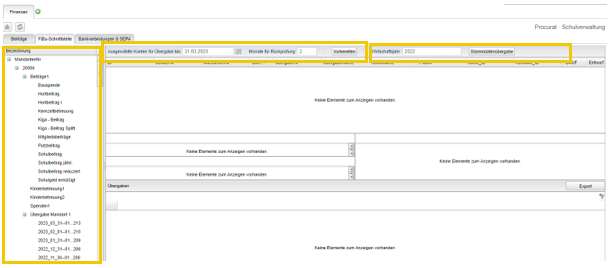
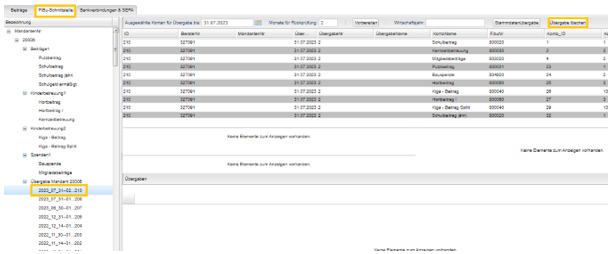
Links sehen Sie den Übersichtsbaum, hier können Sie im oberen Bereich wählen, ob Sie Sollstellungen für den ganzen Mandanten oder nur bestimmte Beiträge an die Buchhaltung übergeben möchten.
Im unteren Bereich des Übersichtsbaumes sehen Sie die schon übertragenen Läufe.
Oben in der Leiste können Sie das Fälligkeitsdatum für die zu übertragenden Beiträge auswählen. Monate für Rückprüfung bedeutet, dass Procurat beispielsweise 2 Monate zurück prüft, ob es neu angelegte Beiträge gibt, die noch nicht übertragen worden sind.
Im rechten Bereich der Leiste können Sie nur Stammdaten für ein gewünschtes Wirtschaftsjahr übertragen. Dies ist der Fall, wenn Sie einen neuen Debitoren anlegen mussten, den Sie dringend in der Buchhaltung benötigen. Oder bei der Vorbereitung der Entgeltbescheinigungen, zur Aktualisierung der Stammdaten in DATEV.
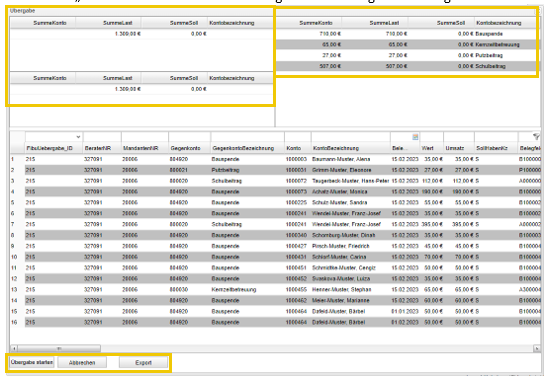
Hier können Sie im oberen Bereich links die zu übertragenden Summen pro Mandanten sehen. Im rechten Fenster sehen Sie die verschiedenen Summen pro Beitragsart.
In der detaillierten Aufstellung darunter können Sie filtern und sortieren.
Wenn Sie alles richtig finden, können Sie unten links auf „Übergabe starten“ klicken und die Sollstellungen, Stammdaten und Lastschriftmandate werden für die Fibu bereit gestellt.
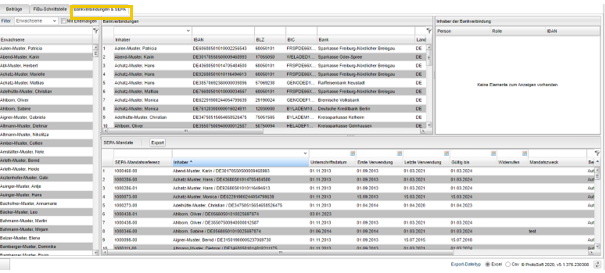
Bankverbindungen & SEPA
Hier haben Sie eine Übersicht über alle Personen, die eine Bankverbindung haben und deren SEPA-Mandate.
DATEV-Rückübertragung
Unter diesem Reiter können Sie die Rückübertragungen für die Entgeltbescheinigungen starten.
Bei einer Rückübertragung liest Procurat alle Debitorenkonten aus DATEV Rechnungswesen aus. Alle Werte für die Bescheinigungen werden zum größten Teil aus der
DATEV-Buchhaltung gezogen.
In P!5 legen Sie lediglich fest, wie die verschiedenen Beiträge bescheinigt werden sollen – also die Struktur, welche Erlöse zusammen oder getrennt in einer Summe auf einer Bescheinigung stehen sollen.
Es ist aber vor allem wichtig, die Buchhaltung nach bestimmten Kriterien zu prüfen, damit alle Zahlungen auf den Personenkonten richtig ausgewertet werden können.
Die Bescheinigungen selbst, werden nach dem Prinzip der Serienbrieferstellung erstellt. D.h. es werden über P!5 Quelldateien generiert. Excel-Listen aller relevanten Buchungen für die Bescheinigungen, mit denen man dann die bestimmten Bescheinigungsvorlagen verbindet.
Alle Rückübertragungen lassen sich hier auch wieder nach Excel exportieren.
Starten Sie die Rückübertragung, indem Sie den gewünschten Mandanten markieren, den gewünschten Zeitraum eintragen und „Rückübertragung starten“ wählen.
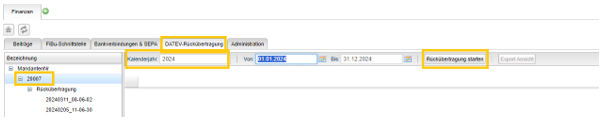
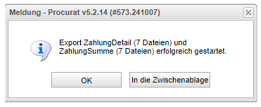
Am Ende kommt eine Meldung, dass die Dateien „Berater-Nr./Mandanten-Nr.“_Zahlungen Summen und „Berater-Nr./Mandanten-Nr.“_Zahlungen Einzelbuchungen in dem üblichen Excel-Export-Verzeichnis bereit stehen.
FAQ Finanzen
Wie kann man eine Debitorennummer löschen oder ändern?
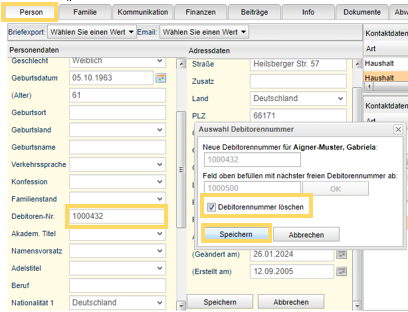
Generell lässt dies Procurat nur zu, wenn weder ein SEPA-Mandat, noch Beiträge dieser Debitorennummer zugeordnet worden sind. Wenn Sie z.B. versehentlich einem Kind eine Debitorennummer vergeben haben und diese nun löschen möchten, gehen Sie wie folgt vor:
· Öffnen Sie den Personenreiter und gehen dort auf „bearbeiten“
· Klicken Sie in das Feld „Debitoren-Nr.“, nun öffnet sich ein weiteres Fenster in dem Sie die Haken bei „Debitorennummer löschen“ setzen können:
Wie kann man weitere Bescheinigungsempfänger*innen hinterlegen?
Möchten beispielsweise Eltern beide auf der Entgeltbescheinigung stehen, vergibt man einer Person eine Debitorennummer und hinterlegt an der Debitorennummer die weitere Person, indem man im Personenreiter auf „bearbeiten“ geht und dann in das Feld „Debitorennummer“ klickt.
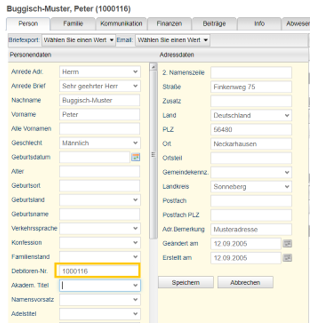
Nun öffnet sich ein weiteres Fenster:
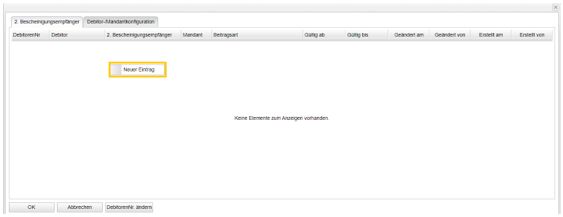
Hier kann man nun mit der rechten Maustaste einen neuen Eintrag machen und den 2. Bescheinigungsempfänger auswählen und der Beitragsart zuordnen.
!Achtung! wenn beide Eltern Zahler sind, bekommt natürlich jedes Elternteil eine eigene Debitorennummer.
Änderung einer Bankverbindung
Wenn sich bei einem Debitor die Bankverbindung ändert, wählen Sie das gewünschte SEPA-Mandataus und wählen mit der rechten Maustaste „bearbeiten“ und überschreiben die alte Bankverbindung.
Eine zweite Bankverbindung soll die Hauptbank sein
Wenn ein bestimmter Beitrag von einer weiteren Bank abgebucht werden soll, legen Sie ein weiteres SEPA-Mandat an.
Die Banken haben eine Reihenfolge, die Bank Nr. 1 ist die Hauptbank in DATEV.
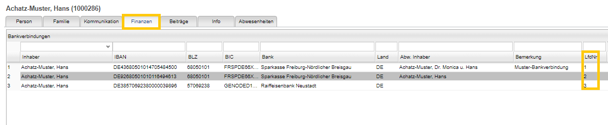
Möchten die Eltern die neue Bank als Hauptbank, ändern Sie die Bankreihenfolge wie folgt:
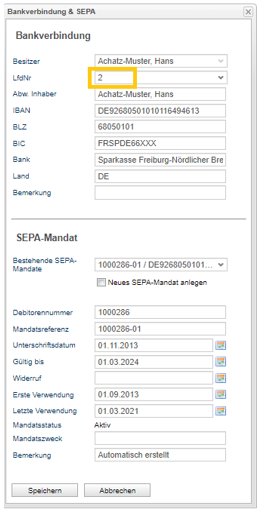
· Klicken Sie auf die gewünschte Bank und auf „bearbeiten“, im folgenden Fenster können Sie die Reihenfolge ändern:
Nachträgliche Änderungen (Erstattungen und Forderungen)
Mit P!5 können Sie rückwirkend für frühere Perioden Änderungen vornehmen. Dies geht nicht, indem man einen schon übergebenen Beitrag ändert (dies entspräche nicht den GoBD-Richtlinien).
Man kann einen neuen Beitrag als Korrektur anlegen. Hat man beispielsweise für September bis Oktober 30 € zu viel abgebucht, kann man diese als Minus-Beitrag für diese Monate eingeben. Lässt man den Lastschrifthaken gesetzt, ist dieser Betrag nach dem Import in DATEV-Rechnungswesen offen zur Verrechnung von Zahlungen und Lastschriften und kann in direkt zurückerstattet werden.
Gleichzeitig muss für die Zukunft ein Folgebeitrag angelegt werden.
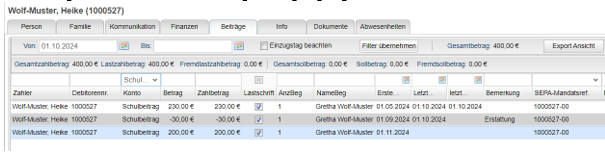
Ebenso gilt dies für nachträgliche Forderungen.
Beitragsstundung
Möchte man für einen Zeitraum die Beiträge ins Soll stellen, aber nicht einziehen, geht dies über die Funktion „Folgebeitrag“. Wählen Sie den bestehenden Lastschriftbeitrag aus und wählen Sie im Kontextmenü „Folgebeitrag“. Hier bestimmen Sie den Beginn dieser Stundung und nehmen den Lastschrifthaken raus.
Wie finde ich die Banksumme eines schon übergebenen Stapels?
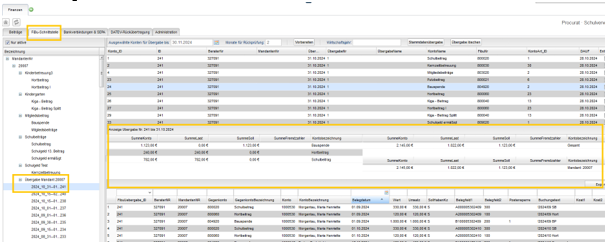
Im Reiter „Schnittstelle Fibu“ finden Sie unten im Übersichtsbaum die übergebenen Läufe.
Markieren Sie den gewünschten Lauf und klicken Sie frei ins rechte Fenster. Nun erscheinen die Werte dieser Übergabe.
Was mache ich, wenn ich eine DATEV-Übergabe löschen möchte?
Bitte beachten Sie, dass Sie eine Übergabe nur löschen, wenn Sie wirklich wesentliche Änderungen in der Beitragsverwaltung nicht durchgeführt haben.
!Achtung! löschen Sie auch den Stapel in DATEV, sollten Sie diesen schon in DATEV eingelesen haben.
Wenn Sie eine Übergabe löschen möchten, gehen Sie in die Schnittstelle Fibu.
Dort können Sie im Übersichtsbaum die letzte Übergabe markieren und dann oben rechts im Fenster auf „Übergabe löschen“ klicken.
Automatische Beitragserhöhung
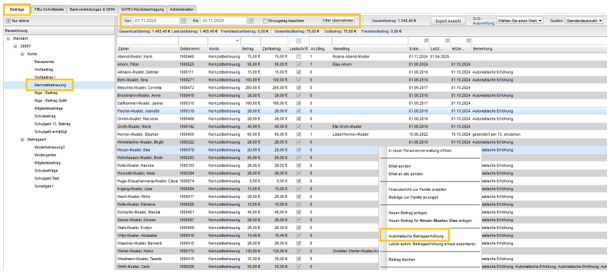
Diese Funktion finden Sie im Bereich Finanzen/Beiträge.
Zuerst muss man den Monat in dem man die Erhöhung durchführen möchte bestimmen.
Nun kann man die Beitragsart auswählen und dort bei Bedarf nach bestimmtenn Beträgen filtern.
Die Erhöhung setzt auf die gefilterten Beiträge auf, die man im rechten Fenster sieht. Im Kontextmenü können Sie die Funktion aufrufen.
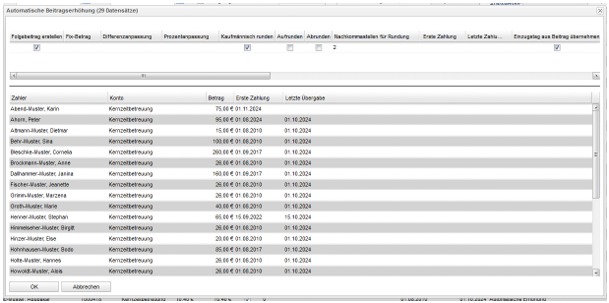
In der klassischen Beitragserhöhung handelt es sich um die Anlage eines Folgebeitrages, dadurch wird der Vorgängerbeitrag beendet/abgelöst. Daher ist hier der Haken grundsätzlich vorbelegt.
Fix-Betrag: wenn Sie hier einen Wert eintragen, werden ALLE gefilterten Beträge durch diesen ersetzt.
Differenzanpassung: alle Beiträge werden um diesen Betrag erhöht.
Prozentanpassung: hier wird der Prozentsatz eingegeben, um den erhöht werden soll.
Rundungsfelder: diese sind nur aktiviert, wenn im Feld „Prozentanpassung“ ein Wert steht.
Nachkommastellen für Rundung: hier steht als Standard eine 2, dies bedeutet, dass auf 2 Nachkommastellen gerundet wird. Mit 0 gibt es keine Nachkommastellen.
Erste Zahlung: zu welchem Zeitpunkt soll die Erhöhung gelten.
Letzte Zahlung: sollen die Beiträge auch direkt wieder ein Ende-Datum erhalten?
Bei den nun folgenden Feldern behält man in der Regel die Werte aus den gefilterten Beiträgen bei.
Es gibt durch die Beitragserhöhung auch die Möglichkeit für alle gefilterten Zahler einen völlig neuen Beitrag anzulegen und auch für einen begrenzten Zeitraum, auch ohne den ursprünglichen Beitrag zu beenden. In diesem Fall nimmt man den Haken bei „Folgebeitrag“ raus.
In diesem Fal müsste man ggfs. Buchungstext, Intervall, Einzugstag, Belegfeld 2 oder Kostenstellen anpassen.
Wenn für die neuen Zahlungen ein anderes Konto ausgewählt wird, dann werden die Felder automatisch mit den Inhalten aus der Administration dieses Kontos vorbelegt und alle Haken kommen weg.
Wie kann ich Werte über viele Beiträge anpassen, Bsp. Kostenstellen
Mit der Funktion „Beitragserhöhung“ können Sie auch über alle bestehenden Beiträge beispielsweise Kostenstellen und Buchungstexte anpassen.
Hierfür gehen Sie wie in Punkt 3.5.3.9 bis zum Aufruf der Beitragserhöhung vor.
Wählen Sie bei „Differenzbeitrag“ 0 und passen Sie die zu ändernden Werte an.
P!5 erstellt nun für alle gefilterten Beiträge eine neue Historie in denen der Beitrag nicht verändert worden ist, sondern nur das gewünschte Feld.
Wie kann man über eine ganze Klasse einen neuen Beitrag anlegen?
Möchte man beispielsweise für eine ganze Klasse eine Klassenfahrt oder ein Buch berechnen, kann man dies auch über die „automatische Beitragserhöhung“ machen.
Voraussetzung ist, dass Sie am Schulgeld die Kinder zugeordnet haben und man den Schulgeldzahler*innen auch den neuen Beitrags zuordnen möchte.
Sie gehen hierfür wie folgt vor:
Grenzen Sie den Zeitraum „Von“ „Bis“ ein und markieren Sie im Übersichtsbaum die Schulgelder.
Holen Sie sich in Ihr Layout das Feld „Klasse/Jhrg.“.
Über die Schülerzuordnung ist nun auch die Klasse zum jeweiligen Kind sichtbar und damit filterbar.
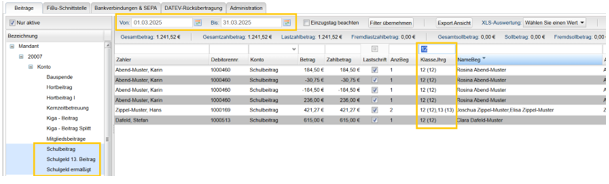
Nun können Sie die gewünschte Klasse filtern und mit der rechten Maustaste „automatische Beitragserhöhung“ aufrufen.
Nehmen Sie nun als erstes den Haken bei „Folgebeitrag“ raus. Nun können Sie den Fixbetrag eingeben und erstes und letztes Datum eintragen. Wählen Sie bei „Konto“ das gewünschte Konto aus und im „Buchungstext“ können Sie einen individuellen Begriff für die Übernahme in den Verwendungszweck eintragen, beispielsweise „Klassenfahrt Florenz“.
Danach können Sie das ganze bestätigen und ausführen.