
FAQ Finanzen
Wie kann man eine Debitorennummer löschen oder ändern?
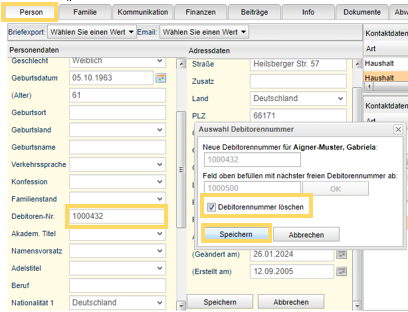
Generell lässt dies Procurat nur zu, wenn weder ein SEPA-Mandat, noch Beiträge dieser Debitorennummer zugeordnet worden sind. Wenn Sie z.B. versehentlich einem Kind eine Debitorennummer vergeben haben und diese nun löschen möchten, gehen Sie wie folgt vor:
· Öffnen Sie den Personenreiter und gehen dort auf „bearbeiten“
· Klicken Sie in das Feld „Debitoren-Nr.“, nun öffnet sich ein weiteres Fenster in dem Sie die Haken bei „Debitorennummer löschen“ setzen können:
Wie kann man weitere Bescheinigungsempfänger*innen hinterlegen?
Möchten beispielsweise Eltern beide auf der Entgeltbescheinigung stehen, vergibt man einer Person eine Debitorennummer und hinterlegt an der Debitorennummer die weitere Person, indem man im Personenreiter auf „bearbeiten“ geht und dann in das Feld „Debitorennummer“ klickt.
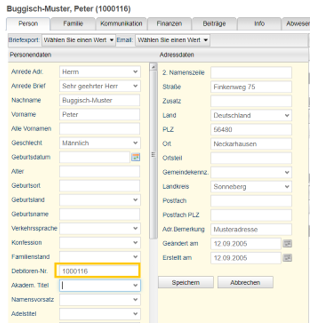
Nun öffnet sich ein weiteres Fenster:
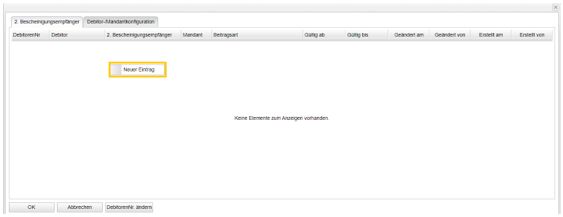
Hier kann man nun mit der rechten Maustaste einen neuen Eintrag machen und den 2. Bescheinigungsempfänger auswählen und der Beitragsart zuordnen.
!Achtung! wenn beide Eltern Zahler sind, bekommt natürlich jedes Elternteil eine eigene Debitorennummer.
Änderung einer Bankverbindung
Wenn sich bei einem Debitor die Bankverbindung ändert, wählen Sie das gewünschte SEPA-Mandat aus und wählen mit der rechten Maustaste „bearbeiten“ und überschreiben die alte Bankverbindung.
Eine zweite Bankverbindung soll die Hauptbank sein
Wenn ein bestimmter Beitrag von einer weiteren Bank abgebucht werden soll, legen Sie ein weiteres SEPA-Mandat an.
Die Banken haben eine Reihenfolge, die Bank Nr. 1 ist die Hauptbank in DATEV.
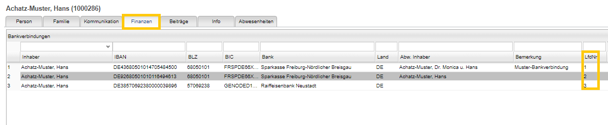
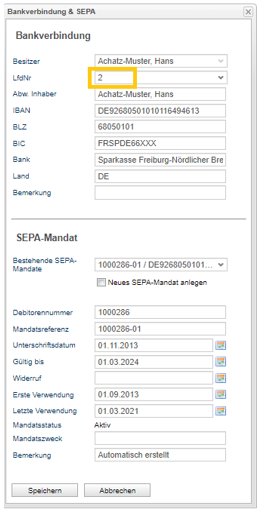
Möchten die Eltern die neue Bank als Hauptbank, ändern Sie die Bankreihenfolge wie folgt:
· Klicken Sie auf die gewünschte Bank und auf „bearbeiten“, im folgenden Fenster können Sie die Reihenfolge ändern:
Nachträgliche Änderungen (Erstattungen und Forderungen)
Mit P!5 können Sie rückwirkend für frühere Perioden Änderungen vornehmen. Dies geht nicht, indem man einen schon übergebenen Beitrag ändert (dies entspräche nicht den GoBD-Richtlinien).
Man kann einen neuen Beitrag als Korrektur anlegen. So gehen Sie vor:
Hat man beispielsweise für Mai bis Juni 35,75 € zu viel abgebucht, legt man zuerst einen Folgebeitrag mit dem entsprechenden Betrag ein. Danach kopiert man den zu korrigierenden Betrag setzt vor den Betrag ein Minus und setzt den zu korrigierenden Zeitraum in den Feldern "Erste Zahlung", "Letzte Zahlung". Danach kopiert man diesen Betrag und gibt den richtigen Wert ein. Lässt man den Lastschrifthaken gesetzt, ist dieser Betrag nach dem Import in DATEV-Rechnungswesen offen zur Verrechnung von Zahlungen und Lastschriften und kann direkt zurückerstattet werden.
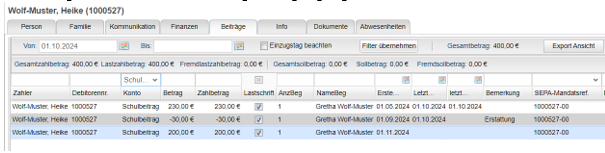
Ebenso gilt dies für nachträgliche Forderungen.
Beitragsstundung
Möchte man für einen Zeitraum die Beiträge ins Soll stellen, aber nicht einziehen, geht dies über die Funktion „Folgebeitrag“. Wählen Sie den bestehenden Lastschriftbeitrag aus und wählen Sie im Kontextmenü „Folgebeitrag“. Hier bestimmen Sie den Beginn dieser Stundung und nehmen den Lastschrifthaken raus.
Wie finde ich die Banksumme eines schon übergebenen Stapels?
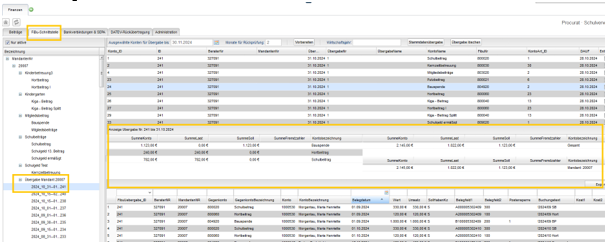
Im Reiter „Schnittstelle Fibu“ finden Sie unten im Übersichtsbaum die übergebenen Läufe.
Markieren Sie den gewünschten Lauf und klicken Sie frei ins rechte Fenster. Nun erscheinen die Werte dieser Übergabe.
Was mache ich, wenn ich eine DATEV-Übergabe löschen möchte?
Bitte beachten Sie, dass Sie eine Übergabe nur löschen, wenn Sie wirklich wesentliche Änderungen in der Beitragsverwaltung nicht durchgeführt haben.
!Achtung! löschen Sie auch den Stapel in DATEV, sollten Sie diesen schon in DATEV eingelesen haben.
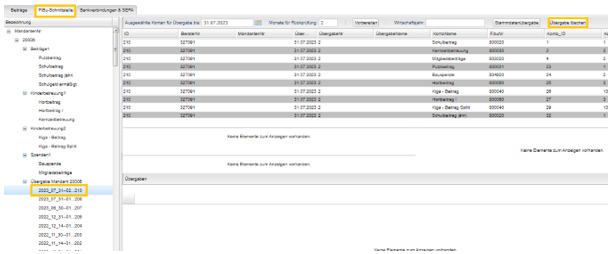
Wenn Sie eine Übergabe löschen möchten, gehen Sie in die Schnittstelle Fibu.
Dort können Sie im Übersichtsbaum die letzte Übergabe markieren und dann oben rechts im Fenster auf „Übergabe löschen“ klicken.
Automatische Beitragserhöhung
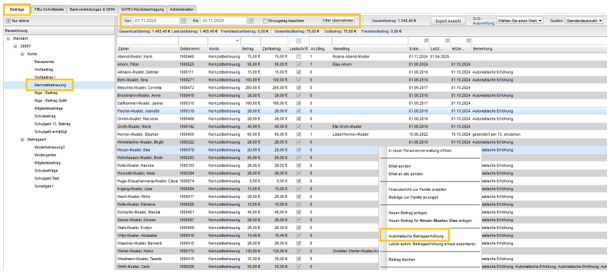
Diese Funktion finden Sie im Bereich Finanzen/Beiträge.
Zuerst muss man den Monat in dem man die Erhöhung durchführen möchte bestimmen.
Nun kann man die Beitragsart auswählen und dort bei Bedarf nach bestimmtenn Beträgen filtern.
Die Erhöhung setzt auf die gefilterten Beiträge auf, die man im rechten Fenster sieht. Im Kontextmenü können Sie die Funktion aufrufen.
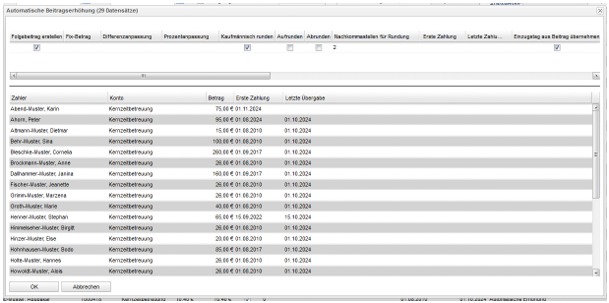
In der klassischen Beitragserhöhung handelt es sich um die Anlage eines Folgebeitrages, dadurch wird der Vorgängerbeitrag beendet/abgelöst. Daher ist hier der Haken grundsätzlich vorbelegt.
Fix-Betrag: wenn Sie hier einen Wert eintragen, werden ALLE gefilterten Beträge durch diesen ersetzt.
Differenzanpassung: alle Beiträge werden um diesen Betrag erhöht.
Prozentanpassung: hier wird der Prozentsatz eingegeben, um den erhöht werden soll.
Rundungsfelder: diese sind nur aktiviert, wenn im Feld „Prozentanpassung“ ein Wert steht.
Nachkommastellen für Rundung: hier steht als Standard eine 2, dies bedeutet, dass auf 2 Nachkommastellen gerundet wird. Mit 0 gibt es keine Nachkommastellen.
Erste Zahlung: zu welchem Zeitpunkt soll die Erhöhung gelten.
Letzte Zahlung: sollen die Beiträge auch direkt wieder ein Ende-Datum erhalten?
Bei den nun folgenden Feldern behält man in der Regel die Werte aus den gefilterten Beiträgen bei.
Es gibt durch die Beitragserhöhung auch die Möglichkeit für alle gefilterten Zahler einen völlig neuen Beitrag anzulegen und auch für einen begrenzten Zeitraum, auch ohne den ursprünglichen Beitrag zu beenden. In diesem Fall nimmt man den Haken bei „Folgebeitrag“ raus.
In diesem Fall müsste man ggfs. Buchungstext, Intervall, Einzugstag, Belegfeld2 oder Kostenstellen anpassen.
Wenn für die neuen Zahlungen ein anderes Konto ausgewählt wird, dann werden die Felder automatisch mit den Inhalten aus der Administration dieses Kontos vorbelegt und alle Haken kommen weg.
Wie kann ich Werte über viele Beiträge anpassen, Bsp. Kostenstellen
Mit der Funktion „Beitragserhöhung“ können Sie auch über alle bestehenden Beiträge beispielsweise Kostenstellen und Buchungstexte anpassen.
Hierfür gehen Sie wie in Punkt 3.5.3.9 bis zum Aufruf der Beitragserhöhung vor.
Wählen Sie bei „Differenzbeitrag“ 0 und passen Sie die zu ändernden Werte an.
P!5 erstellt nun für alle gefilterten Beiträge eine neue Historie in denen der Beitrag nicht verändert worden ist, sondern nur das gewünschte Feld.
Wie kann man über eine ganze Klasse einen neuen Beitrag anlegen?
Möchte man beispielsweise für eine ganze Klasse eine Klassenfahrt oder ein Buch berechnen, kann man dies auch über die „automatische Beitragserhöhung“ machen.
Voraussetzung ist, dass Sie am Schulgeld die Kinder zugeordnet haben und man den Schulgeldzahler*innen auch den neuen Beitrag zuordnen möchte.
Sie gehen hierfür wie folgt vor:
Grenzen Sie den Zeitraum „Von“ „Bis“ ein und markieren Sie im Übersichtsbaum die Schulgelder.
Holen Sie sich in Ihr Layout das Feld „Klasse/Jhrg.“.
Über die Schülerzuordnung ist nun auch die Klasse zum jeweiligen Kind sichtbar und damit filterbar.
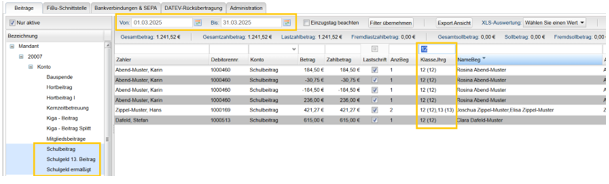
Nun können Sie die gewünschte Klasse filtern und mit der rechten Maustaste „automatische Beitragserhöhung“ aufrufen.
Nehmen Sie nun als erstes den Haken bei „Folgebeitrag“ raus. Nun können Sie den Fixbetrag eingeben und erstes und letztes Datum eintragen. Wählen Sie bei „Konto“ das gewünschte Konto aus und im „Buchungstext“ können Sie einen individuellen Begriff für die Übernahme in den Verwendungszweck eintragen, beispielsweise „Klassenfahrt Florenz“.
Danach können Sie das ganze bestätigen und ausführen.
No Comments