
Kontextmenüs zur Klassen- und Gruppenverwaltung
Kontextmenüs zur Klassen- und Gruppenverwaltung
Die nun folgenden Beschreibungen der Kontextmenüs gelten für alle Bereiche.
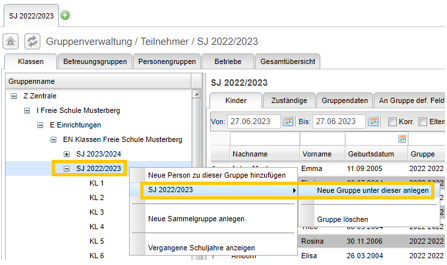
Kontextmenü Übersichtsbaum
Im Übersichtsbaum können Sie oben angezeigtes Kontextmenü öffnen und damit folgende Dinge ausführen:
· Neue Person zu dieser Gruppe hinzufügen: wenn Sie eine bestimmte Klasse oder Gruppe auswählen, können Sie an dieser Stelle eine weitere Person in diese Gruppe hinzufügen.
· SJ 2022/2023 => Neue Gruppe unter dieser anlegen – hier können Sie Klassen oder in den anderen Reitern, Gruppen, Betriebe oder Personengruppen anlegen.
· Gruppe löschen: die Gruppe wird nicht mehr benötigt, sie ist beispielsweise beim Schuljahreswechsel angehoben worden und wird nicht mehr benötigt.
· Vergangene Schuljahre anzeigen
Wenn Sie im rechten Fenster in der Personenanzeige das Kontextmenü öffnen, können Sie folgende Funktionen ausführen:
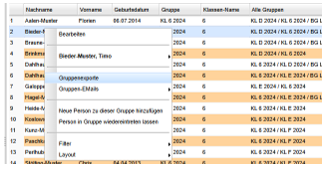
· Bearbeiten: hier können Sie die Felder zu einer Person in dieser Ansicht direkt bearbeiten, ein Doppelklick in die jeweilige Zeile ermöglicht dies auch.
· Gruppenexporte: siehe Kapitel 4.1.2.2 + 4.1.2.3
· Gruppen E-Mails: siehe Kapitel 4.2.2
· Neue Person zu dieser Gruppe hinzufügen: Fügt eine neuen Person der Gruppe zum gewählten Eintrittsdatum hinzu
· Person in Gruppe wiedereintreten lassen: Für Personen, die die betreffende Gruppe verlassen hatte und wieder eintreten. Bereits gepflegte Gruppenfelder werden mit den letzten Informationen wieder befüllt.
· Layout: wenn Sie sich Spalten anders angeordnet haben, können Sie über diesen Punkt die Reihenfolge der Ansicht auf Standard zurücksetzen.
· Bei einer Auswahl von mindestens einer Person, können Sie im Kontextmenü weitere Befehle aufrufen:
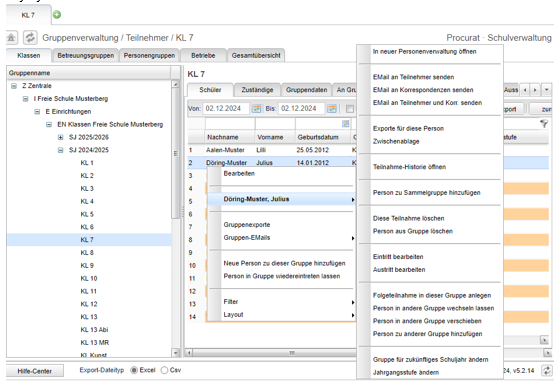
· In neuer Personenverwaltung öffnen. Hierüber gelangen Sie zur Karteikarte einer bestimmten Person, ohne die Gruppenansicht schließen zu müssen.
· EMail an Teilnehmer und/ oder Korrespondenzen senden
· Exporte für diese Person: hier gelangen Sie zu den Exporten, die im Kapitel der Gruppenexporte erklärt werden.
· Zwischenablage: Hier wird die Anschrift der ausgewählten Person in die Zwischenablage genommen
· Teilnahme-Historie öffnen: Sie erhalten eine Übersicht über die Teilnahmen in der gewählten Einrichtung
· Neue Sammelgruppe mit dieser Person anlegen: über diese Funktion können Sie Personen aus den unterschiedlichsten Bereichen sammeln, um ihnen beispielsweise eine E-Mail zu verfassen. !Achtung diese Sammelgruppe wird immer über Nacht gelöscht! Wenn Sie die Gruppe behalten möchten, müssen Sie eine neue Personengruppe anlegen und die Personen dort hinein verschieben.
· Diese Teilnahme löschen: mit der Teilnahme löscht man nur diese eine ausgewählte Zeile. Dies macht man beispielsweise, wenn es nie zum Wiedereintritt gekommen ist oder in der Betreuung, die neue Betreuungsform nicht angetreten worden ist.
· Person aus Gruppe löschen: wenn Sie keine Historie von der Person zu dieser Gruppe wünschen oder die Person schlichtweg falsch zugeordnet worden ist, wählen Sie diese Funktion. Ein weiteres Beispiel ist, wenn man nachträglich erfährt, dass diese Person zum Schuljahresende ausgetreten ist.
· Eintritt und Austritt bearbeiten: hier können Sie diese Datumsfelder korrigieren oder einen Austritt eingeben. Es ist komfortabel, dass Sie dies über mehrere Personen hinweg ausführen können.
· Folgeteilnahme in dieser Gruppe anlegen: dies wird vor allem in der Kinderbetreuung genutzt. Eine Folgeteilnahme ist z.B. wenn sich eine Betreuungsform ändert.
· Person in Gruppe wechseln lassen: Hierbei erhält die Person in der bestehenden Gruppe einen Austritt und in der neuen einen Eintritt.
· Person in Gruppe verschieben: Sie können eine Person von einer in die andere Gruppe verschieben, also hier raus und dort rein. Der Eintritt bleibt gleich.
· Person zu anderer Gruppe hinzufügen: Hier bleibt die Person in der bisherigen Gruppe unverändert und erhält zusätzlich einen Eintritt in eine weitere Gruppe.
· Gruppe für zukünftiges Schuljahr ändern: diese Funktion nutzt man sowohl für Wiederholungen als auch für das Überspringen von Klassen.
Wenn Sie diesen Punkt auswählen, öffnet sich ein Fenster mit dem Folgeschuljahr, hier können Sie die gewünschte Klasse für das Folgejahr auswählen.
· Jahrgangsstufe ändern:
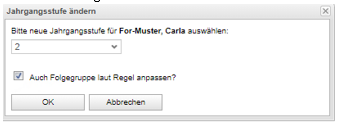
Dies gilt nur für jahrgangsübergreifende Klassen. Wenn bei einem/er ein*e Schüler*in beispielsweise eine Jahrgangsstufe geändert werden soll, rufen Sie diesen Menüpunkt auf und es erscheint folgendes Fenster:
Wählen Sie die gewünschte Jahrgangsstufe aus und setzen Sie den Haken „Auch Folgegruppe laut Regel anpassen“, damit dies beim nächsten Schhuljahreswechsel erfolgen kann.