
Schuljahreswechsel
Grundsätzliches:
Damit Ihre Schülerzahlen und Klassenlisten sowie die Gruppen der Kinderbetreuung direkt nach dem Schuljahreswechsel auf Stand sind, ist es ratsam, vorher folgende Eingaben durchzuführen:
· Geben Sie alle bis dahin bekannten Ein- und Austritte für Schule und Kinderbetreuung ein. (siehe hier und hier - Abschnitt Austritte)
· Lassen Sie alle kommenden Erstklässler*innen, wenn noch nicht geschehen, von der Warteliste in die 1. Klasse des neuen Schuljahres wechseln (siehe hier - Abschnitt "in Gruppe wechseln").
· Wiederholer*innen können Sie in der Gruppenansicht auswählen und über das Kontextmenü „Gruppe für zukünftiges Schuljahr ändern“ auswählen. Mit dieser Funktion können Sie sowohl Wiederholer*innen die Klasse im folgenden Schuljahr zuordnen, als auch Schüler*innen Klassen überspringen lassen.
Wenn Sie diesen Punkt auswählen, öffnet sich ein Fenster mit dem Folgeschuljahr, hier können Sie die gewünschte Klasse für das Folgejahr auswählen.
· Quereinsteiger*innen können Sie schon vorher mit dem zukünftigen Eintritt direkt in die gewünschte Klasse des Folgejahres zuordnen.
!ACHTUNG! Von all diesen Eingaben bleibt die Beitragsverwaltung komplett unberührt. Die Beiträge stehen in keinem funktionalen Zusammenhang mit den Ein- und Austritten in der Karteikarte und müssen extra angepasst werden.
Prüfung
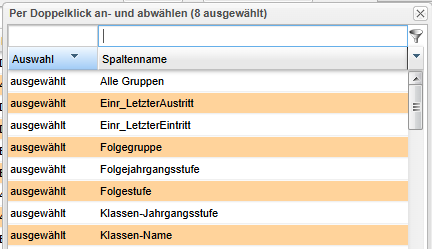
Es ist sinnhaft vorab mittels eines Layouts Folgegruppen/ Folgejahrgangsstufen zu überprüfen und ggfs. anzupassen (s. hier). Dieses Mittel kann ebenfalls für den leichteren Umgang mit gesammelten Austritten verwendet werden. Die Prüfung erfolgt mittels Spaltenlayout mit mindestens den folgenden Spalten:
- Folgegruppe
- Folgejahrgangstufe (für alle mit jahrgangsübergreifenden Klassen)
- Folgestufe
- Einr_letzterEintritt
- Einr_letzerAustritt
- AlleGruppen
- Klassen-Name
- Jahrgangstufe (für alle mit jahrgangsübergreifenden Klassen)
- Klassen-Jahrgangstufe (für alle mit jahrgangsübergreifenden Klassen)
Wie legt man Klassen an?
Wählen Sie im Übersichtsbaum die Einrichtung und das gewünschte Schuljahr, in dem Sie eine Klasse anlegen möchten, aus.
Gehen Sie mit der rechten Maustaste auf das Schuljahr und wählen Sie dann „neue Gruppe unter dieser anlegen“.
Nun öffnet sich ein Formular, wie man dieses ausfüllt soll an 3 Beispielen erläutert werden:
Sie möchten eine 1. Klasse als Parallelklasse anlegen:
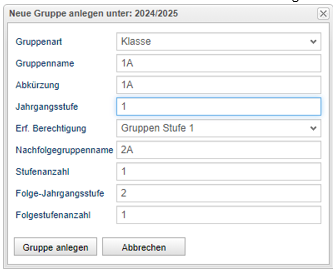
- Wählen Sie Klasse als Gruppenart
- Geben Sie den Gruppennamen ein, die Abkürzung füllt sich von alleine.
- In der Regel bleiben die Berechtigungen in der Stufe 1
- Die Nachfolgegruppe ergibt sich automatisch aus dem Gruppennamen.
- Bei klassischen Klassen ist die Stufenanzahl immer 1, bei jahrgangsübergreifenden Klassen nicht, dies wird später am Beispiel einer Montessoriklasse erklärt.
- Die Folgejahrgangsstufe ist im klassischen Klassensystem dann die Folgeklasse, in unserem Fall die Klasse 2.
Anlegen einer 13. Klasse, also Abschlussklasse:
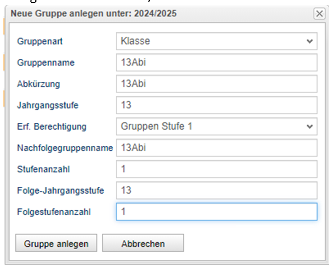
Hier werden in den letzten 3 Feldern andere Werte eingegeben:
- Nachfolgegruppe ist identisch mit dem Gruppennamen
- Stufenzahl ist auch hier 1
- Die Folgejahrgangsstufe bleibt die 13
Anlegen einer Jahrgangsübergreifenden Klasse, z.B. Montessori
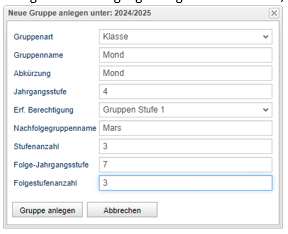
Solche Gruppen haben meistens einen richtigen Namen und es besteht eine Regel, dass beispielsweise 3 Jahrgänge in einer Klasse gemischt werden.
1. Der Gruppenname ist hier ein Begriff, der dann auch wieder in die Abkürzung automatisch übernommen wird. Sie können diese aber auch ändern.
2. In die Nachfolgegruppe kommt der Name einer Klasse, die die nächsthöheren Jahrgänge sammelt.
3. Stufenanzahl: hier kommt die Anzahl der Jahrgänge rein. Wenn man die Jahrgänge 1,2,3 und 4,5,6, usw. zusammenfasst, kommt die Anzahl der Jahrgänge dort hinein. In unserem Fall die 3.
4. Folgejahrgangsstufe: ist die erste der nächsthöheren Sammelklasse, beispielsweise die 4 bei der Sammlung 1,2,3 oder die 7 bei der Sammlung 4,5,6.
5. Folgestufenanzahl: hier kommt die Anzahl der Jahrgänge der Folgegruppe rein. Wenn man die Jahrgänge 4,5,6 usw. zusammenfasst, kommt die Anzahl der Jahrgänge dort hinein. In unserem Fall die 3.
Anpassungen in den Einstellungen der Gruppen werden hier beschrieben.
Wie wird der Schuljahreswechsel angestoßen?
Der Schuljahreswechsel wird pro Einrichtung EN angestoßen. Hierzu gehen Sie im Übersichtsbaum auf die bestimmte gewünschte Einrichtung und öffnen das Kontextmenü:
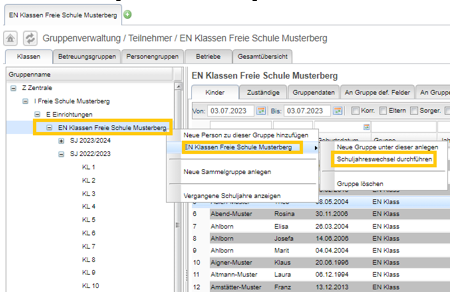
Nun werden Sie durch den Schuljahreswechsel geleitet:
· Überprüfung

Hier gehen Sie auf „Überprüfung starten“.
Es wird Ihnen das Ergebnis mitgeteilt:
Sollte es Fehler oder Warnungen geben, müssen diese erst bereinigt werden, bevor Sie fortfahren können.
Sollten Sie nicht wissen, wie Sie dies durchführen, können Sie sich bei der Hotline melden.
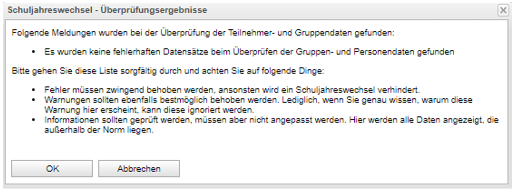
· Schuljahreswechsel durchführen und Datensicherung:
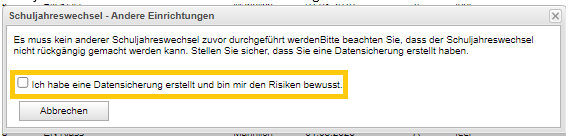
Sie können den Schuljahreswechsel nur anstoßen, wenn Sie sicher sind, dass eine Datensicherung (s. hier) vorgenommen worden ist.
· Abschließende Meldung:
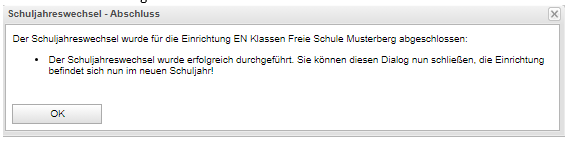
Das Gruppenfenster schließt sich. Laden Sie einmal den Cache neu und öffnen Sie die Gruppenverwaltung. Nun sind alle Schüler*innen ins neue Schuljahr angehoben worden und das Folgejahr wurde angelegt.
Lehrer*innen den Klassen zuordnen
Wählen Sie die entsprechende Klasse aus und gehen Sie oben rechts auf den Reiter „Zuständige“.
Hier können Sie Klassenlehrer*innen, Fachlehrer*innen und beispielsweise auch Elternvertrer*innen hinterlegen. Sollten die zuständigen Personen auch P!5-Benutzer sein, erhalten Sie damit automatisiert das entsprechende Recht auf die Gruppe zuzugreifen.
Umgang mit nachträglichen Ein- und Austritten
Nachträglicher Austritt: Wenn Sie nach dem Schuljahreswechsel erfahren, dass ein Kind doch die Schule zum 31.07. verlassen hat. Hierzu gehen Sie im neuen Schuljahr in die entsprechende Klasse und löschen das Kind hier raus. Das Kind erhält dann automatisch ein Austrittsdatum in der Einrichtung. !Achtung! wenn das Kind die Schule verlassen hat, müssen Sie es über die Karteikarte auf allen Ebenen nach oben austreten lassen.
Kind bleibt doch an der Schule: Wenn Sie nach den Sommerferien erfahren, dass ein*e Schüler*in, doch nicht gegangen ist, entfernen Sie in bei der Person über das Kontextmenü „Austritt bearbeiten“ den Austritt, indem Sie das Datumsfeld leeren. Danach können Sie das Kind in die Folgeklasse zum 01.08. wechseln lassen.
Schülerzuordnungen in Parallelklassen: Oft weiß man vor den Ferien noch nicht, wie die Schüler auf Parallelklassen verteilt werden. Dies ist kein Problem. Markieren Sie die gewünschten Schüler*innen und verschieben Sie diese in die gewünschte neue Klasse (siehe hier - Abschnitt "in Gruppe verschieben").
No Comments